


So schreibst du gute KI-Prompts für eine Präsentation, die sich lohnt: Publikum, eine Kernaussage, die Reihenfolge und deine Vorgaben nennen.
Die meisten tippen ein Thema in ein KI-Tool und hoffen das Beste. Bei einer Präsentation bekommst du so meistens Folien, die korrekt sind und sofort wieder vergessen werden. Mit nur ein bisschen mehr Aufwand im Prompt bekommst du in der Regel einen ersten Entwurf, den du tatsächlich präsentieren würdest.
Kurz gesagt: Um gute KI-Prompts zu schreiben, beschreibst du das Ziel statt das Thema. Nenn das Publikum, die eine Sache, die es mitnehmen soll, die Reihenfolge der Story und Vorgaben wie Länge oder Ton. Häng vorhandenes Material an, statt es abzutippen, und verbessere schwache Stellen im Ergebnis einzeln, statt alles neu generieren zu lassen.
Die KI füllt jede Lücke in deinem Prompt mit der durchschnittlichsten Annahme. Lässt du das Publikum weg, bekommst du ein Allerwelts-Publikum. Lässt du die Reihenfolge weg, bekommst du die gängigste Struktur für das Thema. Bei einer Präsentation ist das wichtiger als bei einer Chat-Antwort, weil die KI entscheiden muss, wie viele Teile die Story hat und was wohin gehört. Du beschreibst keine Folien. Du briefst eine Struktur, und alles, was danach kommt, baut auf diesem Briefing auf.
Weil die KI bei einem Thema alles raten muss, was wichtig ist. „Onboarding“, „Q3-Roadmap“ oder „unser Preismodell“ können jeweils hundert verschiedene Präsentationen werden. Ein Ziel beschreibt, was dein Publikum im Kopf haben soll, wenn die letzte Folie vorbei ist: „Eine Präsentation für neue Leute im Support, die erklärt, wie wir mit Erstattungen umgehen, und mit den drei Fällen endet, die sie immer eskalieren müssen.“ Gleiches Thema, aber jetzt hat die Story ein Ziel.
Ein guter Prompt nennt das Publikum, eine Kernaussage, die Reihenfolge und deine Vorgaben. Für keins davon brauchst du Prompt-Engineering-Tricks.
Schwache vs. schärfere Prompt-Zutaten
|Zutat|Schwach|Schärfer|
|Publikum|„eine Präsentation über unsere API“|„für nicht-technische Kunden, die uns gerade evaluieren“|
|Eine Kernaussage|„erklär die Migration“|„sie sollen danach wissen, dass der Umstieg einen Nachmittag dauert“|
|Reihenfolge|„geh die Features durch“|„fang mit dem Problem an, dann vorher und nachher, dann die Preise“|
|Vorgaben|„halt es kurz“|„kein Fachjargon, ein Beispiel pro Konzept, sechs Folien“|
Nennt dein Prompt alle vier, bist du schon weiter als die meisten Prompts, und er ist trotzdem nur zwei oder drei Sätze lang.
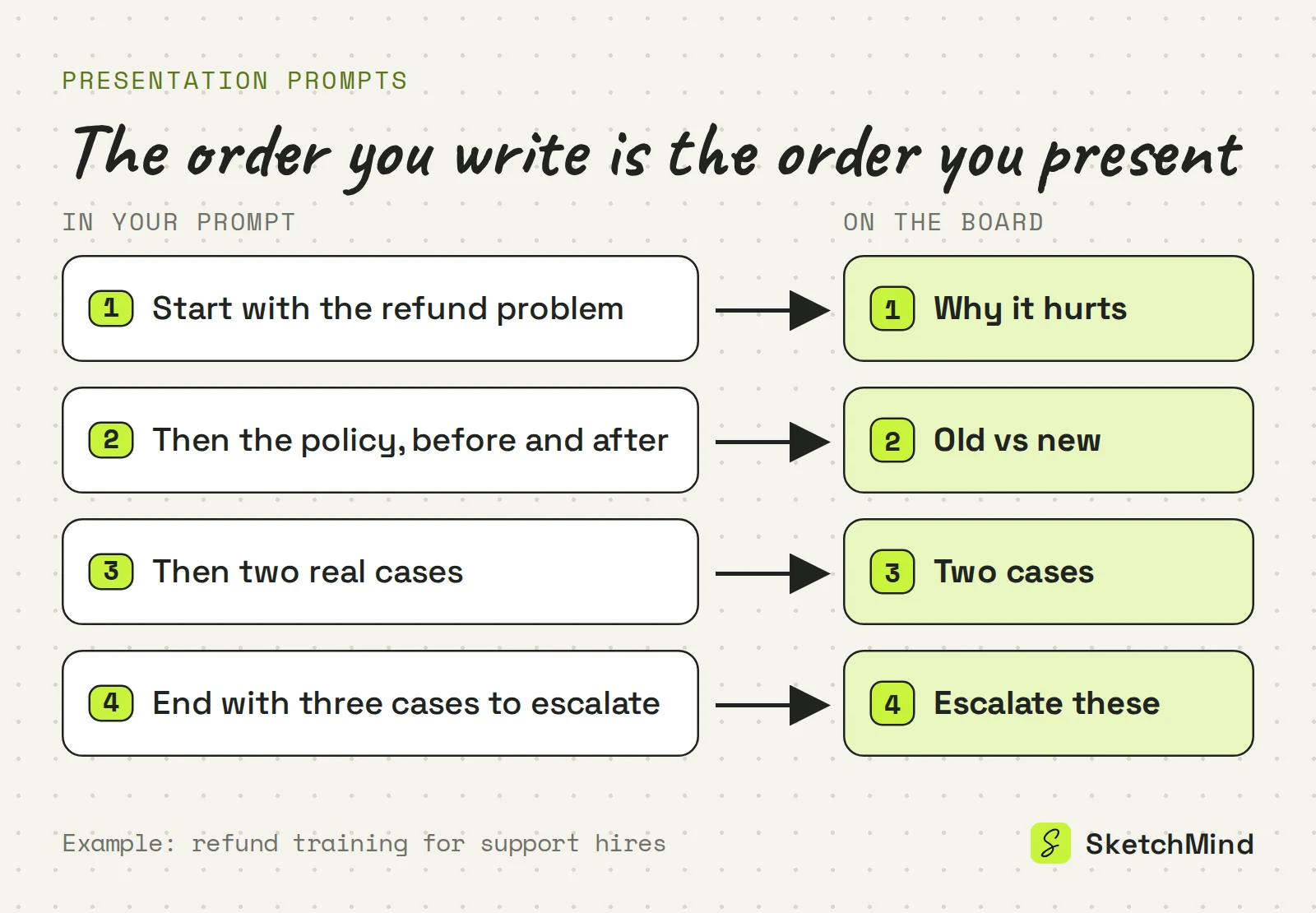
Schreib die Punkte in der Reihenfolge auf, in der du sie präsentieren willst. KI-Modelle halten sich viel zuverlässiger an eine vorgegebene Reihenfolge, als dass sie selbst eine gute erfinden. Ein Prompt wie „fang mit dem Problem an, dann die Regel vorher und nachher, dann zwei echte Fälle, und hör mit den Fällen auf, die eskaliert werden müssen“ ist praktisch schon deine Gliederung. So legst du den Bogen des Vortrags fest, bevor es überhaupt eine Folie gibt. Und genau das ist hinterher am schwersten zu reparieren.
Nein. Wenn das Material schon existiert, häng es an und halt den Prompt kurz und klar: was gebaut werden soll, für wen und in welcher Reihenfolge. Ein Konzept, ein Report oder Meeting-Notizen liefern der KI die Fakten, dein Prompt liefert den Blickwinkel. Tippst du ein Dokument in den Prompt ab, vermischst du beides, und das Ergebnis wird meistens unfokussierter.
In SketchMind, einem KI-Whiteboard, schreibst du den Prompt in Create with AI, mit bis zu 3.000 Zeichen. Für eine Präsentation gibt es zwei Ergebnisse. Frames liefert in etwa 40 Sekunden 4–8 bearbeitbare Frames auf deinem Board, die du mit Reveal-Schritten direkt aus dem Board präsentieren kannst. Presentation (Pro) liefert 6–8 gestaltete Folien mit Sprechernotizen, ebenfalls in etwa 40 Sekunden. Du kannst auch mit Frames anfangen und später auf diesem Bereich „Turn into a presentation“ nutzen.
Als Kontext hängst du ein PDF mit bis zu 5 MB an, fügst einen Link ein (er wird beim Start gelesen) oder aktivierst in einem Board „Use this board's content“. Schreib den Prompt in der Sprache, in der du präsentieren wirst, denn das Ergebnis richtet sich danach. Brauchst du einen Startpunkt, zeigt „Examples“ Prompts für 20 Rollen.
Liegt ein Frame daneben, wähl ihn aus und klick auf Rewrite. Schreib, was sich ändern soll, oder wähl „Make it simpler“, „Add a concrete example“ oder „More visual, fewer words“. Der Rest vom Board bleibt, wie er ist. Einen Frame umzuschreiben kostet ein Rewrite. Das ganze Board neu zu generieren, um einen Satz zu reparieren, kostet ein KI-Board. Der Free-Tarif enthält von beidem einmalig 5. Pro ($19/Monat) enthält pro Monat 20 KI-Boards, 100 Rewrites und 3 gestaltete Decks.
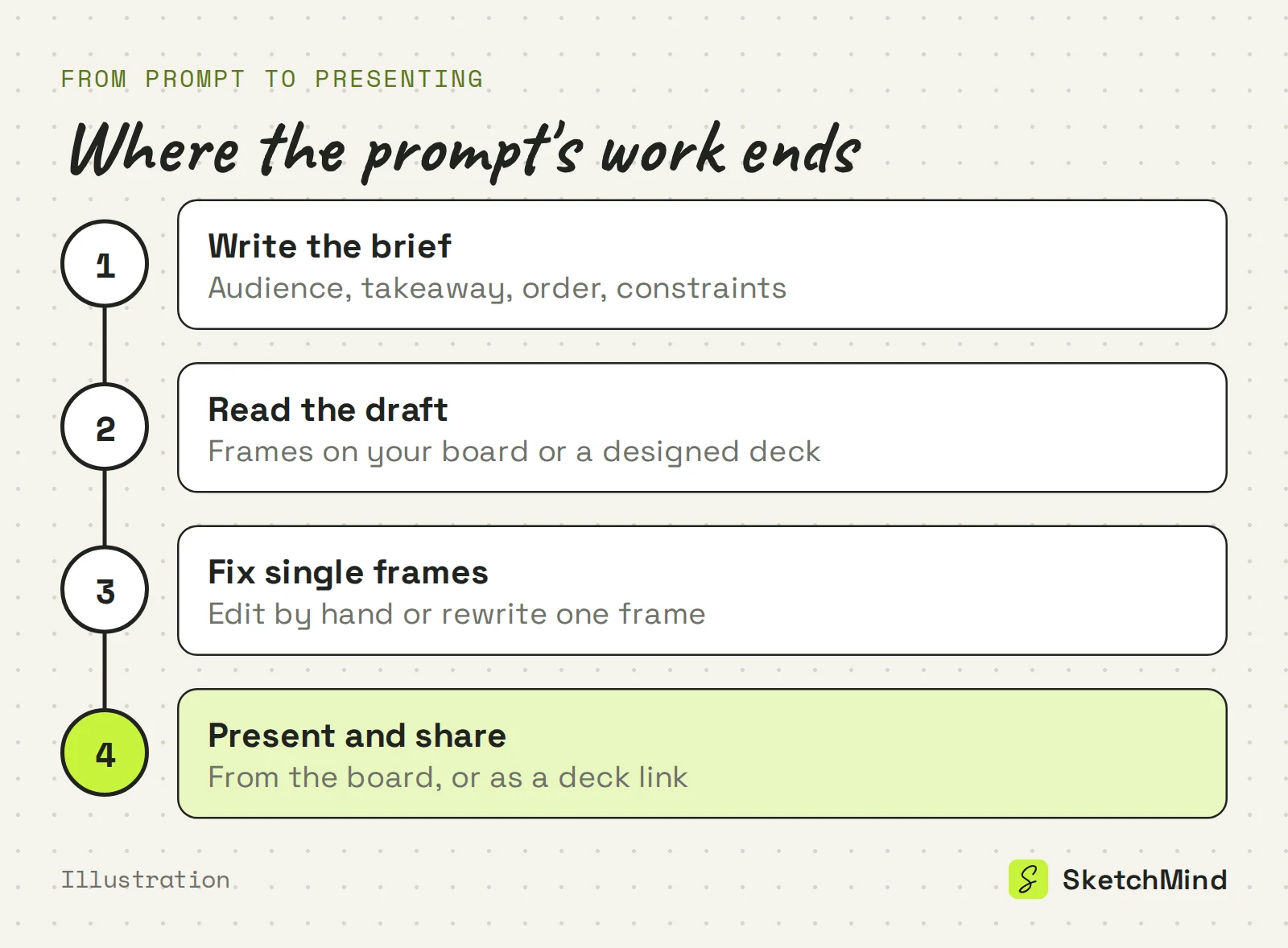
Lies ihn als Entwurf, nicht als Urteil. Check zuerst die Reihenfolge, dann die Kernaussage, dann einzelne Formulierungen. Stimmt die Reihenfolge nicht, änder den Prompt und lass ihn noch mal laufen. Ist nur ein Teil schwach, verbessere nur diesen Teil. Dann präsentier ihn: direkt aus dem Board oder als Deck, das du per Link teilst. Mehr zur Struktur, bevor du promptest, liest du in Gliederung einer Präsentation, und zu den Notizen, die dazugehören, in Was sind Sprechernotizen?.
Zuletzt aktualisiert: 25. September 2026. Geprüft mit der aktuellen Version von SketchMind.
So lang, dass er Publikum, Kernaussage, Reihenfolge und deine Vorgaben nennt. Das sind meistens zwei bis vier Sätze. In Create with AI von SketchMind darf die Beschreibung bis zu 3.000 Zeichen lang sein.
Weil dein Prompt die wichtigen Entscheidungen offengelassen hat und die KI sie mit der durchschnittlichsten Annahme gefüllt hat. Publikum und eine Kernaussage zu nennen verändert das Ergebnis mehr als ein längerer Prompt.
Ja, ab Pro. Das Ergebnis Presentation liefert in etwa 40 Sekunden 6–8 gestaltete Folien mit Sprechernotizen. Das Ergebnis Frames, das es in jedem Tarif gibt, liefert 4–8 bearbeitbare Frames auf deinem Board.
Ja. In SketchMind kannst du ein PDF mit bis zu 5 MB anhängen oder einen Link in die Beschreibung einfügen, und das Ergebnis wird auf dieser Grundlage geschrieben.
Nein. SketchMind hat keinen PPTX-Export. Du präsentierst direkt aus dem Board oder teilst ein gestaltetes Deck per Link.


