


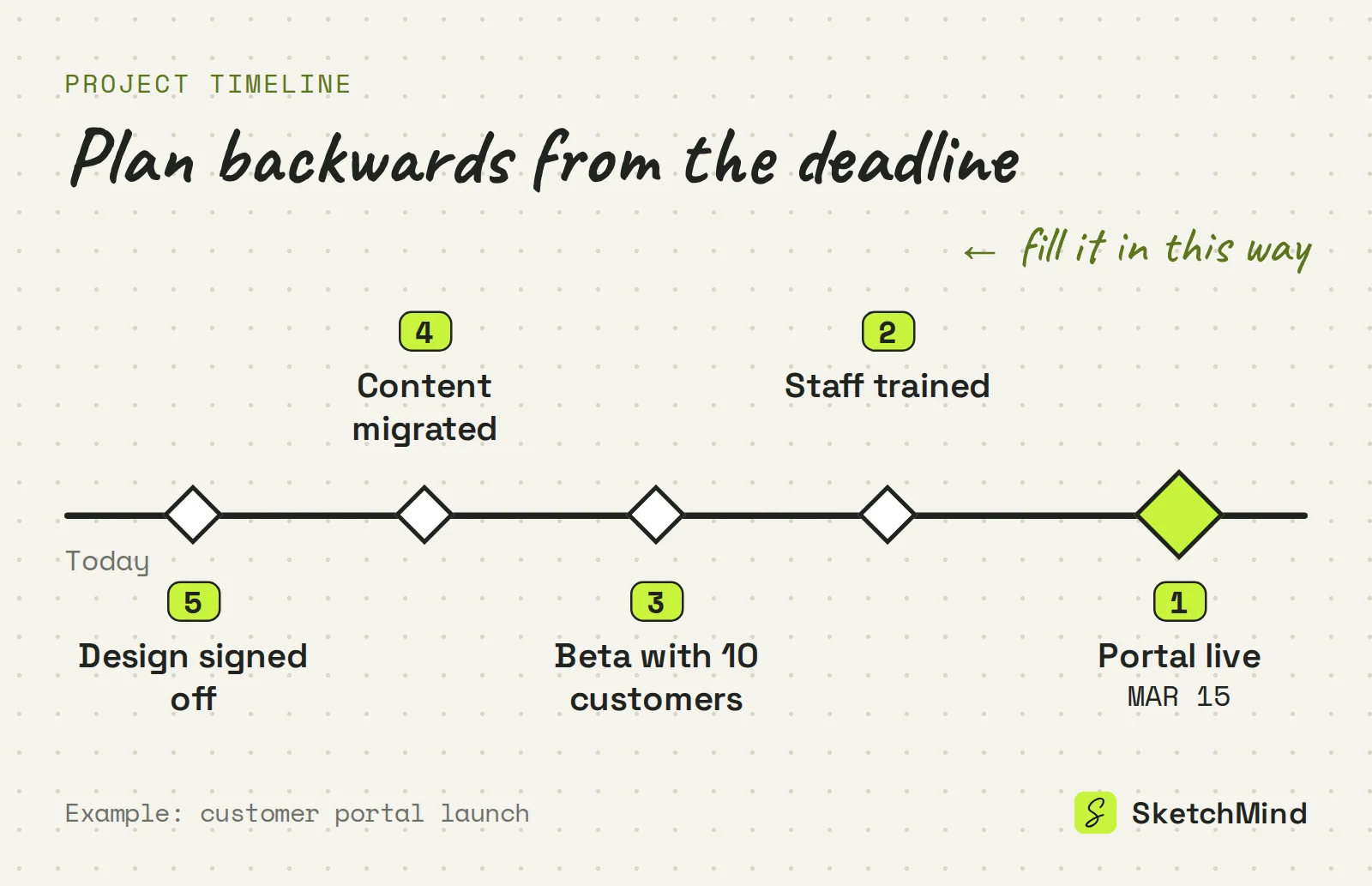
Starte bei der Deadline, plane rückwärts bis zu 4–8 Meilensteinen, setz einen Namen an jeden Schritt und leg den Zeitplan dahin, wo dein Team hinschaut.
Die meisten Projektzeitpläne sterben einen von zwei Toden. Entweder werden sie nie erstellt, weil sich schon das Öffnen eines Gantt-Tools wie ein eigenes Projekt anfühlt. Oder sie werden einmal erstellt, richtig schön, und passen ab etwa Woche zwei still und leise nicht mehr zur Realität. Beide Probleme haben dieselbe Ursache: Der Zeitplan liegt zu weit weg von der eigentlichen Arbeit.
Kurz gesagt: Um einen Projektzeitplan zu erstellen, startest du bei der Deadline und benennst, was an diesem Tag fertig sein muss. Dann planst du rückwärts bis zu 4–8 Meilensteinen, die auch jemand von außen überprüfen kann, und setzt genau eine verantwortliche Person an jeden Schritt. Danach leg den Zeitplan dahin, wo dein Team sowieso hinschaut. So dauert ein Update nur Sekunden, und der Plan stimmt auch nach dem Kickoff noch.
Ein Projektzeitplan ist ein visueller Plan, der zeigt, was passieren muss, in welcher Reihenfolge, bis wann und wer für jeden Schritt verantwortlich ist. Mehr muss er nicht können. Abhängigkeiten, Swimlanes und Ressourcen-Histogramme sind Verfeinerungen: hilfreich bei einem Bauzeitplan mit 200 Aufgaben, übertrieben für die Projekte, die die meisten Teams wirklich machen.
Ein Zeitplan lohnt sich, wenn jemand kurz draufschaut und sofort sieht, was hinterherhängt. Brauchst du ein Tutorial, um ihn zu lesen, hören die Leute auf, ihn zu lesen, und du steuerst das Projekt wieder aus dem Gedächtnis und aus Chatverläufen. Die Messlatte ist also nicht „beeindruckend detailliert“. Die Messlatte ist „auf einen Blick lesbar und aktuell genug, um ihm zu vertrauen“.
Wenn du rückwärts planst, tauchen Konflikte an Tag eins auf statt in Woche sechs. Der Reflex ist, Aufgaben von heute an vorwärts aufzulisten. Widersteh ihm und fang von der anderen Seite an: Was ist die Deadline, und was muss an diesem Tag fertig sein? Ein gelaunchtes Produkt, ein unterschriebener Vertrag, ein durchgeführter Workshop. Benenn den Endzustand ganz konkret.
Planst du vorwärts, nimmt sich jede Aufgabe brav die Zeit, die sie „braucht“, und du merkst zu spät, dass die Rechnung nie aufgegangen ist. Planst du von einem festen Datum rückwärts, kommen die Konflikte hoch, solange du noch was tun kannst: Umfang kürzen, das Datum verschieben oder mehr Leute dazuholen.
Die meisten Projekte brauchen vier bis acht Meilensteine. Zwischen heute und dem Endzustand setzt du die Momente, in denen sich das Projekt sichtbar verändert: Design freigegeben, erste Version läuft, Inhalte fertig, Generalprobe gelaufen. Meilensteine sind Ergebnisse, keine Tätigkeiten. „Am Deck arbeiten“ ist kein Meilenstein; „Deck von der Rechtsabteilung freigegeben“ schon.
Ein guter Check pro Meilenstein: Könnte jemand außerhalb des Projekts überprüfen, dass er erreicht ist? „Freigegeben“, „gelauncht“ und „unterschrieben“ bestehen diesen Test. „Läuft gut“ nicht. Hast du mehr als acht, listest du schon wieder Aufgaben auf.
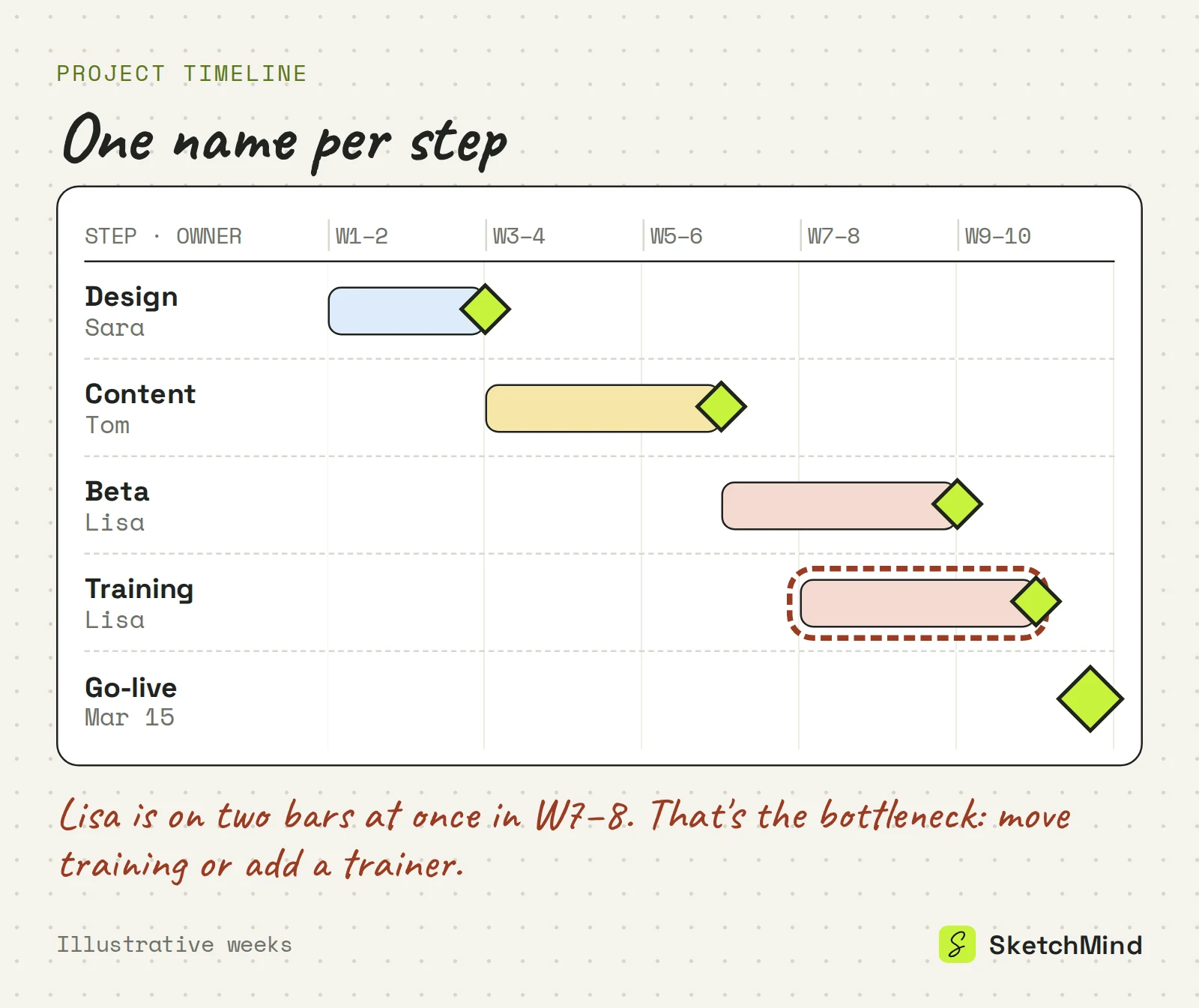
Genau eine Person pro Schritt. Ein Schritt ohne verantwortliche Person ist ein Wunsch. Häng an jeden Meilenstein und jeden Schritt dazwischen einen Namen: keine Abteilung, nicht „das Team“, sondern eine Person, die sagt: „Das ist meins.“ Geteilte Verantwortung klingt nach Teamwork und funktioniert genau bis zur ersten Deadline. Dann stellt sich raus, dass alle dachten, jemand anders kümmert sich.
Hier wird dein Zeitplan auch zum Steuerungstool statt nur zu einem Diagramm. Rutscht ein Schritt nach hinten, fragst du nicht in die Runde, du fragst den Namen. Und wenn ein Name bei fünf parallelen Schritten auftaucht, hast du deinen Engpass gefunden, bevor das Projekt ihn findet. Für die kleineren Aufgaben innerhalb eines Schritts funktioniert eine Projekt-Checkliste besser als noch mehr Balken im Zeitplan.
Da, wo dein Team sowieso hinschaut, und in einem Tool, in dem du ein Datum in Sekunden verschiebst. Der häufigste Fehler ist kein schlechter Zeitplan, sondern ein guter, den nach dem Kickoff keiner mehr öffnet. Ein Zeitplan in einer Dateiablage ist in Woche drei Archäologie. Er muss im Weekly offen sein, mit Stakeholdern geteilt und sofort aktualisiert werden, wenn die Realität dem Plan widerspricht.
Wenn du für ein verschobenes Datum wieder mit einem Diagramm kämpfen musst, hören die Updates auf, und der Zeitplan fängt an zu lügen. Wenn du dafür einfach Dinge auf einem Board verschiebst, das alle sehen, gehen die Updates weiter. Wähl dein Tool danach aus.
Wo sollte der Zeitplan liegen?
|Ort|Am besten für|Erste Version|Datum im Weekly verschieben|
|Gantt-Software|Große Zeitpläne mit vielen Abhängigkeiten|Viel Aufwand: Aufgaben, Termine und Verknüpfungen vorab|Meist pflegt es eine Person hinterher ein|
|Tabelle|Listen, Termine und Zahlen|Mittel: Zeilen und Spalten|Möglich, aber Formeln gehen schnell kaputt|
|Geteiltes Board|Pläne, die ein Team gemeinsam bespricht|Wenig: Schritte, Verantwortliche, Meilensteine|Verschieben, während alle zuschauen|
Ein allgemeiner Vergleich von Tool-Typen, nicht von bestimmten Produkten.
Das Denken machst du selbst (Endzustand, Meilensteine, Verantwortliche), dann beschreibst du es und lässt das Tool zeichnen. In SketchMind, einem KI-Whiteboard, geht das so:
Der Free-Tarif enthält einmalig 5 KI-Boards, und für den Start brauchst du keine Kreditkarte. Das reicht, um es gegen deine aktuelle Gantt-Routine zu testen. Braucht das Projekt auch einen schriftlichen Maßnahmenplan, schau dir diese Maßnahmenplan-Beispiele an.
Die vier Schritte auf einen Blick
|Schritt|Welche Frage er beantwortet|Test, ob er erledigt ist|
|Endzustand|Was gibt es an der Deadline?|Du kannst Datum und Ergebnis benennen|
|Meilensteine|Wo verändert sich das Projekt?|4–8 Ergebnisse, die jemand von außen überprüfen kann|
|Verantwortliche|Wer bringt jeden Schritt voran?|Ein Name pro Schritt, kein „das Team“|
|Sichtbarkeit|Wo sieht das Team ihn?|Er wird im Weekly geöffnet, ohne dass jemand fragt|
Zuletzt aktualisiert: 25. September 2026. Mit der aktuellen Version von SketchMind geprüft.
Der Endzustand mit Datum, 4–8 Meilensteine, die Schritte dazwischen und eine verantwortliche Person pro Schritt. Abhängigkeiten und feinere Details können später kommen, wenn das Projekt sie wirklich braucht.
Bei den meisten Projekten vier bis acht. Jeder sollte ein Ergebnis sein, das jemand von außen überprüfen kann, etwa „Design freigegeben“ oder „Beta gelauncht“, keine Tätigkeit wie „am Design arbeiten“.
Nur für große Zeitpläne mit vielen Abhängigkeiten. Die meisten Projekte brauchen einen Zeitplan, den das Team auf einen Blick lesen und in Sekunden aktualisieren kann, und das schafft ein geteiltes Board oft besser.
Ja. In SketchMind beschreibst du Deadline, Meilensteine und Verantwortliche in Create with AI und wählst Flow (ein bearbeitbarer Frame, etwa 20 Sekunden) oder Frames (4–8 Frames, etwa 40 Sekunden). Plans kann aus diesem Board dann Schritte entwerfen, die du verfolgen kannst.
Der Free-Tarif enthält einmalig 5 KI-Boards und braucht keine Kreditkarte. Pro kostet $19 pro Monat für 20 KI-Boards pro Monat.


