


So erstellst du einen Entscheidungsbaum: Entscheidung, entscheidende Fragen und Endpunkte festlegen, dann von Hand skizzieren oder einem KI-Whiteboard beschreiben.
Irgendwo zwischen „Holen wir uns einen Freelancer oder stellen wir fest ein?“ und dem vierten Chatverlauf dazu sagt jemand: Lass uns das mal aufmalen. Und das stimmt. Ein Entscheidungsbaum zwingt eine schwammige Diskussion in eine Form, und genau diese Form hat der Diskussion meistens gefehlt.
Kurz gesagt: Um einen Entscheidungsbaum zu erstellen, benennst du die Entscheidung, listest die Fragen auf, die sie wirklich entscheiden, bringst sie in eine Reihenfolge und lässt jeden Zweig in einem konkreten Ergebnis enden. Jede Frage zeichnest du als Verzweigung mit Ja/Nein-Pfaden. Du kannst den Baum von Hand skizzieren oder ihn in normalen Worten beschreiben und ein KI-Whiteboard wie SketchMind die Zweige in etwa 20 Sekunden für dich zeichnen lassen.
Ein Entscheidungsbaum ist ein Diagramm, das eine Entscheidung als Abfolge von Fragen darstellt. Jede Antwort führt zur nächsten Frage oder zu einem Endergebnis. Klingt fast zu simpel, um nützlich zu sein, und genau deshalb funktioniert es: Der Baum zwingt dich, die Fragen zu benennen, die die Sache wirklich entscheiden, in der richtigen Reihenfolge, bevor sich irgendwer über die Antwort streitet.
Ein Entscheidungsbaum lohnt sich überall da, wo dieselbe Entscheidung immer wieder mit anderen Eckdaten auftaucht. Wann erstatten wir einem Kunden Geld zurück? Welche Anfrage geht an welches Team? Kommt diese Bewerberin in die nächste Runde? Schreib die Logik einmal als Zweige auf, und aus „Was machen wir jetzt?“ wird „Auf welchem Zweig sind wir?“. Willst du eher zeigen, wie Arbeit zwischen Leuten weiterläuft, als wie eine einzelne Entscheidung fällt, ist ein Prozessablaufdiagramm das bessere Format.
Arbeite dich von der Entscheidung zu den Ergebnissen vor, und klär die Fragen, bevor du irgendwas zeichnest.
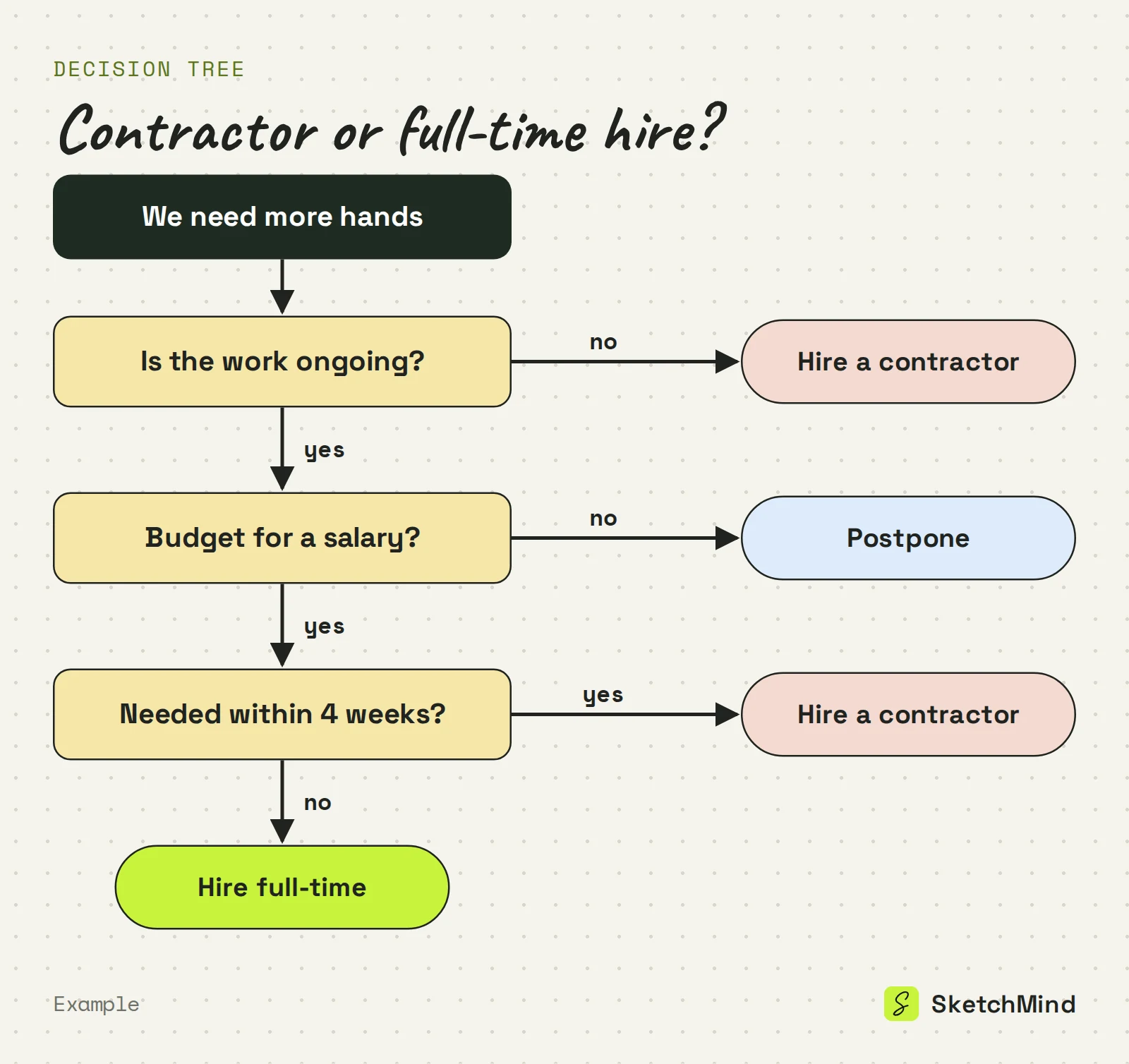
Weil das Zeichnen mit dem Denken konkurriert. Das Problem war nie der Baum. Sondern ihn zu bauen. Der klassische Weg: Diagramm-Tool öffnen, ein Rechteck zeichnen, dann eine Raute, dann Pfeile, merken, dass die zweite Frage eigentlich zuerst kommen sollte, und zehn Minuten lang Pfeile umhängen, statt über die Entscheidung nachzudenken. Die meisten Entscheidungsbäume sterben genau an dieser Stelle. Die Logik war nie das Schwierige.
Entscheidungsbaum zeichnen vs. beschreiben
|Schritt|Von Hand zeichnen|Einem KI-Whiteboard beschreiben|
|Startpunkt|Eine leere Fläche|Die Entscheidung, die du treffen musst|
|Kästchen und Pfeile|Du platzierst und richtest jedes einzelne aus|Werden für dich gezeichnet|
|Deine Aufmerksamkeit|Geteilt zwischen Layout und Logik|Nur bei der Logik|
|Wenn sich die Logik ändert|Layout neu sortieren|Frame bearbeiten oder neu schreiben lassen|
In SketchMind, einem KI-Whiteboard, ist ein Entscheidungsbaum ein Flow: ein bearbeitbarer Frame mit Entscheidungen und Zweigen.
Mehr dazu, wie du Flow-Beschreibungen allgemein schreibst, liest du in Flussdiagramm erstellen, indem du es einfach beschreibst.
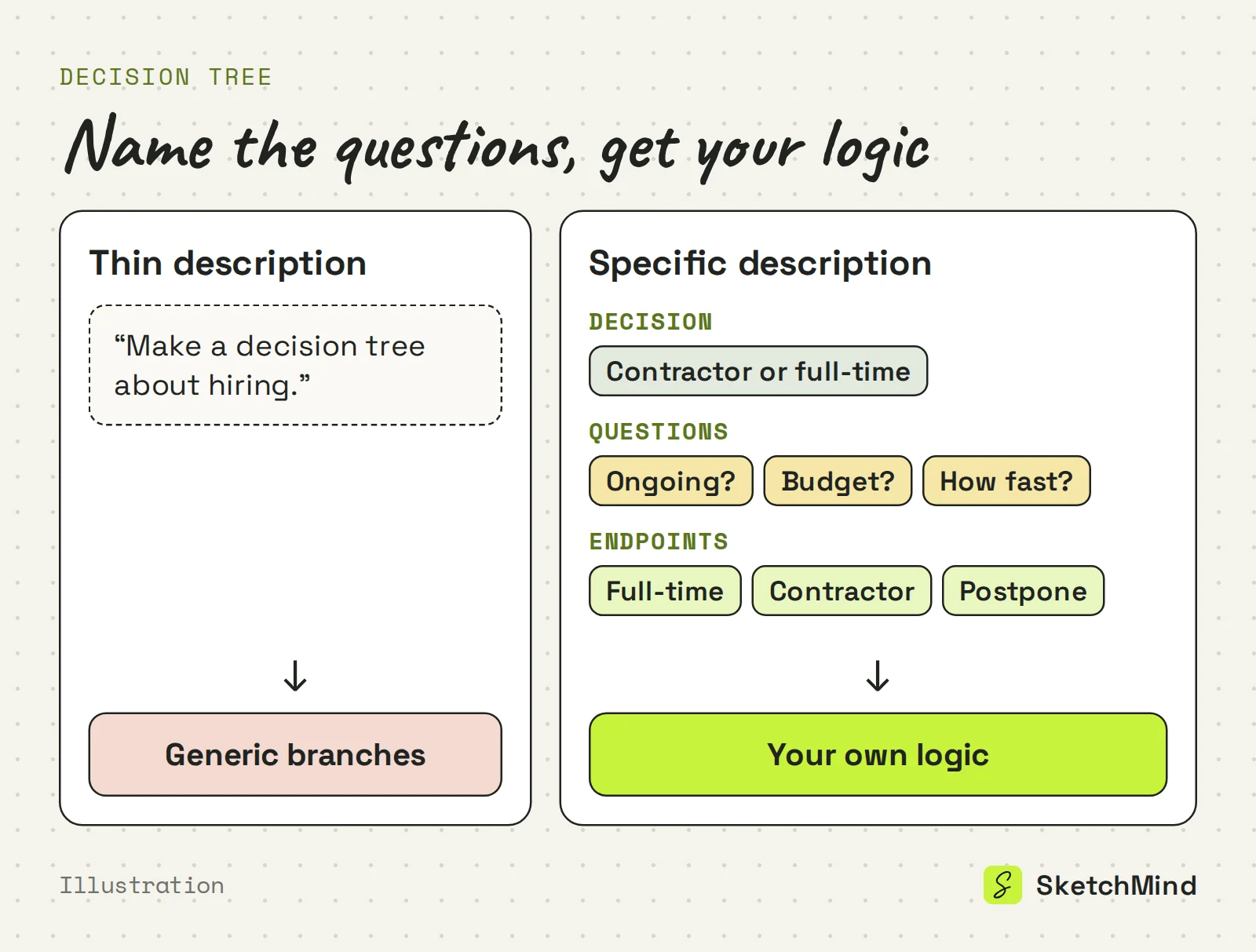
Die KI kann nur nach dem verzweigen, was du ihr gibst. Nenn also drei Dinge: die Entscheidung, die Fragen, die sie entscheiden, und die Endpunkte.
„Mach einen Entscheidungsbaum zum Thema Recruiting“ ist zu dünn, also kommen allgemeine Fragen raus. Zum Vergleich: „Entscheidungsbaum für die Wahl zwischen Freelancer und Festanstellung: Verzweige danach, ob die Arbeit dauerhaft ist oder ein einmaliges Projekt, ob wir Budget für ein festes Gehalt haben und wie schnell die Person starten muss. Endpunkte: fest einstellen, Freelancer holen oder verschieben.“ Jetzt sind die Zweige deine Logik und keine Standardfloskeln.
Passt die erste Version nicht, musst du nicht von vorne anfangen. Jedes Kästchen und jeder Pfeil lässt sich bearbeiten. Für größere Änderungen wählst du den Frame aus, tippst auf Rewrite und sagst, was sich ändern soll. Rewrite ersetzt den generierten Inhalt dieses Frames, deine eigenen Ergänzungen bleiben.
Präsentier ihn direkt aus dem Board oder teil einen Link. Drück P zum Präsentieren und nutz Reveal-Schritte, um einen Zweig nach dem anderen zu zeigen. So springt niemand direkt zum letzten Ergebnis. Ist sich eine Kollegin sicher, dass es noch einen vierten Endpunkt gibt, kann sie ihn auf dem Board ergänzen oder einen Kommentar mit @Erwähnung hinterlassen. Einen Freigabelink kannst du auf View oder Edit stellen, und Betrachter sind in jedem Tarif unbegrenzt.
Einen Baum zu generieren verbraucht ein KI-Board. Der Free-Tarif enthält einmalig 5 KI-Boards, ohne Kreditkarte zum Start. Pro ($19/Monat) enthält 20 KI-Boards pro Monat. Details findest du auf der Preisseite.
Zuletzt aktualisiert: 25. September 2026. Geprüft mit der aktuellen Version von SketchMind.
Ein Entscheidungsbaum ist ein Diagramm, das eine Entscheidung als Abfolge von Fragen darstellt. Jede Antwort führt zur nächsten Frage oder zu einem Endergebnis.
Für die meisten Alltagsentscheidungen zwei bis vier. Stell die Frage nach vorne, die die meisten Optionen ausschließt, und lass jeden Zweig in einer Aktion enden, die jemand umsetzen kann.
Nein. Beschreib die Entscheidung, die Fragen und die Endpunkte in normalen Worten. In SketchMind zeichnet die KI die Formen, du beurteilst die Logik.
Wähl in Create with AI die Option Flow, und nach etwa 20 Sekunden liegt der Baum als bearbeitbarer Frame auf deinem Board.
Ja. Jedes Element lässt sich von Hand bearbeiten, und Rewrite auf dem Frame ändert den generierten Inhalt nach deiner Anweisung, während deine eigenen Ergänzungen bleiben.


