


Beschreib den Prozess in normalen Worten und bekomm ein bearbeitbares Flussdiagramm: was du schreibst, wie es in SketchMind funktioniert und wann ein Flussdiagramm nicht passt.
Niemand setzt sich hin, weil er unbedingt ein Flussdiagramm erstellen will. Du willst eine Entscheidung sichtbar machen: wie eine Anfrage genehmigt wird, was passiert, wenn eine Zahlung fehlschlägt, wo Bewerber im Recruiting-Prozess abspringen. Das Flussdiagramm ist nur das Format. Trotzdem geht in den meisten Tools genau dafür deine ganze Zeit drauf.
Kurz gesagt: Um ein Flussdiagramm zu erstellen, indem du es beschreibst, schreibst du den Prozess in normalen Worten auf: den Auslöser, die Schritte in der richtigen Reihenfolge, jede Entscheidung als Ja/Nein-Frage und die möglichen Endzustände. Ein KI-Tool für Flussdiagramme macht aus diesem Text ein Diagramm, das du bearbeiten kannst. In SketchMind wählst du in Create with AI die Option Flow, und nach etwa 20 Sekunden liegt ein bearbeitbarer Flow-Frame auf deinem Board.
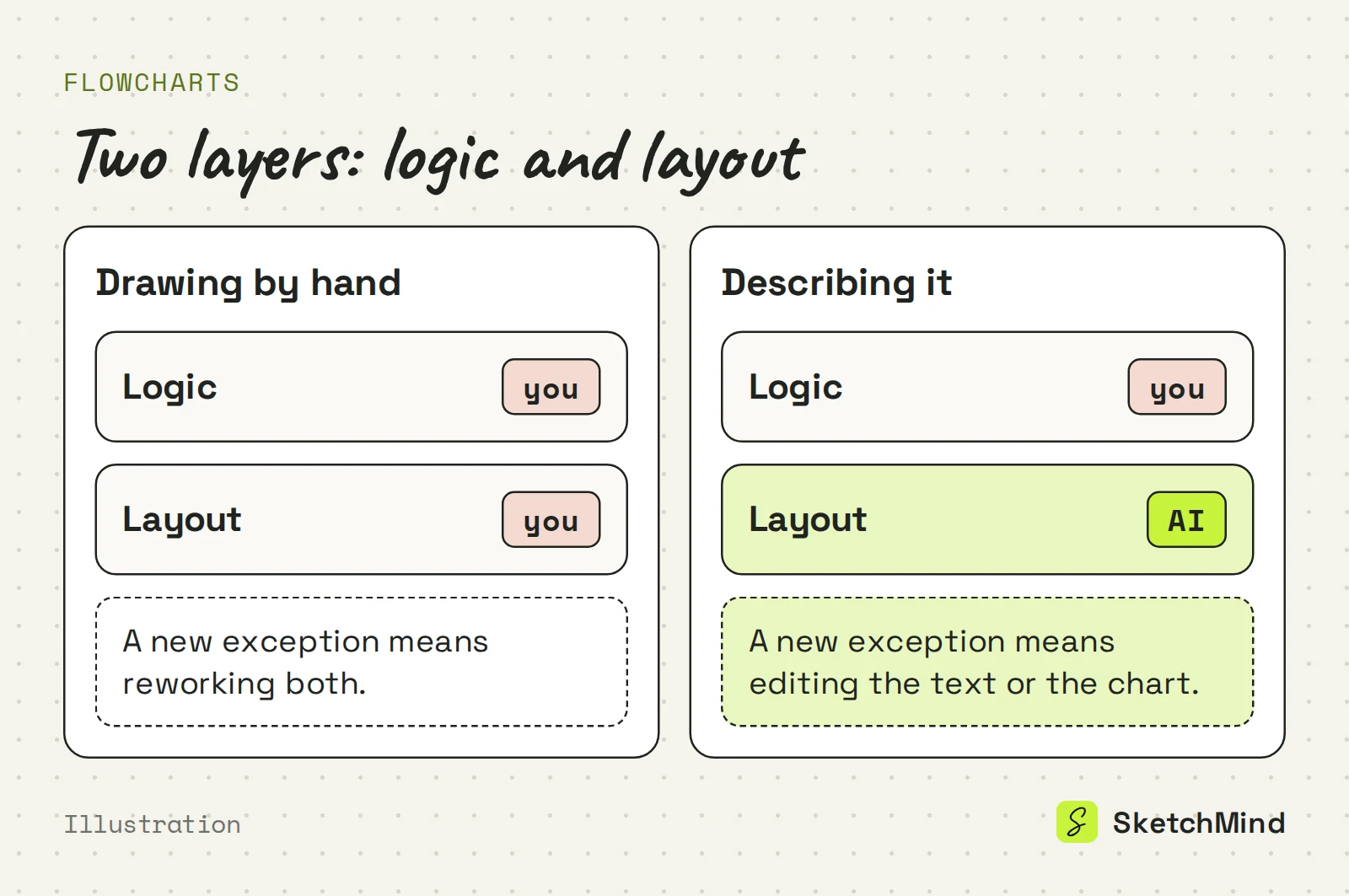
Zeichnen dauert, weil du dich um zwei Ebenen gleichzeitig kümmerst: Logik und Layout. Die Logik sind die Schritte, Entscheidungen und Zweige. Das Layout ist, wo jedes Kästchen sitzt, damit die Logik lesbar bleibt. Klassische Diagramm-Tools lassen dich beides machen, und jedes Mal, wenn sich die Logik ändert (eine neue Ausnahme, ein zusätzlicher Freigabeschritt), zahlst du die Layout-Steuer wieder. Deshalb sind so viele Prozessdiagramme veraltet: Die Zeichnung zu aktualisieren kostet mehr, als die Aktualisierung wert ist. Die Lösung: Hör auf, das Layout als deinen Job zu sehen.
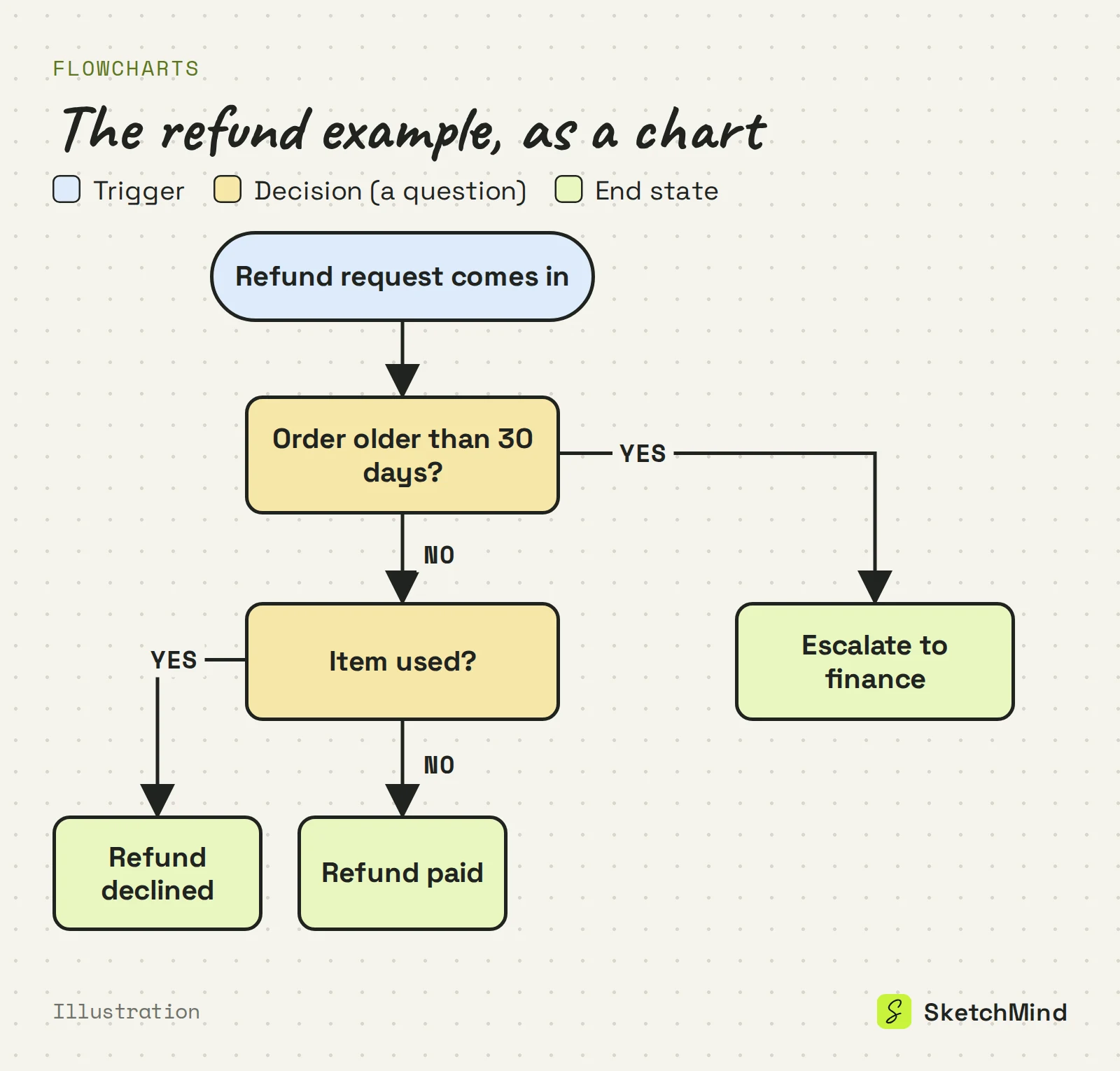
Eine gute Beschreibung für ein Flussdiagramm ist eine gute Prozessbeschreibung: Auslöser, Endzustände, Entscheidungen und Reihenfolge. Die KI zeichnet die Logik, die du ihr gibst, also entscheiden diese vier Dinge über die Qualität des Ergebnisses.
Willst du eher zwischen Optionen entscheiden, statt einen Prozess zu dokumentieren, ist die Logik ein bisschen anders. Schau dir dazu Entscheidungsbaum erstellen an.
In SketchMind, einem KI-Whiteboard, öffnest du Create with AI, wählst Flow und beschreibst den Prozess.
Bearbeite das Diagramm, nicht den Prompt. Der generierte Flow ist ganz normaler Board-Inhalt: Jedes Kästchen, jedes Label und jeder Pfeil lässt sich bearbeiten, ein falsches Label oder ein fehlender Schritt ist also schnell direkt korrigiert. Liegt es weiter daneben, wähl den Frame aus, tipp auf Rewrite und sag, was sich ändern soll („Füg nach der zweiten Entscheidung einen Eskalationszweig hinzu“). Rewrite ändert den generierten Inhalt dieses Frames und lässt deine eigenen Ergänzungen stehen. Willst du dein Team durch den Prozess führen, nutz Present direkt aus dem Board und zeig mit Reveal-Schritten einen Zweig nach dem anderen.
Flussdiagramm aus Text: vier Tools im Vergleich
|Tool|Du beschreibst es in|Zusätzlicher Input|Was zurückkommt|
|Miro|Einer Textbeschreibung eines Prozesses oder Systems (Miro AI)|Ein Bild eines bestehenden Diagramms, das in ein bearbeitbares umgewandelt wird|Ein bearbeitbares Diagramm auf dem Board, KI-Nutzung läuft über monatliche Credits je nach Tarif|
|Lucidchart|Einem Text-Prompt (KI-Diagrammgenerator)|Auf der Produktseite nicht angegeben|Ein Diagramm in einem Lucidchart-Dokument|
|draw.io|Einer kurzen Textanfrage (Generate-Tool)|Die aktuelle Diagrammdatei, Seite oder Auswahl|Ein generiertes Diagramm im draw.io-Editor|
|SketchMind|Bis zu 3.000 Zeichen, mit Flow in Create with AI|Ein PDF (bis 5 MB) als Kontext oder der vorhandene Inhalt deines Boards|Ein bearbeitbarer Flow-Frame auf deinem Board, in etwa 20 Sekunden|
Basierend auf der eigenen Dokumentation der Anbieter, geprüft im September 2026. Funktionen ändern sich, also check die aktuellen Details direkt beim Anbieter.
Ein Flussdiagramm lohnt sich nur, wenn der Prozess echte Entscheidungspunkte hat. Sonst ist ein anderes Format übersichtlicher.
Für das Gesamtbild, wie Arbeit zwischen Teams läuft, ist ein Flussdiagramm oft zu detailliert. Da ist ein Prozessablaufdiagramm der bessere Startpunkt.
Du kannst es kostenlos ausprobieren. Der Free-Tarif enthält 5 KI-Boards und 5 KI-Rewrites, beides einmalig, ohne Kreditkarte zum Start. Pro ($19/Monat) hat 20 KI-Boards und 100 Rewrites pro Monat, und Pro Creator ($49/Monat) ist unbegrenzt im Rahmen fairer Nutzung (etwa 200 KI-Boards pro Monat). Das Diagramm von Hand zu bearbeiten und es aus dem Board zu präsentieren, zählt nicht zu diesen Limits. Beschreib einen Prozess, den du gut kennst, auf app.sketchmind.app und schau, wie nah der erste Entwurf dran ist.
Zuletzt aktualisiert: 28. September 2026. Geprüft mit der aktuellen Version von SketchMind.
Öffne Create with AI, wähl Flow und beschreib den Prozess in normalen Worten, bis zu 3.000 Zeichen. SketchMind baut nach etwa 20 Sekunden einen bearbeitbaren Flow-Frame auf deinem Board.
Nenn den Auslöser, die möglichen Endzustände, jede Entscheidung als Ja/Nein-Frage und die Schritte in der Reihenfolge, in der sie passieren. Die KI folgt der Struktur, die du ihr gibst.
Ja. Jedes Element ist ganz normaler, bearbeitbarer Board-Inhalt. Für größere Änderungen wählst du den Frame aus und sagst mit Rewrite, was sich ändern soll. Deine eigenen Ergänzungen bleiben.
Ja. Häng in Create with AI ein PDF mit bis zu 5 MB als Kontext an, statt den Prozess abzutippen.
Ja. Der Free-Tarif enthält einmalig 5 KI-Boards und braucht zum Start keine Kreditkarte.


