Ask AI baut jetzt alles, was du beschreibst, Deep build recherchiert und prüft vorher, und du kannst mit SketchMind sprechen oder es in deinen Calls mitschreiben lassen. Was neu ist und in welchem Tarif es steckt.
Im Oktober hat sich SketchMind so stark verändert wie noch nie seit dem Launch. Aus dem KI-Dialog für „Mach mir einen Frame“ ist etwas geworden, das funktionierende Dinge auf deinem Board baut. Und du kannst jetzt mit SketchMind sprechen, statt zu tippen, auch in deinen Calls.
Kurz gesagt: Bei Ask AI hast du jetzt drei Möglichkeiten. Quick macht in Sekunden einen fertigen Frame, Build baut in 1–3 Minuten alles, was du beschreibst, und Deep build recherchiert erst und prüft seine eigene Arbeit (3–8 Minuten). Mit Voice hältst du zwei Tasten gedrückt und sprichst eine Änderung ein, diktierst bis zu 10 Minuten in eine saubere Notiz oder lässt SketchMind in einem Call mitschreiben, ohne dass ein Bot dazukommt. Build und Deep build gibt es ab Pro; Voice und Meeting Notes sind in Pro Creator und Team enthalten.
Vier Dinge, alle auf demselben Board:
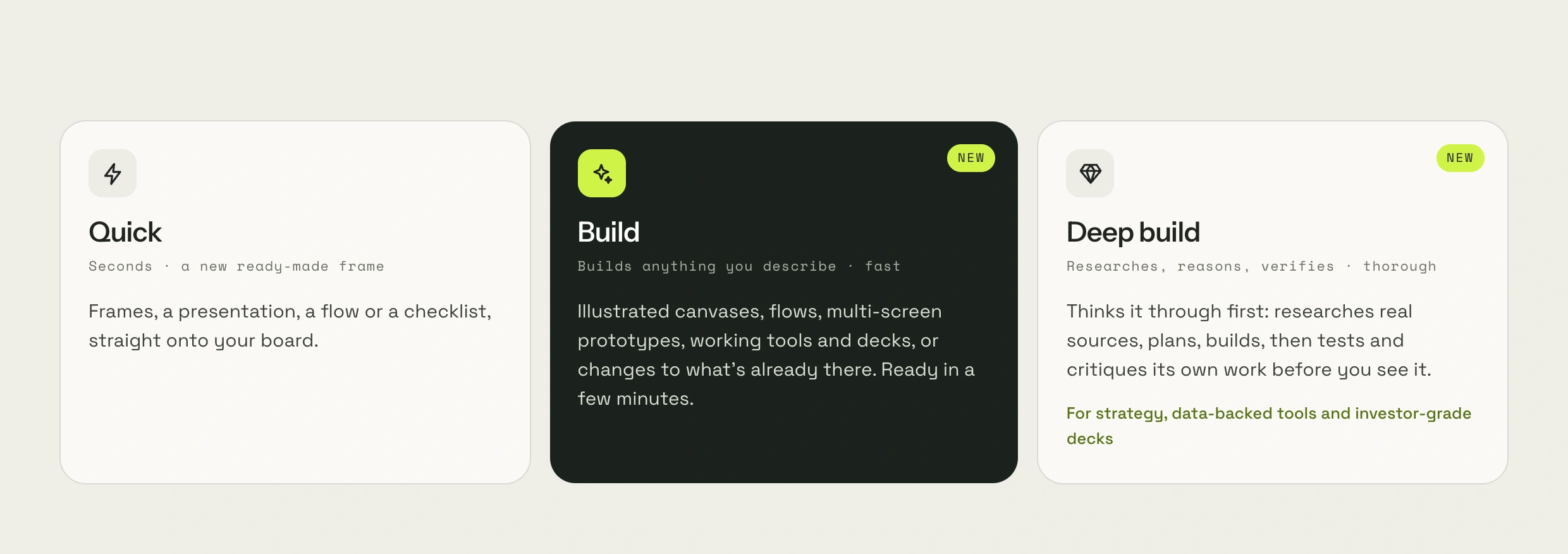
Alle drei stecken im selben Ask-AI-Feld. Du wählst, wie viel Arbeit erledigt werden soll, und alles landet als normale, bearbeitbare Elemente auf deinem Board.
Quick, Build oder Deep build?
|Modus|Dauer|Was du bekommst|Ideal für|
|---|---|---|---|
|Quick|Sekunden|Einen fertigen Frame: Frames, eine Präsentation, einen Flow oder eine Checkliste|Eine schnelle erste Version|
|Build|1–3 Minuten|Alles, was du beschreibst, oder eine Änderung an dem, was auf dem Board ist|Die meisten echten Aufgaben|
|Deep build|3–8 Minuten|Recherchierte, geplante und getestete Arbeit, mit Zahlen, die auf ihre Quellen verlinken|Strategie, datenbasierte Tools, Decks für Investoren|
Du tippst in normalen Worten, was du brauchst, und drückst auf Build it. Bevor es loslegt, stellt Build zwei oder drei kurze Fragen zu den Lücken, die das Ergebnis am stärksten verändern würden, zum Beispiel für wen es ist oder welche Zahlen es nehmen soll. Tipp auf eine Antwort, schreib deine eigene oder überspring die Frage und lass Build entscheiden. Wenn deine Anfrage schon genug sagt oder du etwas auf dem Board fertigstellen oder korrigieren lassen willst, überspringt es die Fragen und legt direkt los.
Dann arbeitet es auf deinem Board, während du zuschaust. Als Quelle kannst du ein PDF, eine Excel- oder CSV-Datei, ein Word-Dokument oder Bilder anhängen. Auf unserer Homepage zeigen wir ein Beispiel: Das Deck für einen Vortrag vor dem Leadership-Team war fertig, und ein Build hat daraus einen Coach fürs Proben gemacht, mit Countdown pro Folie und einem Q&A-Training mit Karteikarten.

Nimm Deep build, wenn das Ergebnis wasserdicht sein muss: eine Strategie, ein Tool, das etwas berechnet, oder ein Deck, dessen Zahlen geprüft werden. Es stellt zuerst drei oder vier Fragen, durchsucht dann echte Quellen, plant mehr im Voraus, baut das Ergebnis und prüft es selbst, Berechnungen inklusive, bevor du es siehst. Du kannst jeden Schritt mitverfolgen, und Zahlen verlinken dorthin, wo sie herkommen. Das dauert 3–8 Minuten statt 1–3, deshalb ist Build der Standard für die tägliche Arbeit.
Voice hat zwei Modi.

Meeting Notes machen aus einem Call Text und aus dem Text einen Plan. In Chrome oder Edge am Computer hört SketchMind den Browser-Tab deines Calls in Meet, Zoom oder Teams mit, dazu dein eigenes Mikrofon. In anderen Browsern und auf dem Handy notiert es, was dein Mikrofon hört. Kein Bot kommt in den Call, und das Audio wird nie gespeichert: SketchMind behält nur den Text.
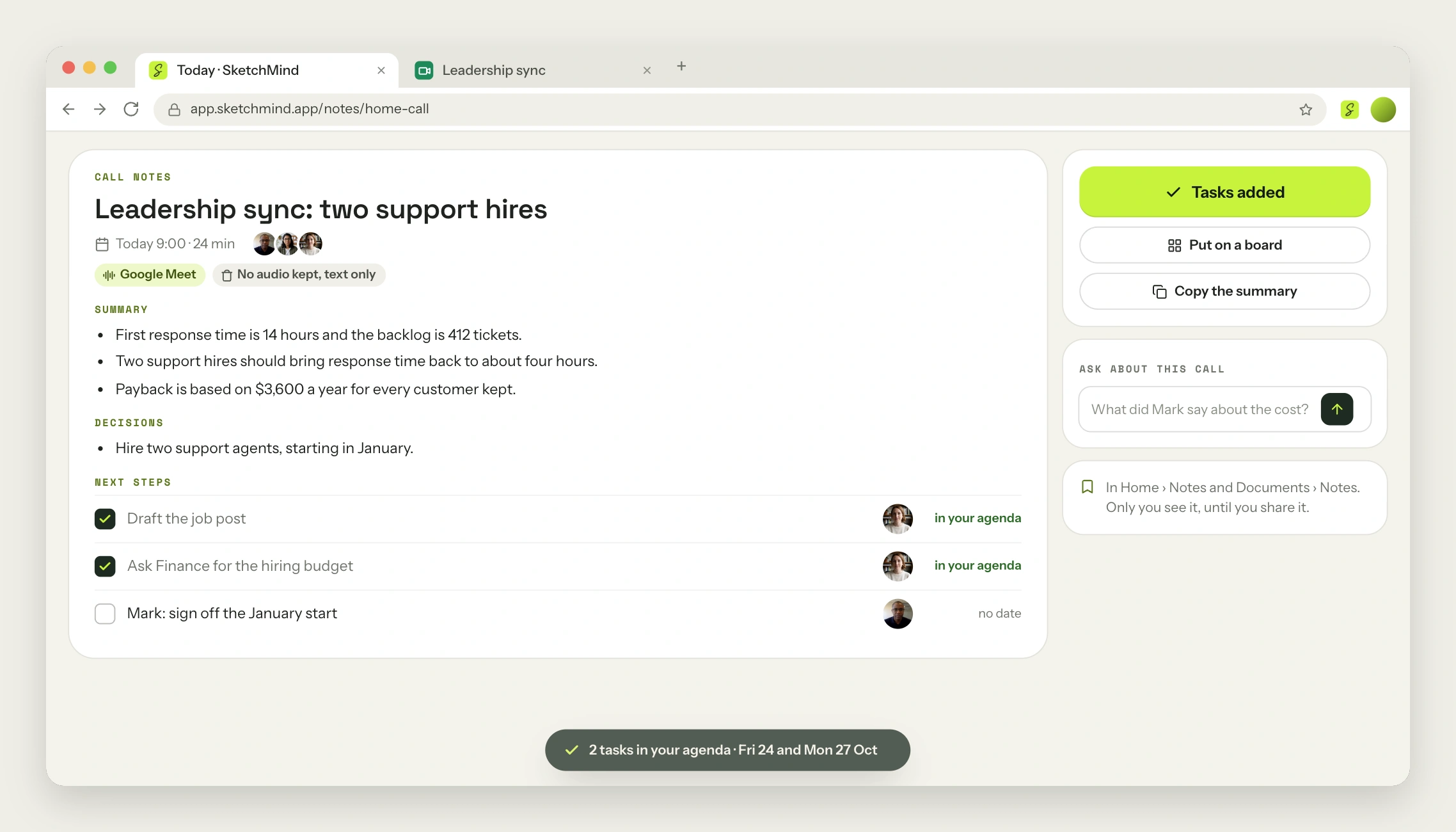
Deine Notizen bleiben privat, bis du sie teilst oder auf ein Board stellst. Allen Bescheid zu sagen, bevor du startest, ist Pflicht, nicht Kür: Je nachdem, wo du bist, müssen vorher alle zustimmen. Wenn du Protokolle heute noch von Hand schreibst, zeigt dir unser Guide zum Protokollschreiben, was in ein gutes Protokoll gehört.
Was in welchem Tarif steckt
| |Free|Pro|Pro Creator|Team|
|---|---|---|---|---|
|Quick|Ja|Ja|Ja|Ja|
|Build|Nicht enthalten|8 pro Monat|25 pro Monat|25 pro Nutzer und Monat|
|Deep build|Nicht enthalten|3 pro Monat|8 pro Monat|8 pro Nutzer und Monat|
|Voice (Talk und Dictate)|Einmal testen|Einmal testen|Enthalten|Enthalten|
|Meeting Notes|Nicht enthalten|Nicht enthalten|20 Stunden pro Monat|20 Stunden pro Nutzer und Monat|
Die Kontingente werden am Ersten jedes Monats wieder aufgefüllt. In Pro Creator und Team kannst du bei Bedarf zusätzliche Builds und Deep builds dazukaufen: $1,99 pro Build und $3,99 pro Deep build. Eine kostenlose Woche Pro Creator enthält 3 Builds, 1 Deep build und Voice, damit du alles an deiner eigenen Arbeit ausprobieren kannst. Alle Preise findest du unter Preise.
Zuletzt aktualisiert: 21. Oktober 2026. Mit der aktuellen Version von SketchMind geprüft.
Build baut in 1–3 Minuten, was du beschreibst. Deep build braucht 3–8 Minuten, weil es zuerst in echten Quellen recherchiert und dann seine eigene Arbeit testet und hinterfragt, mit Zahlen, die auf ihre Quellen verlinken. Nimm Deep build, wenn die Zahlen wirklich stimmen müssen.
Free enthält Quick. Build und Deep build gibt es ab Pro. Eine kostenlose Woche Pro Creator enthält 3 Builds und 1 Deep build, dazu Voice, und heute zahlst du $0.
Es wird kein Audio gespeichert. SketchMind wandelt das Gesagte in Text um, während der Call läuft, und schreibt dann die Zusammenfassung, die Entscheidungen und die nächsten Schritte. Kein Bot kommt in deinen Call.
Google Meet, Zoom und Microsoft Teams in Chrome oder Edge am Computer. In anderen Browsern und auf dem Handy notiert SketchMind, was dein Mikrofon hört.
Quick funktioniert weiter, und deine Builds werden am Ersten des Monats wieder aufgefüllt. In Pro Creator und Team kannst du weitere dazukaufen: $1,99 pro Build und $3,99 pro Deep build.