


Pars de la deadline, remonte vers 4 à 8 jalons, mets un nom sur chaque étape et garde le planning là où l'équipe regarde déjà.
La plupart des plannings de projet meurent de l'une de deux façons. Soit ils ne sont jamais faits, parce qu'ouvrir un outil de Gantt ressemble déjà à un projet en soi. Soit ils sont faits une fois, magnifiquement, et arrêtent discrètement de coller à la réalité vers la deuxième semaine. Les deux problèmes ont la même cause : le planning vit trop loin du vrai travail.
En bref : Pour faire un planning de projet, pars de la deadline et nomme ce qui doit exister à cette date, remonte vers 4 à 8 jalons qu'une personne extérieure pourrait vérifier, et mets exactement un responsable sur chaque étape. Ensuite, garde le planning là où l'équipe regarde déjà : le mettre à jour prend quelques secondes, et il reste vrai après le kick-off.
Un planning de projet est un calendrier visuel qui montre ce qui doit se passer, dans quel ordre, pour quand, et qui est responsable de chaque étape. C'est tout ce qu'il a à faire. Les dépendances, les couloirs et les histogrammes de charge sont des raffinements : utiles sur un chantier à 200 tâches, excessifs pour les projets que la plupart des équipes gèrent vraiment.
Un planning est utile quand on peut y jeter un coup d'œil et savoir ce qui est en retard. S'il faut un tuto pour le lire, les gens arrêtent de le lire, et tu te retrouves à piloter le projet de mémoire et à coups de fils de discussion. Donc la barre, ce n'est pas « impressionnant de détails ». La barre, c'est « lisible d'un coup d'œil, assez à jour pour qu'on lui fasse confiance ».
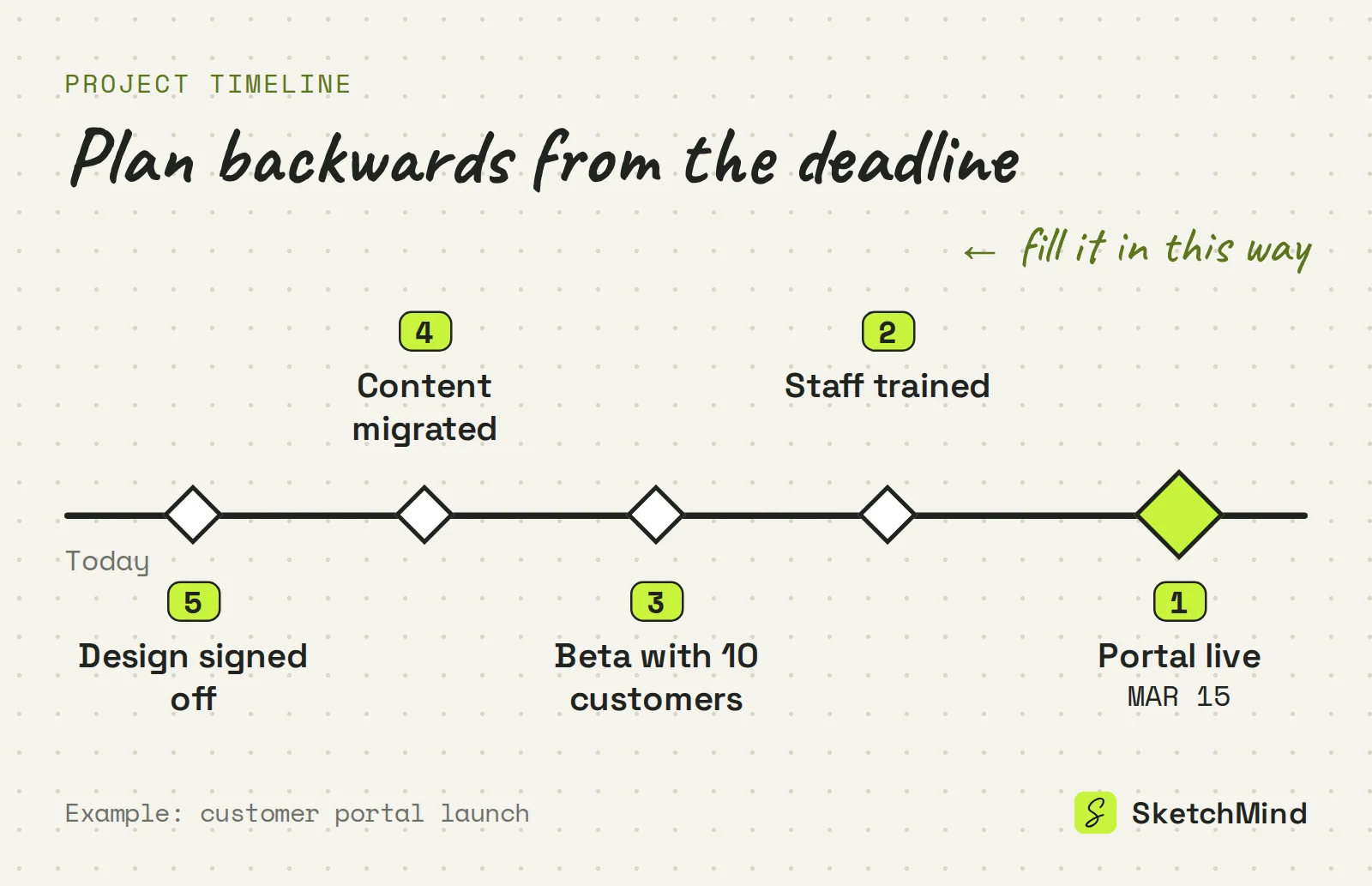
Planifier à rebours fait apparaître les conflits dès le premier jour au lieu de la sixième semaine. Le réflexe, c'est de lister les tâches à partir d'aujourd'hui. Résiste et commence par l'autre bout : quelle est la deadline, et qu'est-ce qui doit exister à cette date ? Un produit lancé, un contrat signé, un atelier livré. Décris l'état final de façon concrète.
Quand tu planifies vers l'avant, chaque tâche prend gentiment le temps qu'elle « devrait » prendre, et tu découvres trop tard que le calcul n'a jamais tenu. Quand tu planifies à rebours depuis une date fixe, les conflits remontent tant que tu peux encore agir : réduire le périmètre, décaler la date ou ajouter du monde.
La plupart des projets ont besoin de quatre à huit jalons. Entre aujourd'hui et l'état final, place les moments où le projet change visiblement d'état : design validé, première version qui marche, contenu terminé, répétition générale faite. Un jalon est un résultat, pas une activité. « Bosser sur le deck » n'est pas un jalon ; « deck validé par le juridique », si.
Un bon test pour chaque jalon : est-ce que quelqu'un d'extérieur au projet pourrait vérifier qu'il a eu lieu ? « Validé », « livré » et « signé » passent le test. « Avance bien », non. Au-delà de huit, tu es en train de relister des tâches.
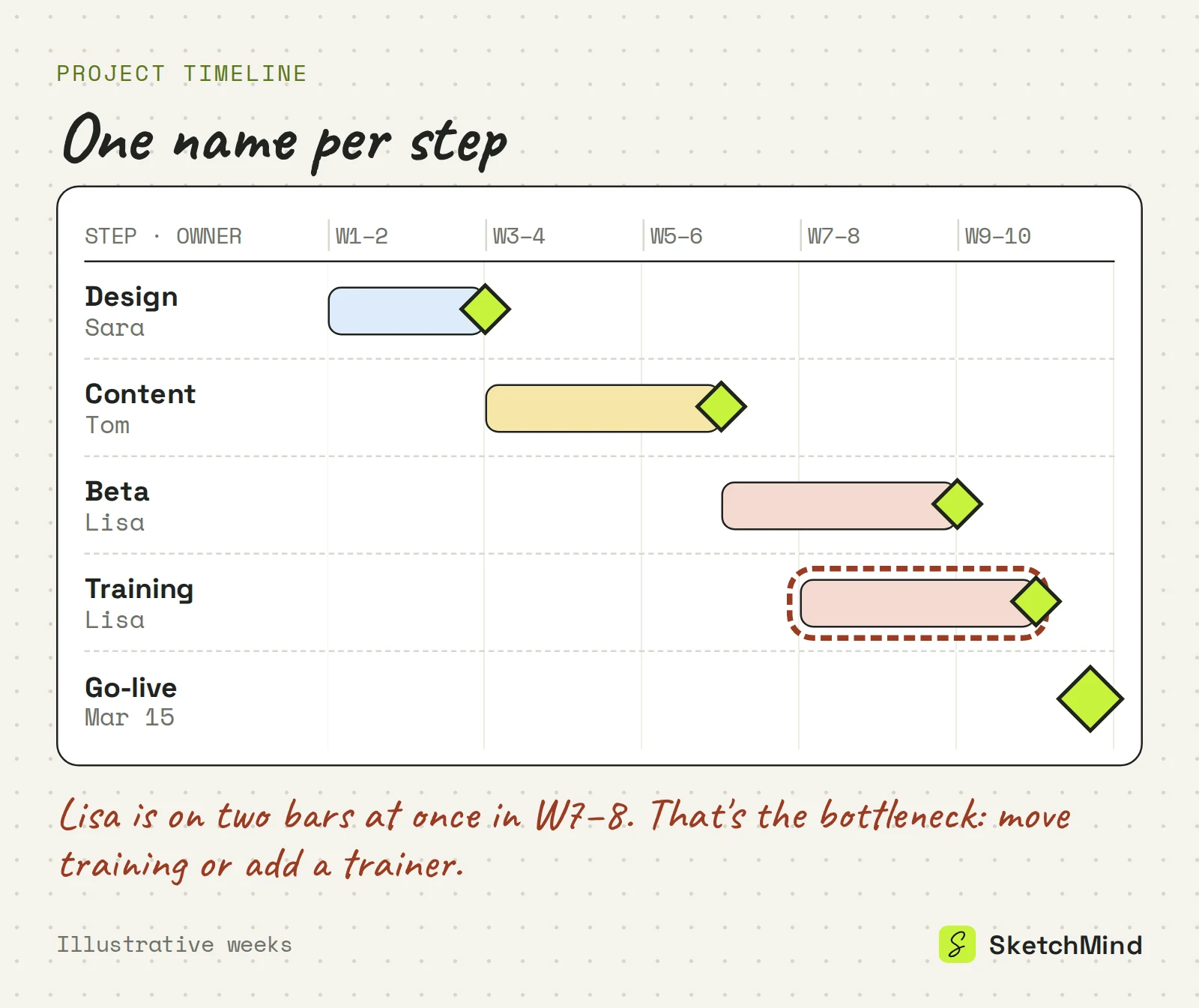
Exactement une personne par étape. Une étape sans responsable, c'est un vœu. Pour chaque jalon et chaque étape entre les jalons, mets un nom : pas un service, pas « l'équipe », une personne qui dira « ça, c'est pour moi ». La responsabilité partagée, ça sonne collaboratif et ça marche jusqu'à la première deadline, quand on découvre que chacun pensait que quelqu'un d'autre s'en occupait.
C'est aussi là que ton planning devient un outil de pilotage au lieu d'un simple schéma. Quand une étape dérape, tu ne demandes pas à toute la salle, tu demandes au nom. Et quand un même nom apparaît sur cinq étapes en parallèle, tu as trouvé ton goulot d'étranglement avant que le projet ne le trouve pour toi. Pour les petites tâches à l'intérieur de chaque étape, une checklist de projet marche mieux que d'ajouter des barres au planning.
Là où l'équipe regarde déjà, et dans un outil où décaler une date prend quelques secondes. L'échec le plus courant, ce n'est pas un mauvais planning, c'est un bon planning que personne n'ouvre après le kick-off. Un planning rangé dans un dossier partagé, c'est de l'archéologie dès la troisième semaine. Il doit être ouvert au point hebdo, partagé avec les parties prenantes et mis à jour dès que la réalité contredit le plan.
Si décaler une date veut dire se rebattre avec un graphique, les mises à jour s'arrêtent et le planning commence à mentir. Si ça veut dire déplacer des éléments sur un tableau que tout le monde voit, les mises à jour continuent. Choisis ton outil en conséquence.
Où doit vivre le planning ?
|Support|Idéal pour|Première version|Décaler une date au point hebdo|
|Logiciel de Gantt|Gros plannings avec beaucoup de dépendances|Gros effort : tâches, dates et liens dès le départ|En général, une seule personne le met à jour après coup|
|Tableur|Listes, dates et chiffres|Effort moyen : lignes et colonnes|Possible, mais les formules cassent vite|
|Tableau partagé|Plans dont l'équipe discute ensemble|Effort faible : étapes, responsables, jalons|Tu le déplaces pendant que tout le monde regarde|
Une comparaison générale de types d'outils, pas de produits précis.
Fais la réflexion toi-même (état final, jalons, responsables), puis décris-la et laisse l'outil dessiner. Dans SketchMind, un tableau blanc IA, ça marche comme ça :
L'offre Free comprend 5 tableaux IA, une seule fois, sans carte bancaire pour commencer. C'est assez pour le comparer à ta routine Gantt actuelle. Si le projet a aussi besoin d'un plan d'action écrit, jette un œil à ces exemples de plan d'action.
Les quatre étapes en un coup d'œil
|Étape|La question à laquelle elle répond|Le test pour savoir que c'est fait|
|État final|Qu'est-ce qui existe à la deadline ?|Tu peux nommer la date et le livrable|
|Jalons|Où le projet change-t-il d'état ?|4 à 8 résultats qu'une personne extérieure pourrait vérifier|
|Responsables|Qui fait avancer chaque étape ?|Un nom par étape, jamais « l'équipe »|
|Visibilité|Où l'équipe le voit-elle ?|Il est ouvert au point hebdo sans que personne ne le demande|
Dernière mise à jour : 25 septembre 2026. Vérifié avec la version actuelle de SketchMind.
L'état final avec sa date, 4 à 8 jalons, les étapes entre eux et un responsable par étape. Les dépendances et le détail plus fin peuvent venir plus tard, si le projet en a vraiment besoin.
Entre quatre et huit pour la plupart des projets. Chacun doit être un résultat qu'une personne extérieure pourrait vérifier, comme « design validé » ou « bêta livrée », pas une activité comme « bosser sur le design ».
Seulement pour les gros plannings avec beaucoup de dépendances. La plupart des projets ont besoin d'un planning que l'équipe lit d'un coup d'œil et met à jour en quelques secondes, et un tableau partagé le fait souvent mieux.
Oui. Dans SketchMind, tu décris la deadline, les jalons et les responsables dans Create with AI, puis tu choisis Flow (une frame modifiable, environ 20 secondes) ou Frames (4 à 8 frames, environ 40 secondes). Plans peut ensuite rédiger des étapes à suivre à partir de ce tableau.
L'offre Free comprend 5 tableaux IA, une seule fois, et ne demande pas de carte bancaire. Pro coûte 19 $ par mois pour 20 tableaux IA par mois.


