


Begin bij de deadline, werk terug naar 4–8 mijlpalen, zet één naam bij elke stap en houd de planning op de plek waar het team kijkt.
De meeste projectplanningen sterven op een van twee manieren. Óf je komt nooit toe aan het maken van een projectplanning, omdat een Gantt-tool openen al voelt als een project op zich. Óf hij wordt één keer gemaakt, prachtig, en klopt rond week twee ongemerkt niet meer met de werkelijkheid. Beide problemen hebben dezelfde oorzaak: de planning staat te ver weg van het echte werk.
Kort antwoord: Om een projectplanning te maken, begin je bij de deadline en benoem je wat er op die datum moet staan. Werk terug naar 4–8 mijlpalen die iemand van buiten kan controleren, en zet bij elke stap precies één eigenaar. Houd de planning daarna op de plek waar het team toch al kijkt, zodat bijwerken een paar seconden kost en hij na de kick-off blijft kloppen.
Een projectplanning is een visueel schema dat laat zien wat er moet gebeuren, in welke volgorde, wanneer, en wie elke stap oppakt. Meer hoeft het niet te doen. Afhankelijkheden, swimlanes en resourcegrafieken zijn verfijningen: handig bij een bouwplanning met 200 taken, overkill voor de projecten die de meeste teams echt draaien.
Een planning bewijst zijn waarde als iemand er even naar kijkt en meteen ziet wat te laat is. Heb je een uitleg nodig om hem te lezen, dan stoppen mensen met lezen, en draai je het project weer op geheugen en chatthreads. De lat ligt dus niet bij "indrukwekkend gedetailleerd". De lat ligt bij "in één oogopslag leesbaar, en actueel genoeg om op te vertrouwen".
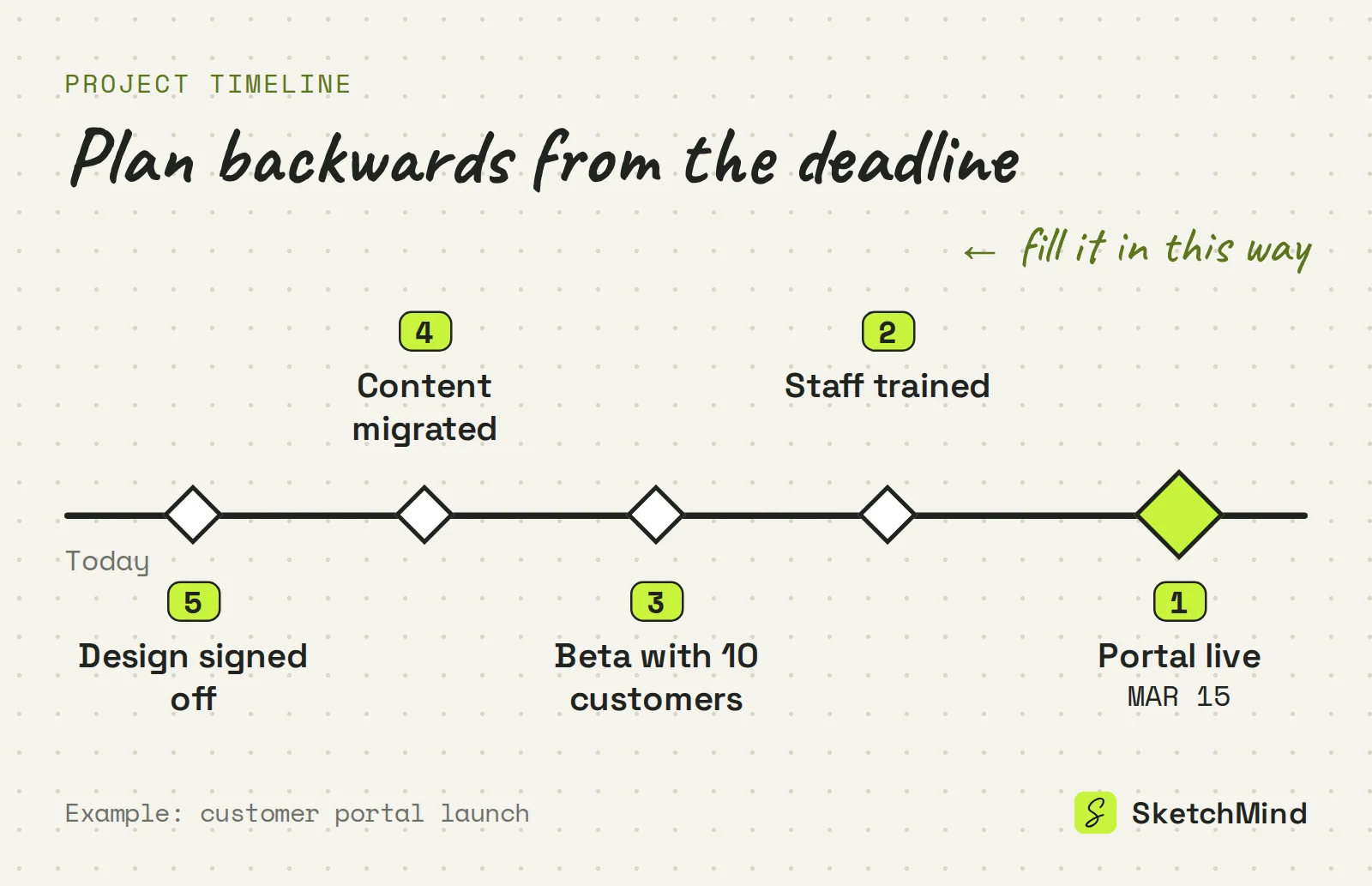
Als je terugplant, zie je conflicten op dag één in plaats van in week zes. Je eerste neiging is om taken vanaf vandaag vooruit op te sommen. Doe dat niet en begin aan de andere kant: wat is de deadline, en wat moet er op die datum zijn? Een gelanceerd product, een getekend contract, een gegeven workshop. Benoem het eindresultaat concreet.
Plan je vooruit, dan neemt elke taak netjes de tijd die hij "zou moeten" kosten, en kom je pas laat achter dat het nooit kon kloppen. Plan je terug vanaf een vaste datum, dan komen de conflicten boven terwijl je er nog iets aan kunt doen: scope schrappen, de datum verschuiven of extra handen regelen.
De meeste projecten hebben vier tot acht mijlpalen nodig. Zet tussen vandaag en het eindresultaat de momenten waarop het project zichtbaar verandert: ontwerp goedgekeurd, eerste versie werkt, content af, generale repetitie gedaan. Mijlpalen zijn resultaten, geen activiteiten. "Bezig met het deck" is geen mijlpaal; "deck goedgekeurd door legal" wel.
Een goede check per mijlpaal: kan iemand buiten het project controleren dat het gebeurd is? "Goedgekeurd", "live" en "getekend" halen die test. "Gaat lekker" niet. Heb je er meer dan acht, dan ben je weer taken aan het opsommen.
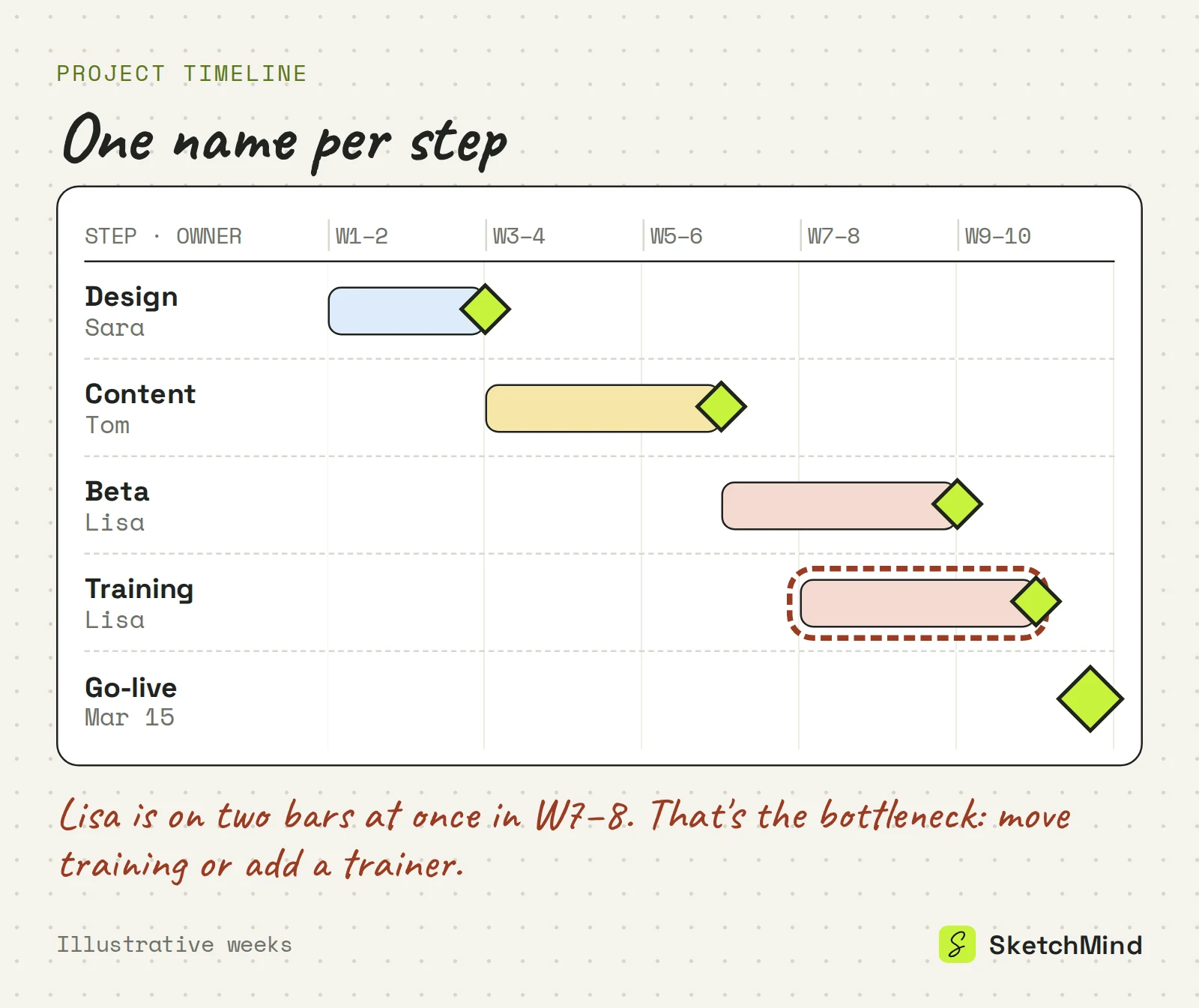
Precies één persoon per stap. Een stap zonder eigenaar is een wens. Zet bij elke mijlpaal en bij elke stap daartussen één naam: geen afdeling, niet "het team", maar één persoon die zegt "die is van mij". Gedeeld eigenaarschap klinkt lekker samen, en werkt precies tot de eerste deadline. Dan blijkt dat iedereen dacht dat iemand anders het deed.
Hier wordt je planning ook een managementtool in plaats van een plaatje. Loopt een stap uit, dan vraag je het niet aan de hele groep, maar aan de naam. En staat één naam bij vijf stappen tegelijk, dan heb je je bottleneck gevonden voordat het project hem vond. Voor de kleinere taken binnen elke stap werkt een projectchecklist beter dan nog meer balken in je planning.
Op de plek waar het team toch al kijkt, en in een tool waarin je een datum in een paar seconden verschuift. De meest voorkomende fout is geen slechte planning, maar een goede die na de kick-off niemand meer opent. Een planning op een gedeelde schijf is in week drie archeologie. Hij moet open in het weekoverleg, gedeeld zijn met stakeholders en bijgewerkt worden zodra de werkelijkheid het niet met het plan eens is.
Moet je voor een andere datum weer met een grafiek worstelen, dan stoppen de updates en gaat de planning liegen. Is het een kwestie van dingen verslepen op een bord dat iedereen ziet, dan blijven de updates komen. Kies je tool daarop.
Waar moet de planning staan?
|Plek|Het sterkst in|Eerste versie|Een datum verschuiven in het weekoverleg|
|Gantt-software|Grote planningen met veel afhankelijkheden|Veel werk: taken, data en koppelingen vooraf|Meestal werkt één eigenaar hem achteraf bij|
|Spreadsheet|Lijsten, data en getallen|Gemiddeld: rijen en kolommen|Kan, maar formules gaan snel stuk|
|Gedeeld bord|Plannen die een team samen bespreekt|Weinig werk: stappen, eigenaren, mijlpalen|Versleep het terwijl iedereen meekijkt|
Een algemene vergelijking van soorten tools, niet van specifieke producten.
Doe het denkwerk zelf (eindresultaat, mijlpalen, eigenaren), beschrijf het en laat de tool het tekenwerk doen. In SketchMind, een AI-whiteboard, werkt dat zo:
Met het Free-abonnement maak je eenmalig 5 borden met AI, zonder creditcard. Genoeg om het naast je huidige Gantt-routine te testen. Heeft het project ook een uitgeschreven plan van aanpak nodig, bekijk dan deze voorbeelden van een actieplan.
De vier stappen op een rij
|Stap|Vraag die het beantwoordt|Check of het klaar is|
|Eindresultaat|Wat is er op de deadline?|Je kunt de datum en het resultaat noemen|
|Mijlpalen|Waar verandert het project zichtbaar?|4–8 resultaten die iemand van buiten kan controleren|
|Eigenaren|Wie brengt elke stap verder?|Eén naam per stap, geen "het team"|
|Zichtbaarheid|Waar ziet het team hem?|Hij gaat open in het weekoverleg zonder dat iemand erom vraagt|
Laatst bijgewerkt: 25 september 2026. Gecheckt met de nieuwste versie van SketchMind.
Het eindresultaat met de datum, 4–8 mijlpalen, de stappen daartussen en één eigenaar per stap. Afhankelijkheden en meer detail kunnen later nog, als het project dat nodig blijkt te hebben.
Vier tot acht voor de meeste projecten. Elke mijlpaal is een resultaat dat iemand van buiten kan controleren, zoals "ontwerp goedgekeurd" of "bèta live", geen activiteit zoals "bezig met ontwerp".
Alleen voor grote planningen met veel afhankelijkheden. De meeste projecten hebben een planning nodig die het team in één oogopslag kan lezen en in een paar seconden kan bijwerken, en een gedeeld bord doet dat vaak beter.
Ja. In SketchMind beschrijf je de deadline, mijlpalen en eigenaren in Create with AI en kies je Flow (één aanpasbaar frame, zo'n 20 seconden) of Frames (4–8 frames, zo'n 40 seconden). Met Plans maak je daarna vanaf dat bord stappen die je kunt bijhouden.
Met het Free-abonnement maak je eenmalig 5 borden met AI, en je hebt geen creditcard nodig. Pro kost $19 per maand voor 20 AI-borden per maand.


