


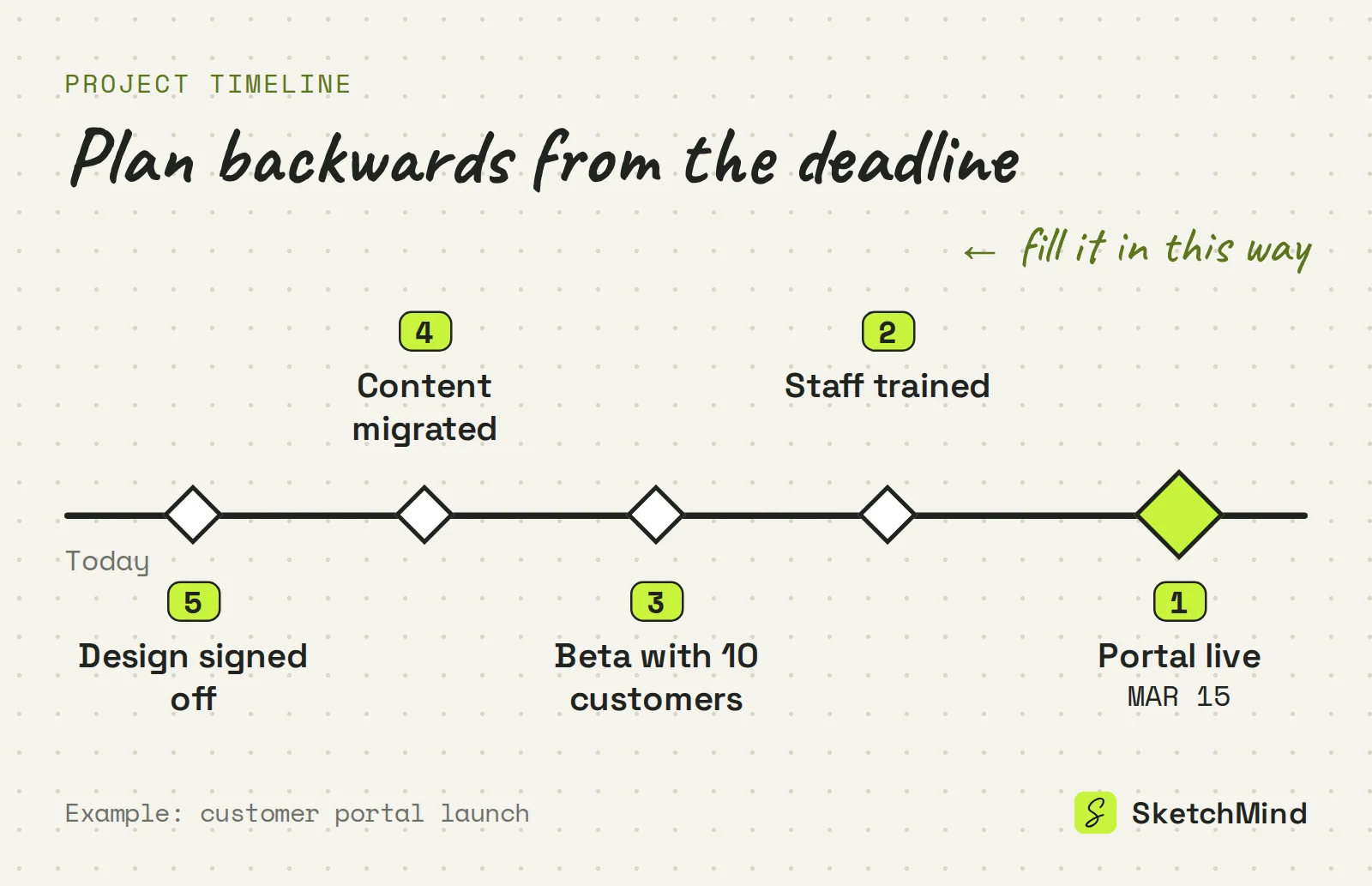
Start med fristen, jobb deg bakover til 4–8 milepæler, sett ett navn på hvert steg, og ha tidslinjen der teamet faktisk ser.
De fleste tidslinjer for prosjekter dør på en av to måter. Enten blir de aldri laget, fordi det å åpne et Gantt-verktøy føles som et prosjekt i seg selv. Eller så blir de laget én gang, kjempefint, og slutter stille og rolig å stemme med virkeligheten rundt uke to. Begge problemene har samme rot: Tidslinjen ligger for langt unna det faktiske arbeidet.
Kort svar: For å lage en tidslinje for et prosjekt starter du med fristen og beskriver hva som må finnes den dagen. Deretter jobber du deg bakover til 4–8 milepæler som en utenforstående kan sjekke, og setter nøyaktig én ansvarlig på hvert steg. Ha så tidslinjen der teamet allerede ser, så tar det sekunder å oppdatere den og den holder seg sann etter kickoff.
En prosjekttidslinje er en visuell plan som viser hva som må skje, i hvilken rekkefølge, innen når, og hvem som har ansvaret for hvert steg. Det er alt den trenger å gjøre. Avhengigheter, svømmebaner og ressursdiagrammer er finpuss: nyttig i en byggeplan med 200 oppgaver, overkill for de prosjektene de fleste team faktisk kjører.
En tidslinje er verdt jobben når noen kan kaste et blikk på den og se hva som er forsinket. Krever den en innføring for å leses, slutter folk å lese den, og da er du tilbake til å styre prosjektet fra hukommelsen og chattråder. Kravet er altså ikke «imponerende detaljert». Kravet er «lett å lese med ett blikk, oppdatert nok til at du stoler på den».
Når du planlegger bakover, dukker konfliktene opp på dag én i stedet for i uke seks. Instinktet er å liste opp oppgaver fra i dag og fremover. La være, og start fra den andre enden: Hva er fristen, og hva må finnes den dagen? Et lansert produkt, en signert kontrakt, en gjennomført workshop. Beskriv sluttresultatet helt konkret.
Planlegger du fremover, tar hver oppgave høflig den tiden den «bør» ta, og du oppdager for sent at regnestykket aldri gikk opp. Planlegger du bakover fra en fast dato, kommer konfliktene fram mens du fortsatt kan gjøre noe med dem: kutte omfang, flytte datoen eller få inn flere folk.
De fleste prosjekter trenger mellom fire og åtte milepæler. Mellom i dag og sluttresultatet plasserer du øyeblikkene der prosjektet synlig endrer status: design godkjent, første versjon fungerer, innholdet ferdig, generalprøve gjennomført. Milepæler er resultater, ikke aktiviteter. «Jobber med presentasjonen» er ikke en milepæl; «presentasjonen godkjent av juridisk» er det.
En god sjekk for hver milepæl: Kan noen utenfor prosjektet bekrefte at den har skjedd? «Godkjent», «levert» og «signert» består den testen. «Går fint fremover» gjør det ikke. Har du flere enn åtte, har du begynt å liste opp oppgaver igjen.
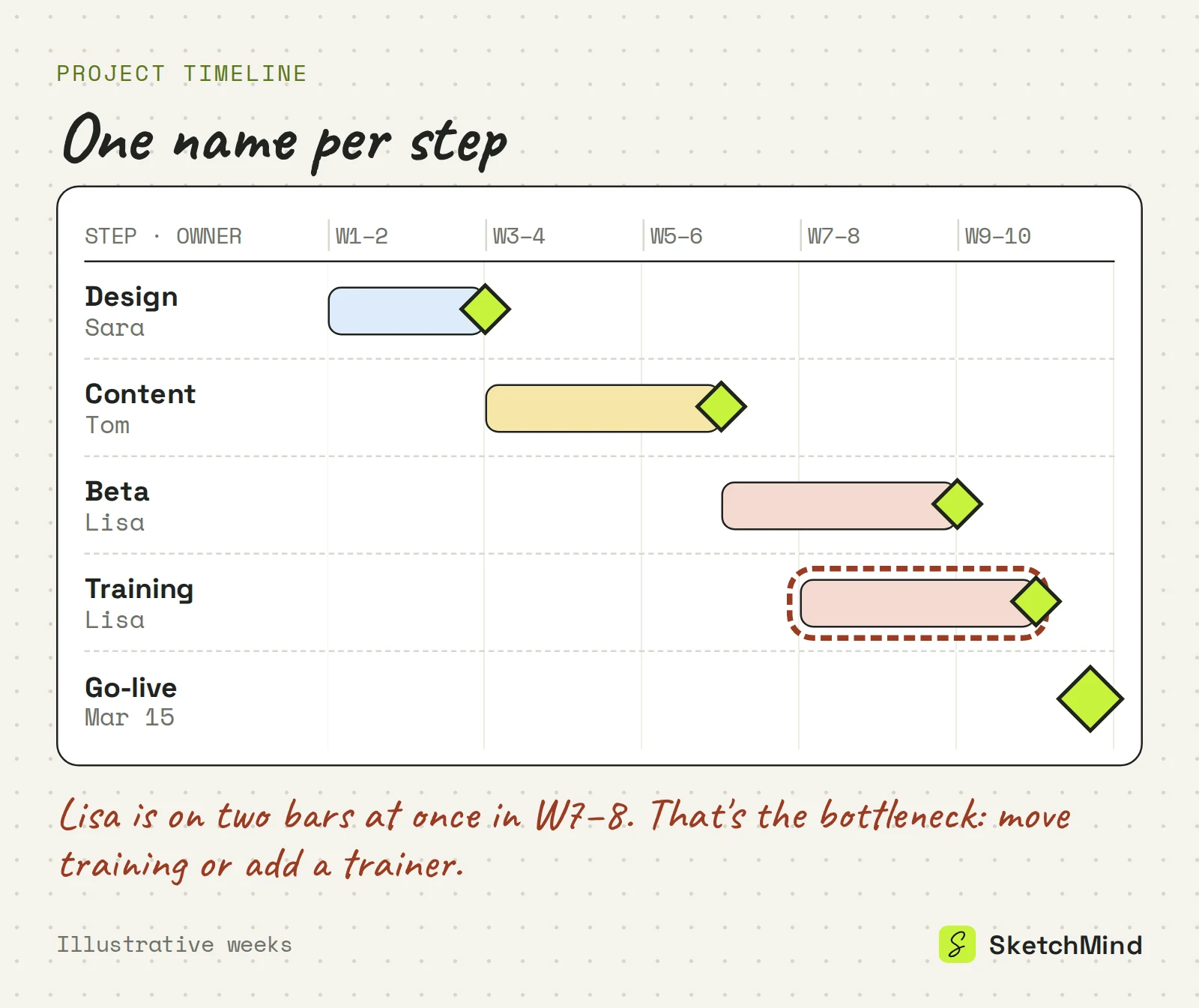
Nøyaktig én person per steg. Et steg uten eier er et ønske. Gi hver milepæl og hvert steg mellom milepælene ett navn: ikke en avdeling, ikke «teamet», men én person som sier «det er mitt». Delt ansvar høres samarbeidsvillig ut og fungerer helt fram til første frist, da det viser seg at alle trodde noen andre hadde det.
Det er også her tidslinjen blir et styringsverktøy i stedet for et diagram. Når et steg sklir, spør du ikke hele rommet, du spør navnet. Og når det samme navnet står på fem parallelle steg, har du funnet flaskehalsen før prosjektet gjør det. For de mindre oppgavene inne i hvert steg fungerer en sjekkliste for prosjektet bedre enn flere søyler på tidslinjen.
Der teamet allerede ser, og i et verktøy der det tar sekunder å flytte en dato. Den vanligste feilen er ikke en dårlig tidslinje, men en god en som ingen åpner etter kickoff. En tidslinje på en filserver er arkeologi i uke tre. Den må åpnes på ukesmøtet, deles med interessenter og oppdateres i det øyeblikket virkeligheten er uenig med planen.
Betyr det å flytte en dato at du må bryte med et diagram på nytt, slutter oppdateringene og tidslinjen begynner å lyve. Betyr det at du drar ting rundt på en tavle alle kan se, fortsetter oppdateringene. Velg verktøy deretter.
Hvor bør tidslinjen ligge?
|Sted|Best til|Første versjon|Flytte en dato på ukesmøtet|
|Gantt-programvare|Store planer med mange avhengigheter|Mye jobb: oppgaver, datoer og koblinger på forhånd|Som regel oppdaterer én person den i etterkant|
|Regneark|Lister, datoer og tall|Middels: rader og kolonner|Mulig, men formler går lett i stykker|
|Delt tavle|Planer et team diskuterer sammen|Lite jobb: steg, ansvarlige, milepæler|Dra den mens alle ser på|
En generell sammenligning av typer verktøy, ikke av bestemte produkter.
Gjør tankearbeidet selv (sluttresultat, milepæler, ansvarlige), beskriv det, og la verktøyet tegne. I SketchMind, en AI-whiteboard, fungerer det slik:
Free-abonnementet gir deg 5 AI-tavler som en engangskvote, uten kredittkort for å komme i gang. Det er nok til å teste det mot den Gantt-rutinen du har i dag. Trenger prosjektet også en skriftlig handlingsplan, kan du se på disse eksemplene på handlingsplan.
De fire stegene i korte trekk
|Steg|Spørsmålet det svarer på|Slik vet du at det er gjort|
|Sluttresultat|Hva finnes når fristen er nådd?|Du kan si datoen og leveransen|
|Milepæler|Hvor endrer prosjektet status?|4–8 resultater en utenforstående kan sjekke|
|Ansvarlige|Hvem driver hvert steg fremover?|Ett navn per steg, ikke «teamet»|
|Synlighet|Hvor ser teamet den?|Den blir åpnet på ukesmøtet uten at noen må be om det|
Sist oppdatert: 25. september 2026. Sjekket mot den nyeste versjonen av SketchMind.
Sluttresultatet med dato, 4–8 milepæler, stegene mellom dem og én ansvarlig per steg. Avhengigheter og flere detaljer kan komme senere, hvis prosjektet viser seg å trenge det.
Mellom fire og åtte for de fleste prosjekter. Hver bør være et resultat en utenforstående kan sjekke, som «design godkjent» eller «beta levert», ikke en aktivitet som «jobber med design».
Bare for store planer med mange avhengigheter. De fleste prosjekter trenger en tidslinje teamet kan lese med ett blikk og oppdatere på sekunder, og det klarer en delt tavle ofte bedre.
Ja. I SketchMind beskriver du fristen, milepælene og de ansvarlige i Create with AI og velger Flow (én redigerbar frame, rundt 20 sekunder) eller Frames (4–8 frames, rundt 40 sekunder). Plans kan deretter lage et utkast til steg du kan følge opp, fra den tavlen.
Free-abonnementet gir deg 5 AI-tavler som en engangskvote, og du trenger ikke kredittkort. Pro koster $19 per måned for 20 AI-tavler per måned.


