

Decket skal være klart mandag.Det ligger på seks steder.
Alle på teamet jobber hardt. Ingen jobber med det samme.
Det finnes en bedre måte.
Én tavle.Hele teamet på den.
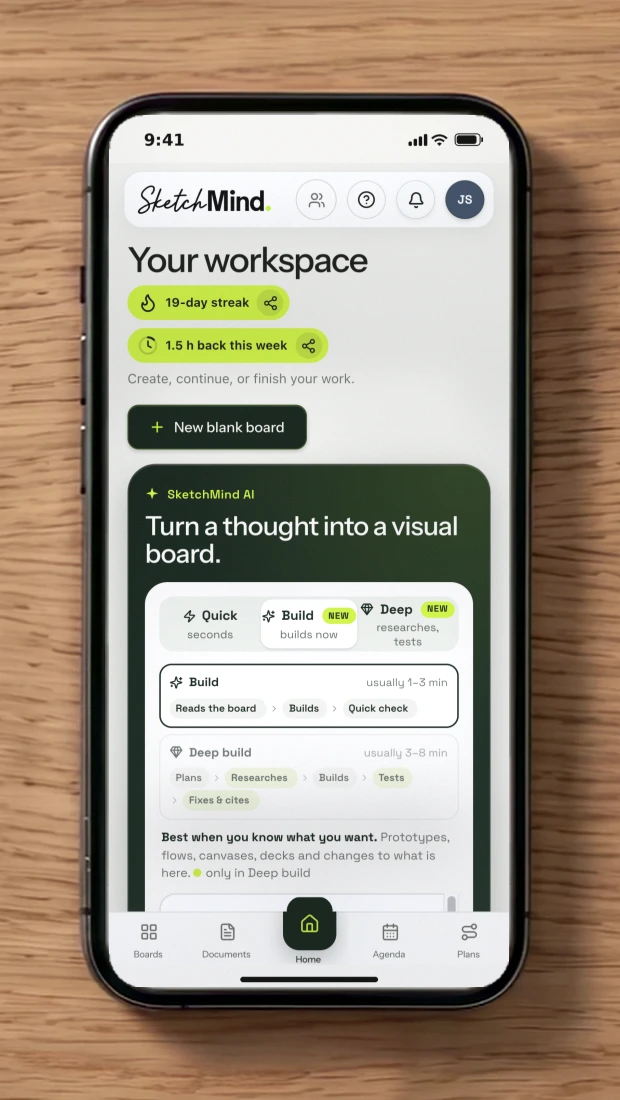
Skriv briefen én gang. SketchMind lager tavla, decket og planen. Teamet redigerer, kommenterer og presenterer fra samme sted.
Det er gratis å opprette et team. Du betaler bare for brukere når du inviterer folk.
Alle jobber på samme sted.
Ingen kopiering mellom whiteboard, slides, dokumenter og en oppgaveliste. Slik ser en helt vanlig uke ut for et team på fire.
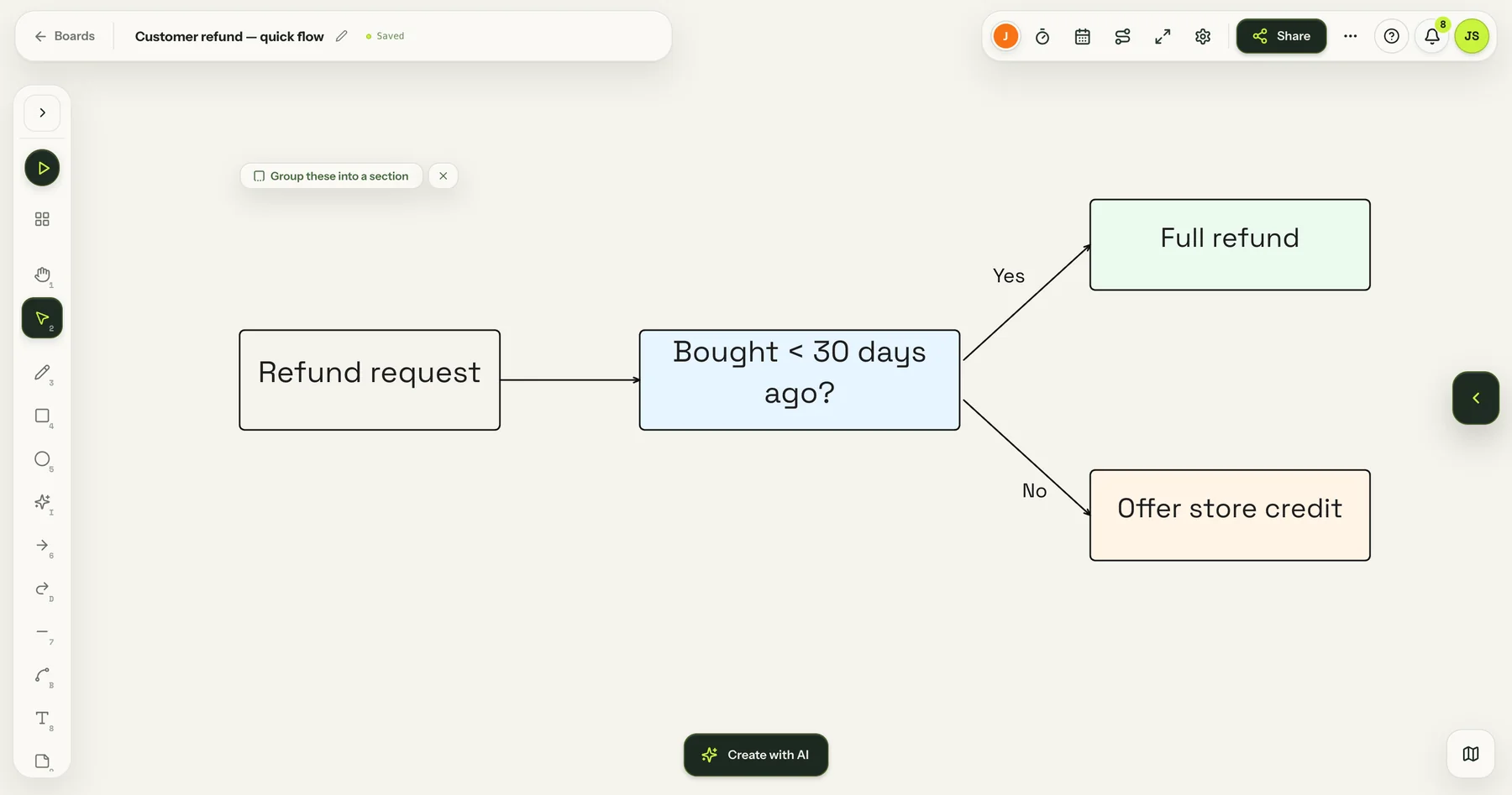
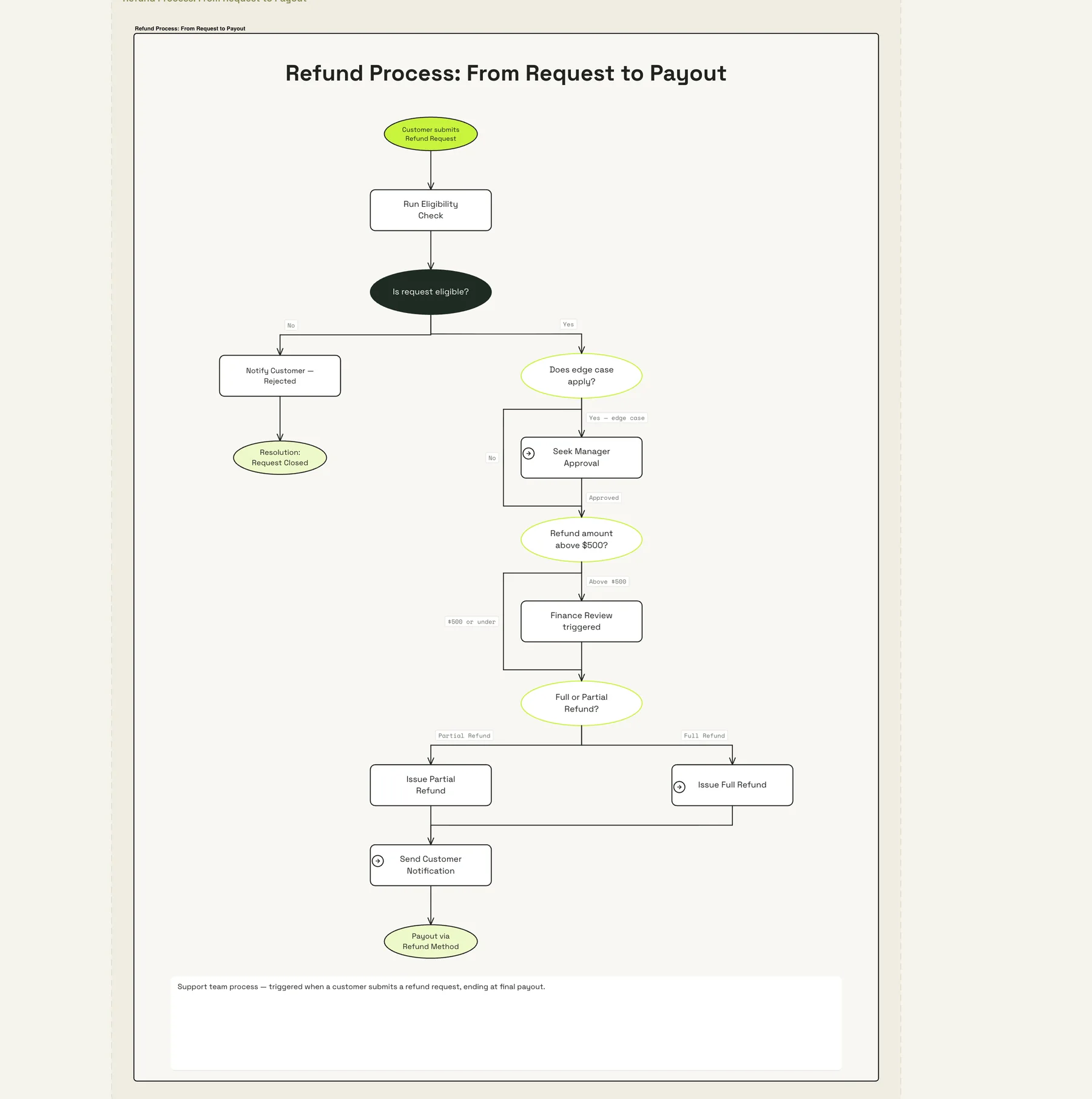
Tom skriver én setning. SketchMind lager hele flowen.
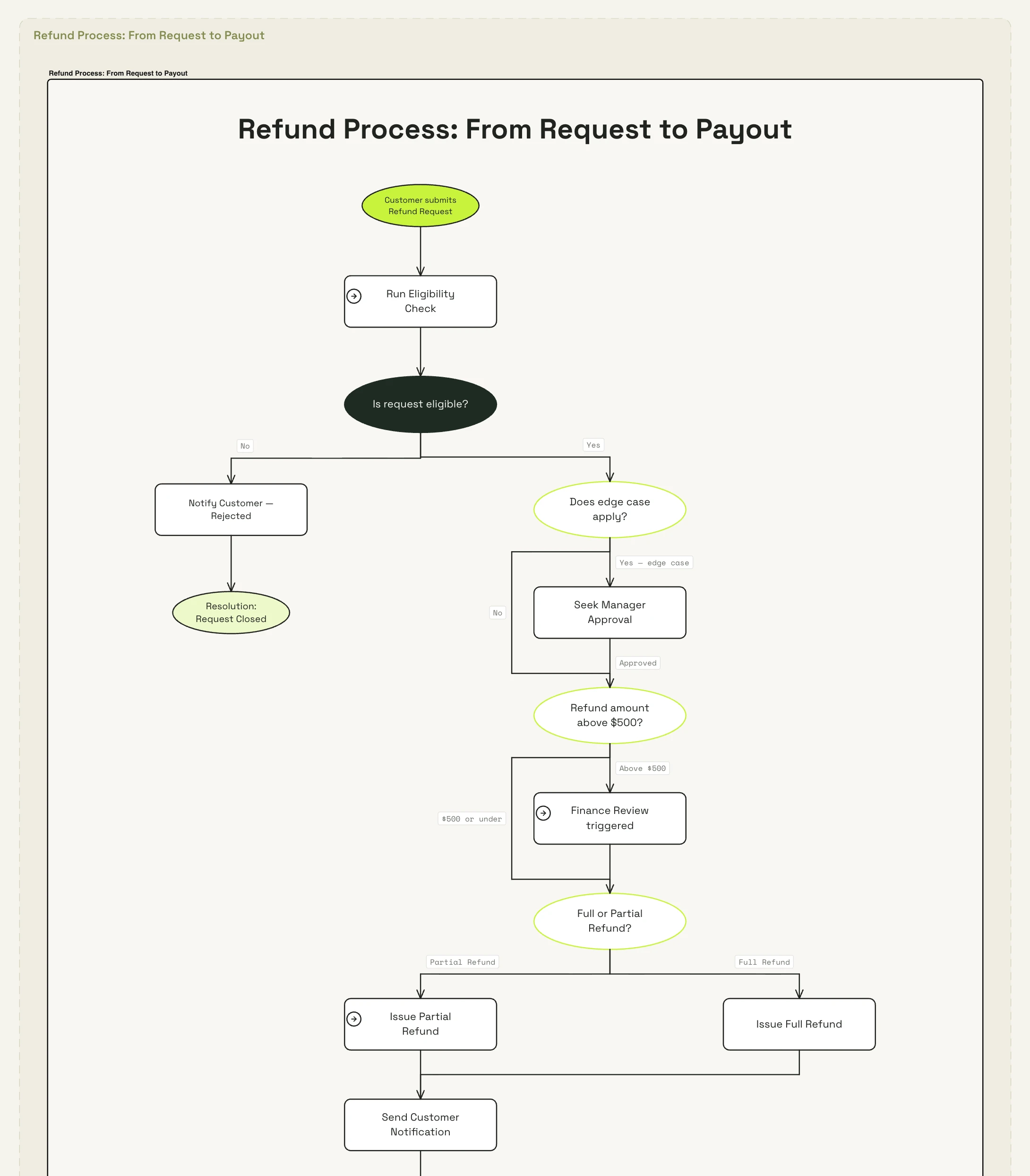
Refusjonsprosessen, fra forespørsel til utbetaling, med alle beslutningspunkter.
Mark sjekker den og kommenterer på tavla.
Ingen e-posttråd. Spørsmålet står rett ved steget det gjelder.
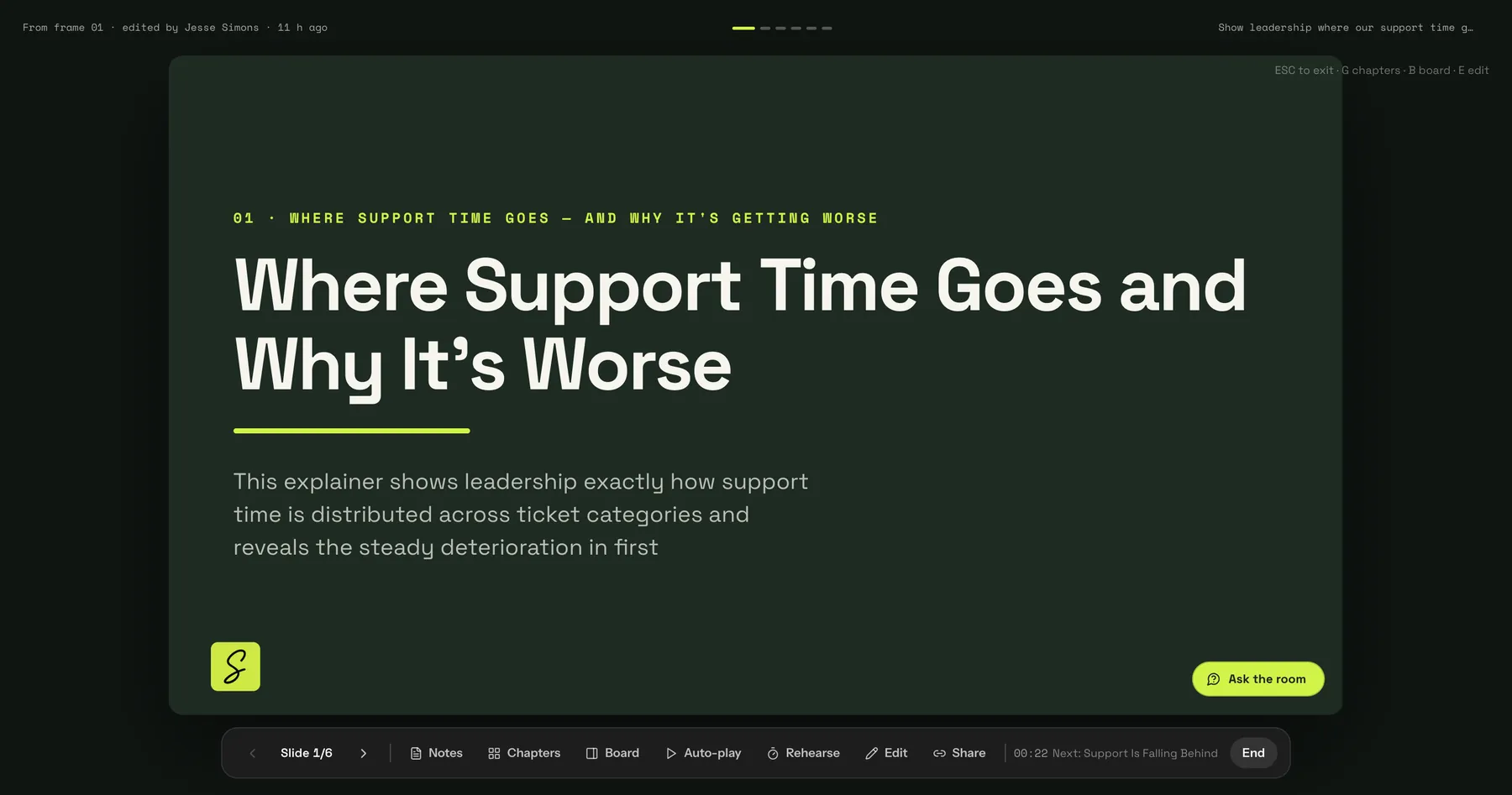
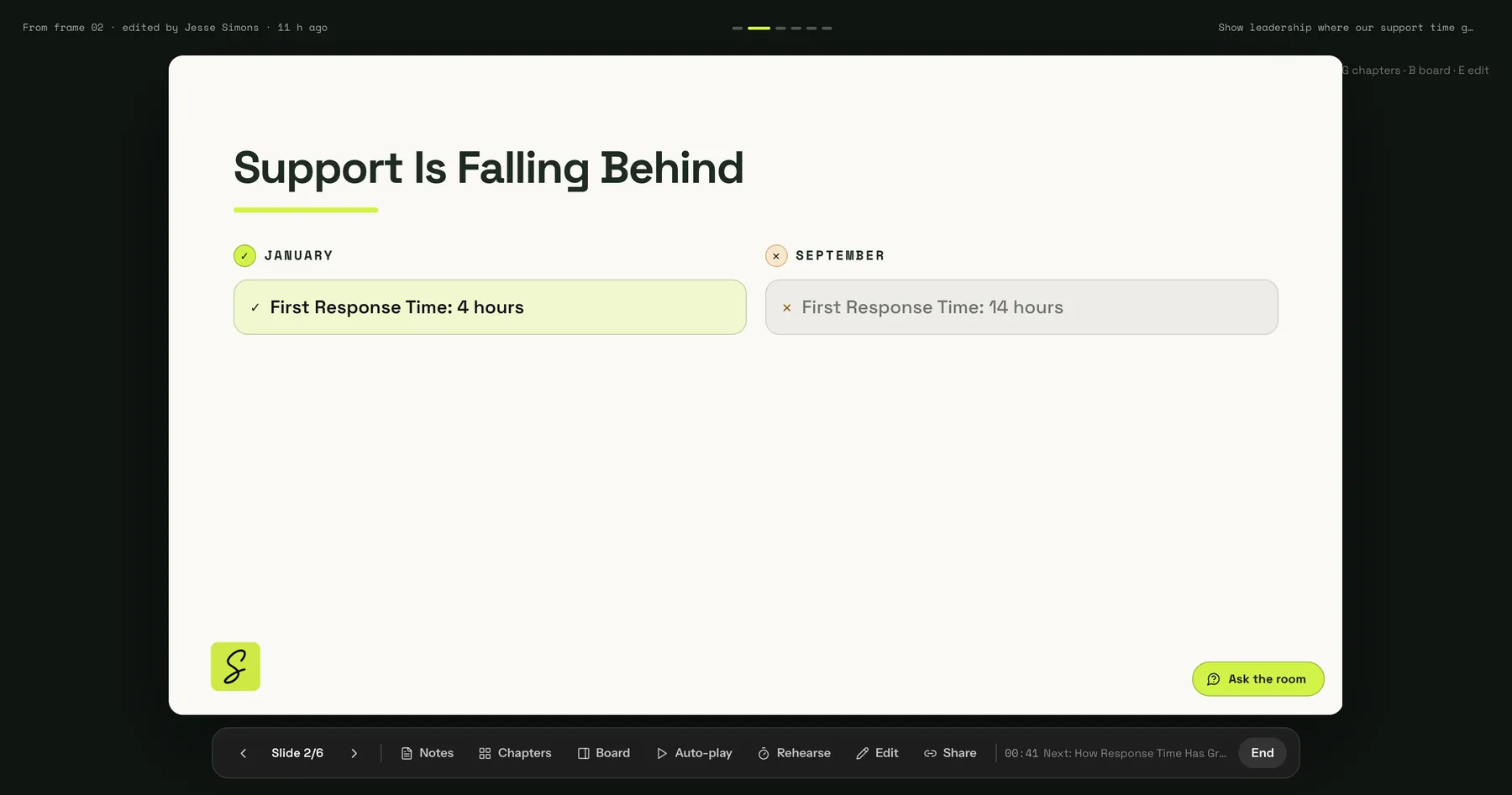
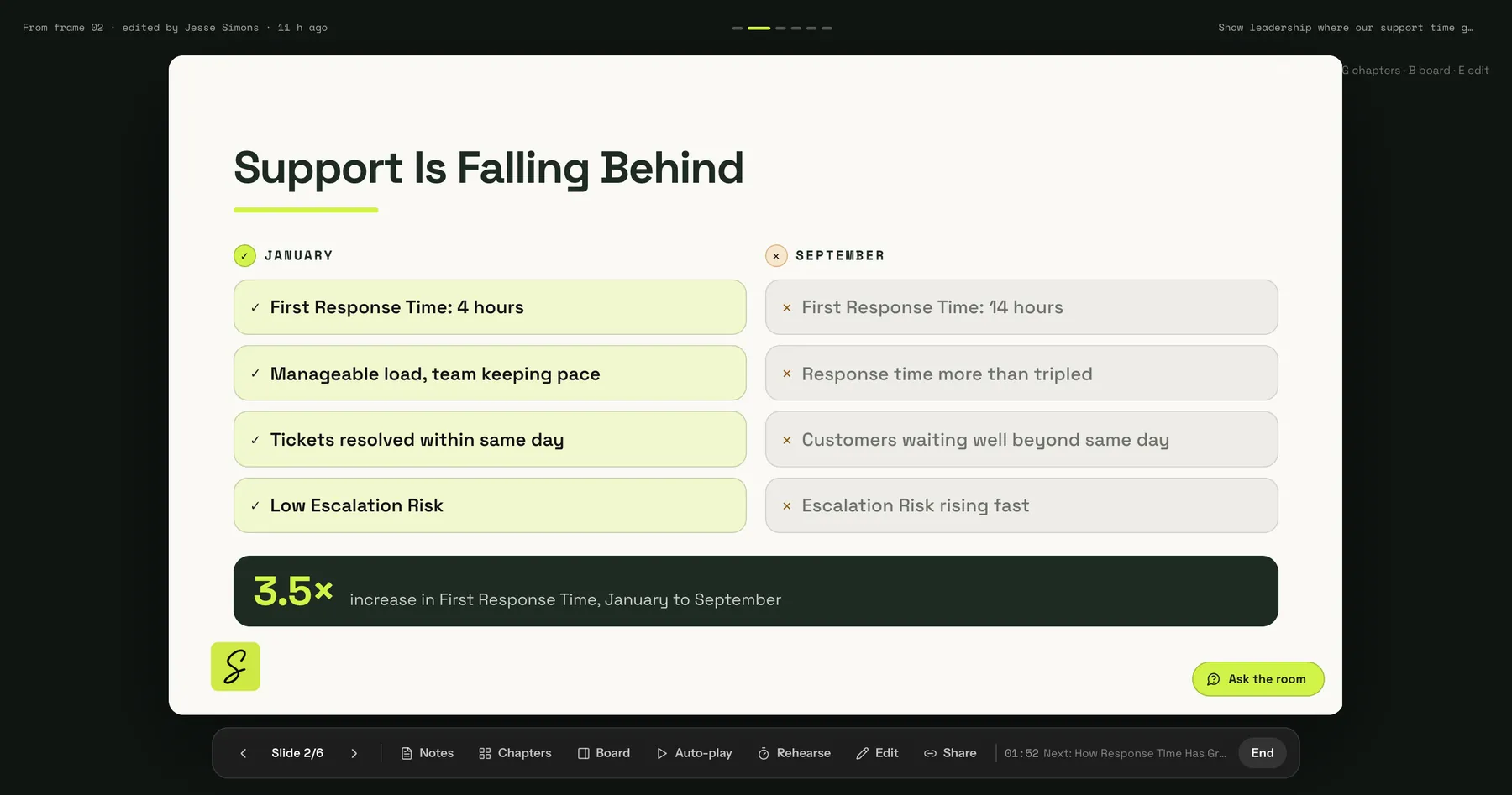
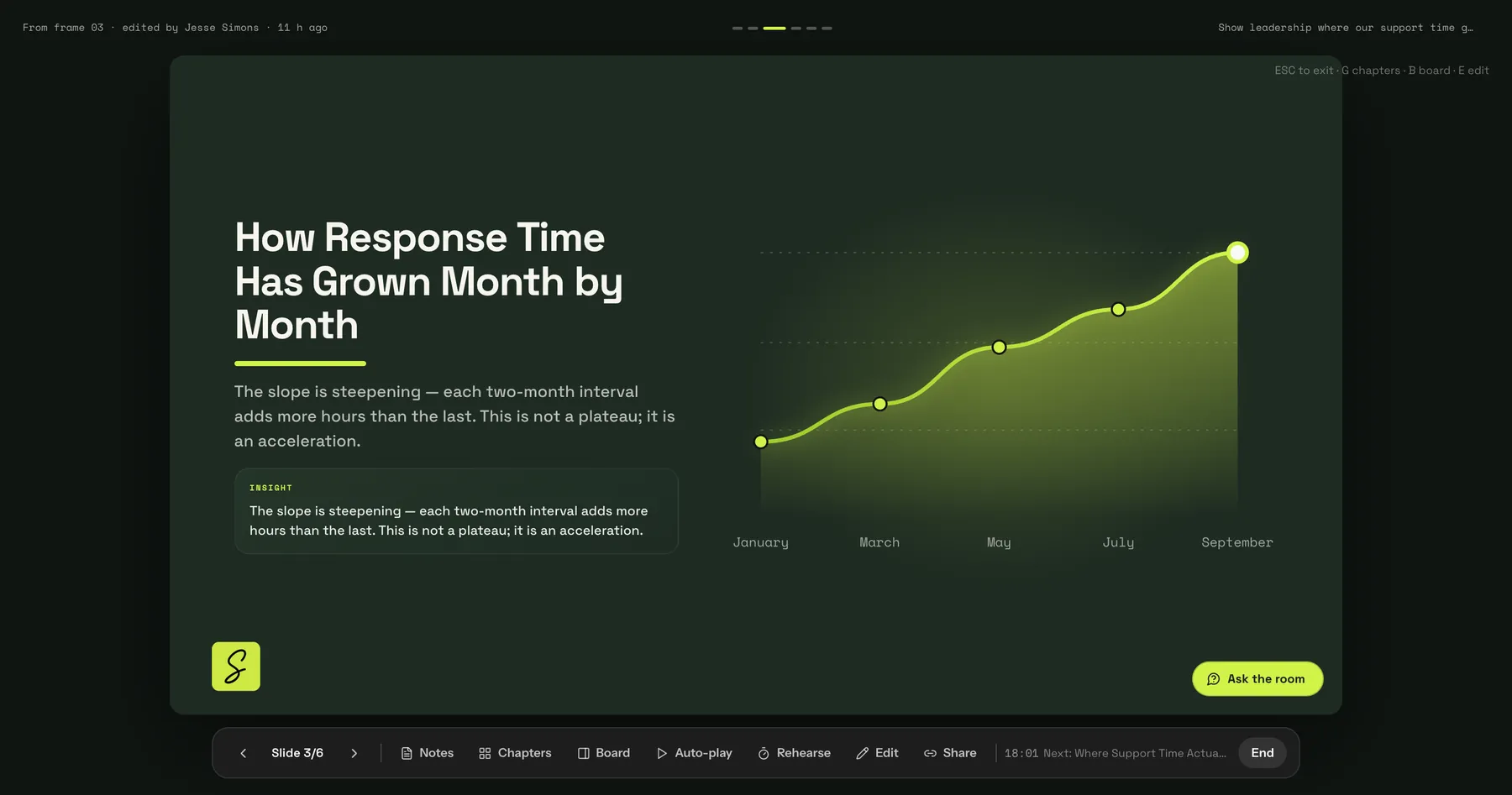
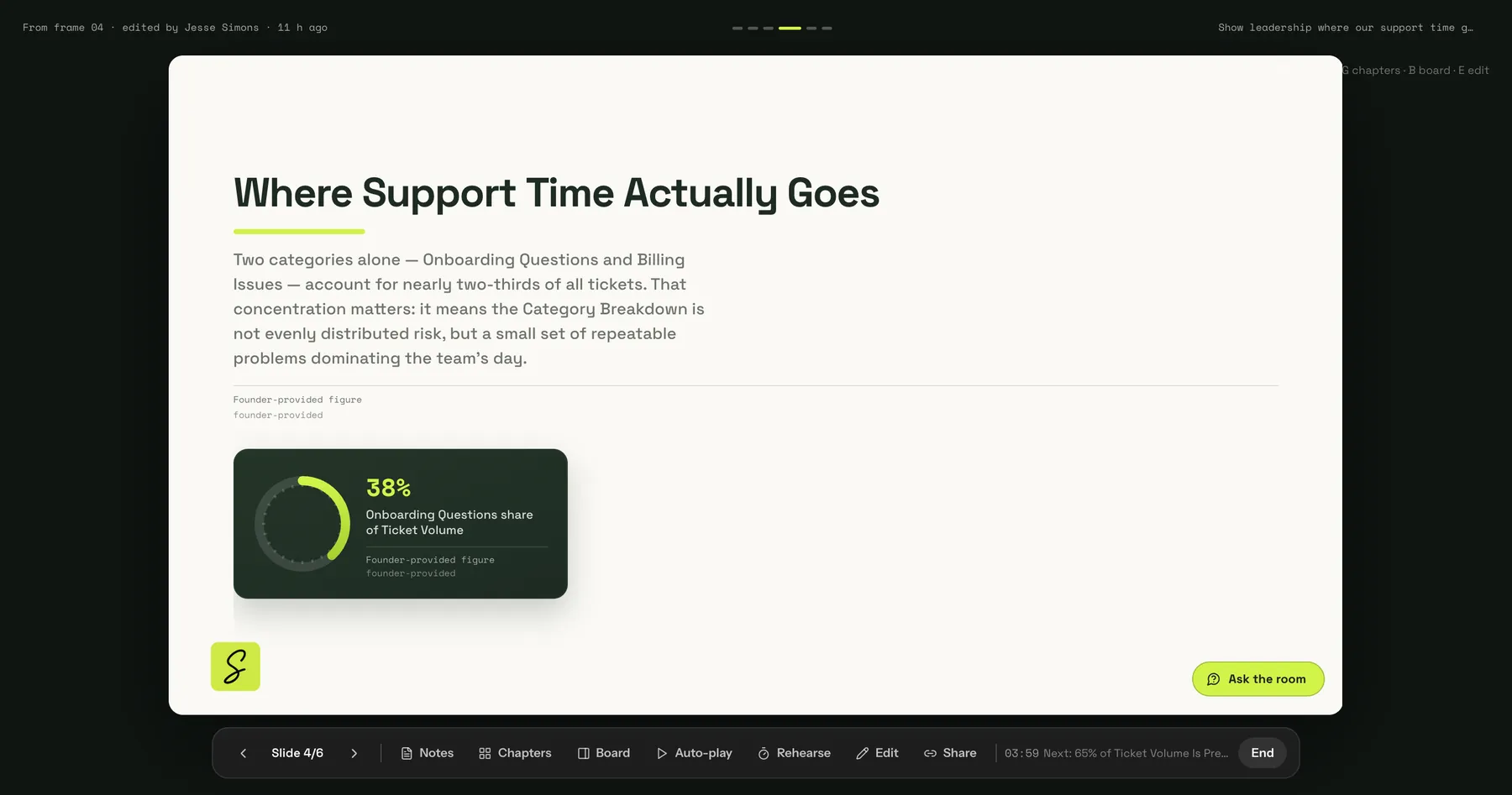
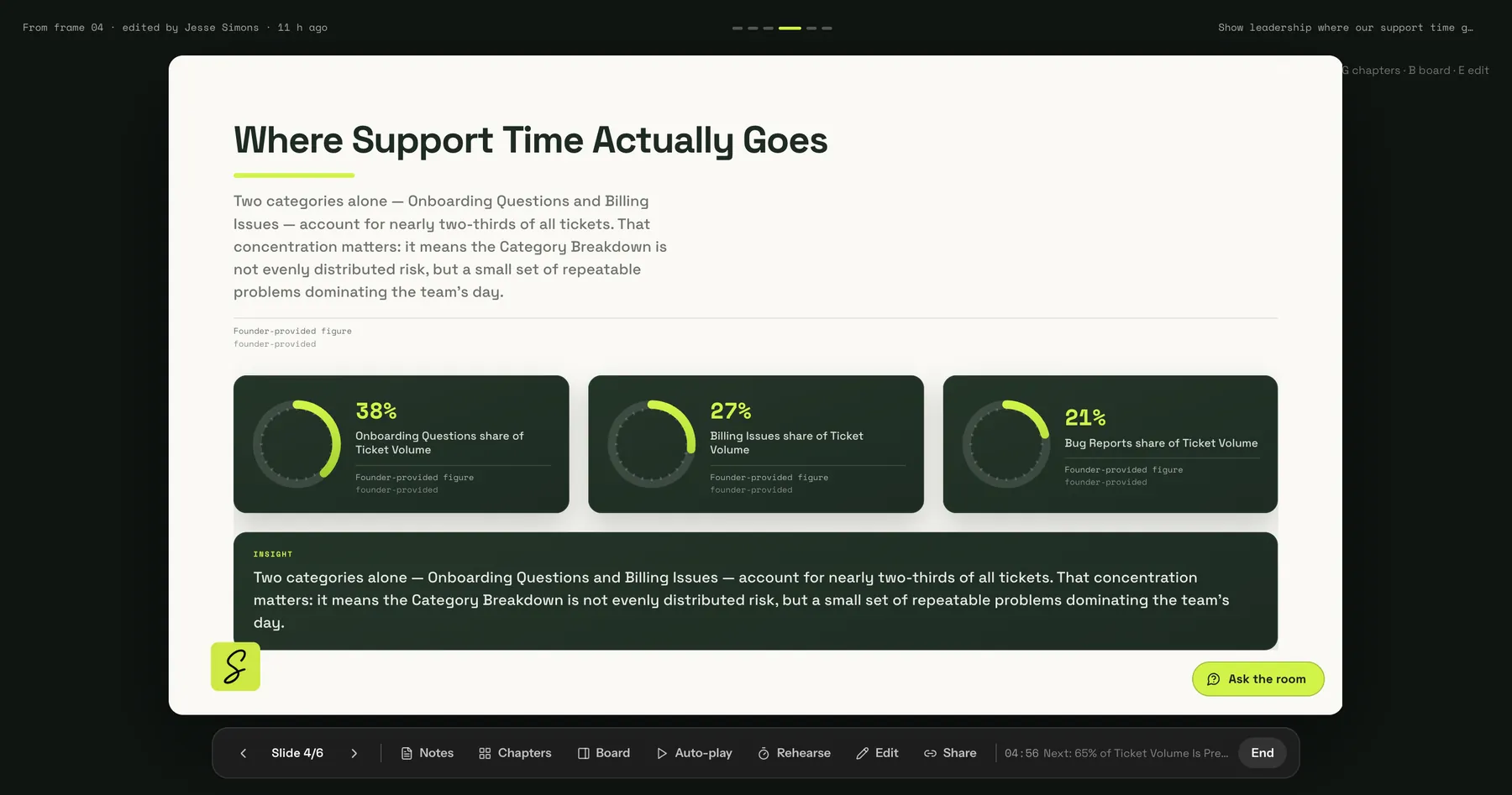
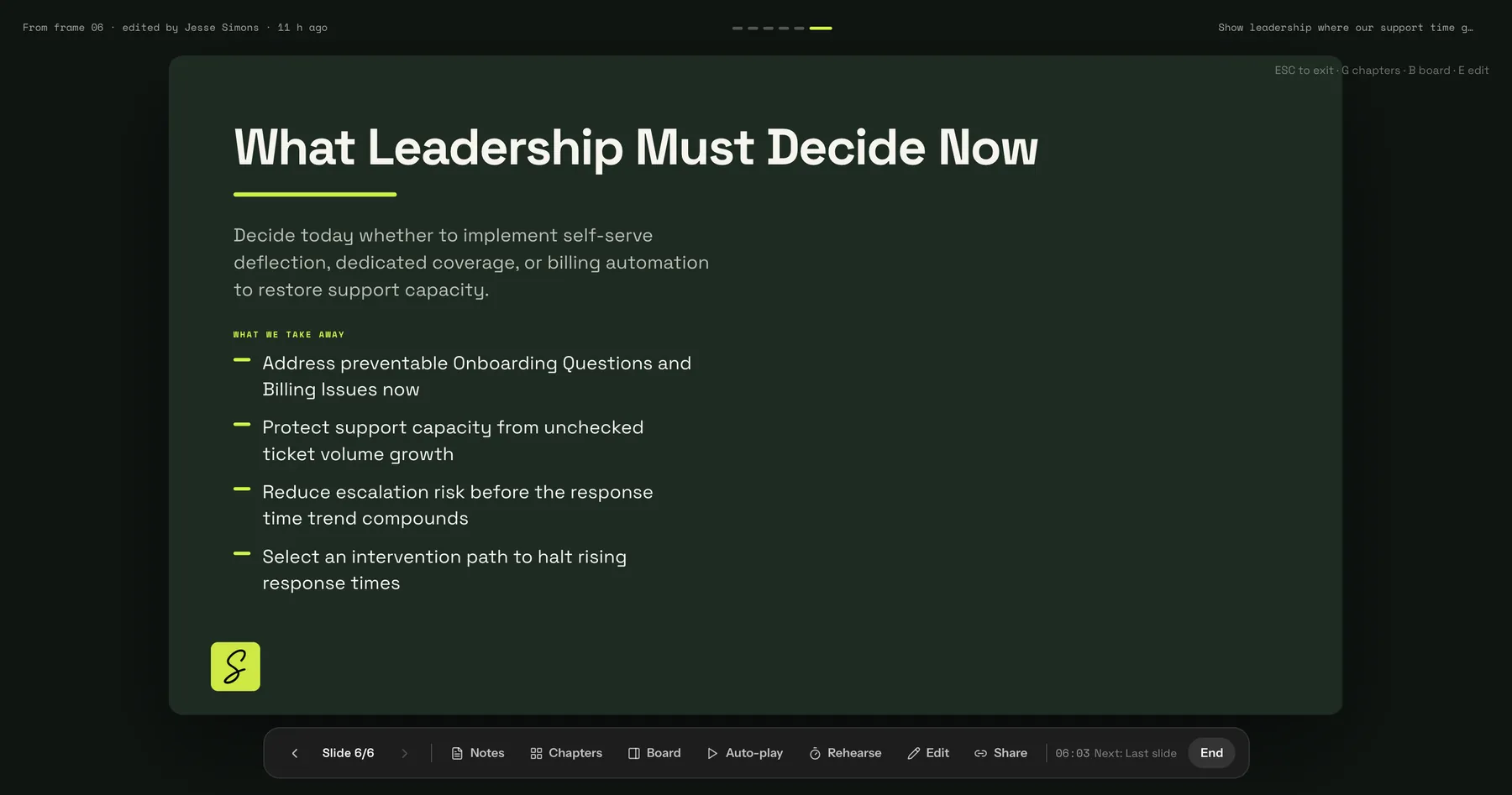
Priya presenterer for ledelsen.
Et ferdig deck med grafer, laget i samme workspace.
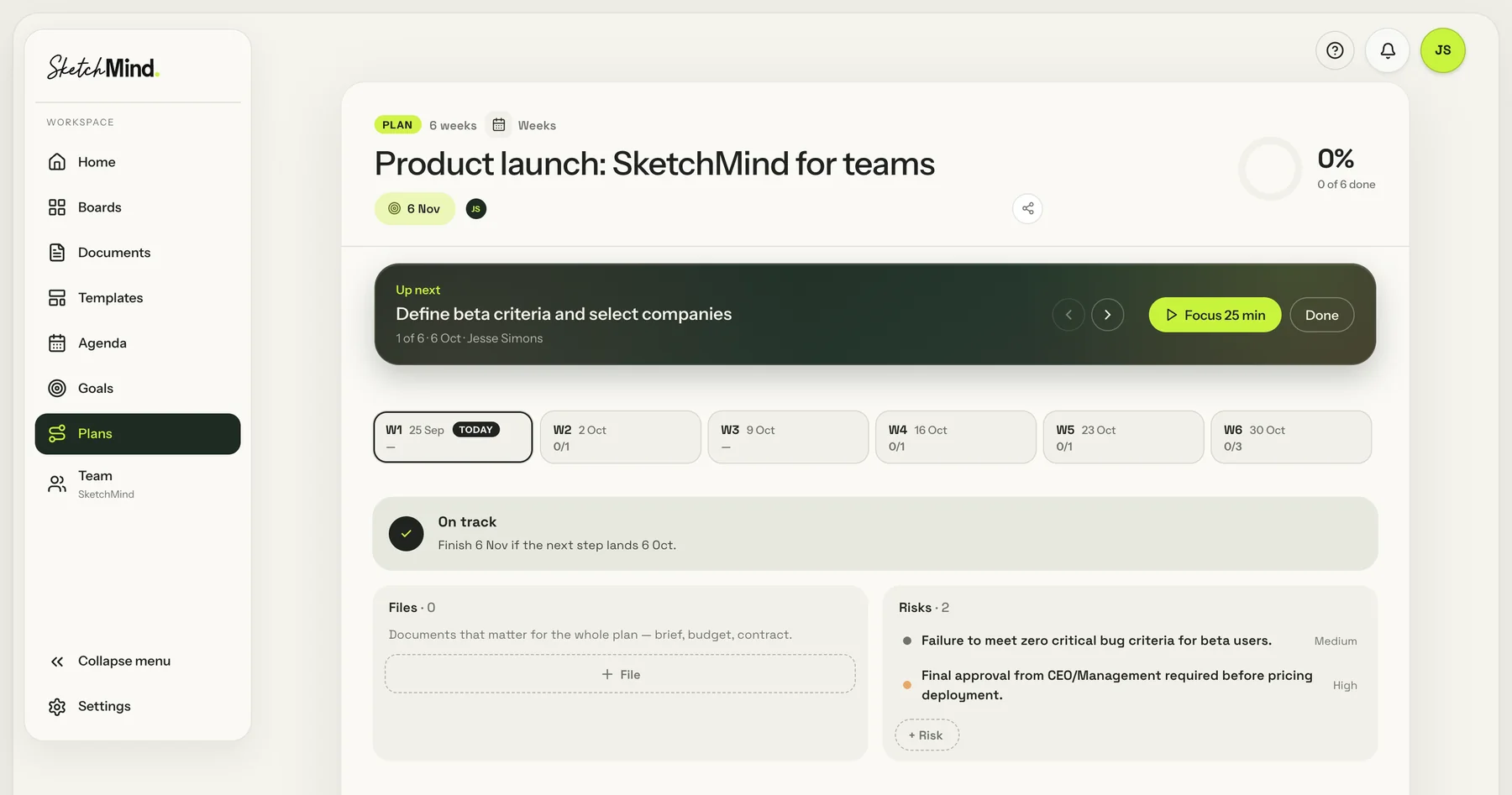
Sara gjør det om til en plan.
Steg med ansvarlige, datoer og risikoer. Neste steg ligger alltid øverst.
Alle ser sine egne oppgaver.
Hvert steg havner i agendaen til hver enkelt. Koble til kalenderen din: bli med i møtet og kryss av oppgaver fra én skjerm.
 Google CalendarApple CalendarOutlook
Tom skriver én setning. SketchMind lager hele flowen.
Planning something with dates and owners? Open Plans →
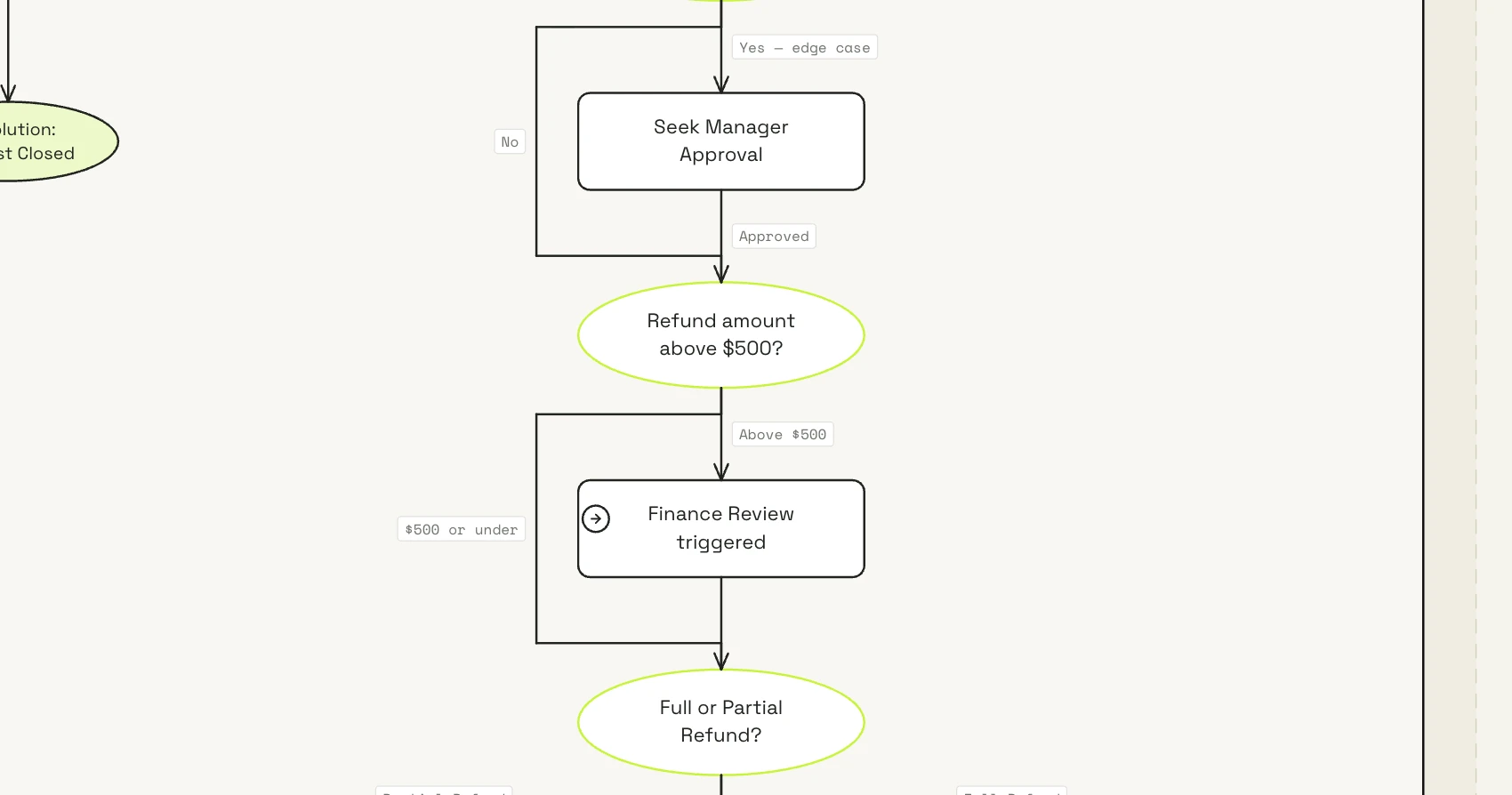
Mark sjekker den og kommenterer på tavla.
Priya presenterer for ledelsen.
Sara gjør det om til en plan.
Alle ser sine egne oppgaver.
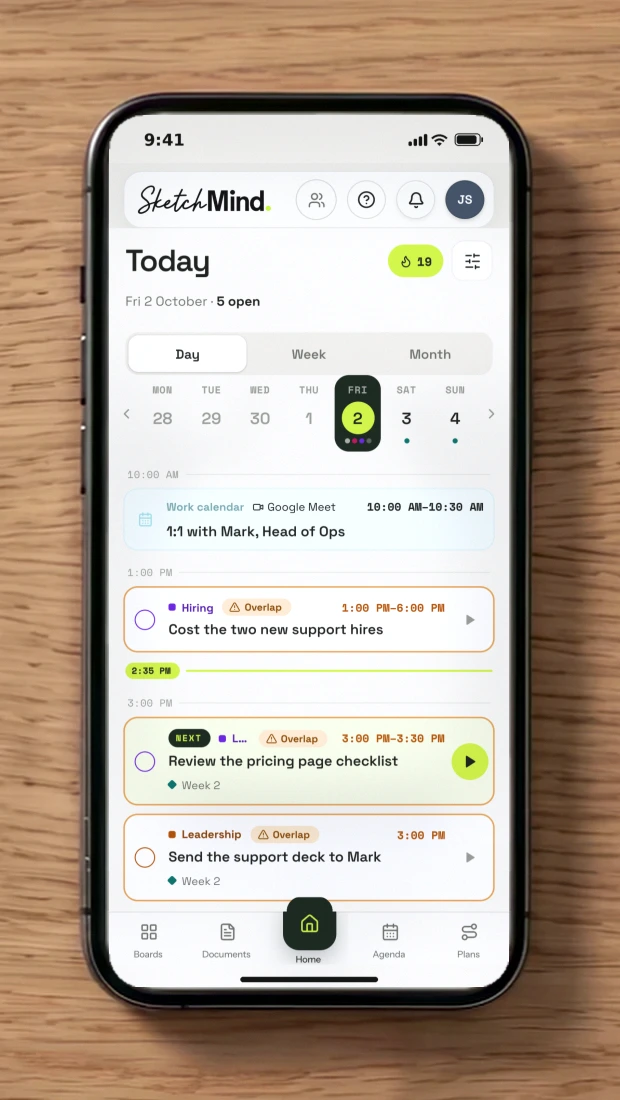 Synced from OutlookMMark
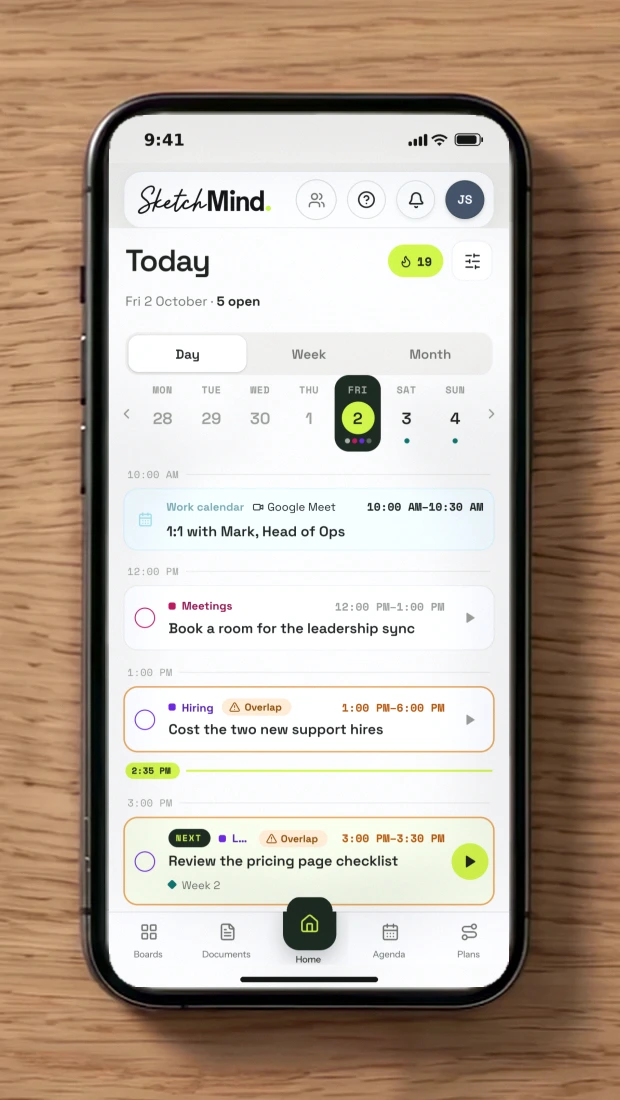 JoinSynced from Google CalendarTTom
 PPriya
Neste: prislanseringen. Ingen skriver planen.
Teamet bygger den.
Ikke skriv lanseringsplanen. Bygg den.
Prissiden går live tirsdag 3. nov. Fire kanaler, fire ansvarlige, og ingenting går live før Sara har sett over det. Én melding.
Den spør før den bygger.
Hvor mange innlegg? Kalender eller tavle? Felt for tekst og filer? Priya trykker på tre svar. Det hun lar stå åpent, bestemmer Build.
Noen minutter senere virker planen.
18 innlegg i en kalender, en tavle du drar i etter status, hva som er i faresonen, og godkjenningsflyten. Teamet blir med mens den bygges.
Ingenting går live uten Sara.
Mark drar et innlegg til Godkjent. Det spretter tilbake. Sara krysser av for “Sjekket av Sara”, og nå flytter det seg.
“Når bør hvert innlegg publiseres?”
Deep build finner beste dag og tid per kanal, oppgir kildene sine, flagger 6 innlegg som ligger på et svakt tidspunkt, og tester så hver eneste regel.
Én plan hele teamet stoler på.
25 av 25 regeltester består. Tom flytter et innlegg som ligger feil, til anbefalt tid med ett klikk.
Q4-planlegger for prislanseringen
Prøv selv: dra et innlegg til Godkjent. Det flytter seg ikke før Sara har krysset av for “Sjekket av Sara”. Endre “Planlegger per” for å se hva som sklir før lanseringen.
Planlegger for lansering av prissiden
Live tirsdag 3. nov. · LinkedIn, nyhetsbrev, blogg, Instagram · ingenting går live før Sara har sett over det
Utkast 12
Til gjennomgang 3
Godkjent 2
Planlagt 1
Gode publiseringsvinduer per kanal lokal tid for publikummet ditt
1–5 PM11 AM–12 PM
1–2 PMUnngåUnngåTir–Tor, 11 AMNyhetsbrevUnngå9–11 AM9–11 AM9–11 AMUnngåUnngåUnngåTir–Ons, 9 AMBloggUnngå8 AM–12 PM8 AM–12 PM8 AM–12 PMUnngåUnngåUnngåTir–Ons, 10 AMInstagram2–4 PM1–7 PM12–9 PM12–2 PMUnngåUnngåUnngåOns 12 PM eller Tir 1 PM
Kilder: Sprout Social: best times to post on LinkedIn (2026) · Sprout Social: best times to post on Instagram (2026) · Omnisend: best time to send an email · Salesforce: best time to send marketing emails (B2B) · NP Digital: best time to publish blog posts
Anbefalt tidspunkt 6 innlegg utenfor et godt tidspunkt · 12 er allerede fine
Regeltester: 25 av 25 består
Kjøres ved hver rendering, mot den ekte regelkoden.
Slik blir et innlegg godkjent
Hver lanseringspost, uansett kanal eller eier, må gjennom Saras sjekk før den kan godkjennes, planlegges eller publiseres.
1. Hvor mange poster blir det totalt på de 4 kanalene, og hva er lanseringsvinduet?
2. Til uke-for-uke-kalenderen: én rad per post, gruppert etter kanal eller eier, eller begge i faner?
3. Har dere allerede tekst til postene, eller skal planleggeren ha felt for det?
Visninger → Faner: Kalender + Tavle
Felt → Tekst, CTA, asset-lenker
18 eksempelposter fra 27. okt. til 10. nov., med en Kalender, en Tavle der du drar kortene mellom statuser, og en Risiko-fane. En post kan ikke flyttes til Godkjent eller Planlagt før «Sjekket av Sara» er krysset av.
Hver post har nå et anbefalt publiseringstidspunkt for sin kanal. 6 av de 18 er flagget som utenfor et godt tidspunkt. En ny fane, «Beste tidspunkter & kilder», viser vinduene, kildene og 25 regeltester.
Hvor blir teamets uke av?
Presentasjoner, planer, dokumenter og sjekklister, laget for hånd. Dra i skyveknappene og se hva det koster teamet ditt hver uke. Vi bruker de samme anslagene som «tid spart»-telleren i appen.
For hånd: en presentasjon på 6 slides 68 min, en plan med 10 steg 50 min, et dokument på 5 sider 30 min, en sjekkliste med 20 punkter 25 min. SketchMind lager dette for deg. Alle ser hvor mye tid de faktisk får tilbake i sitt eget workspace, hver uke.
Gi teamet ditt den tiden tilbakeLegg til folkene dine. Se prisen.
Redigerere er betalte brukere. Lesere er gratis, og du kan ha så mange du vil. Klikk på en rolle for å bytte.
Det minste teamabonnementet er på 3 brukere. Fra 10 brukere får alle lavere pris.
25 redigerere eller flere? Da setter vi opp Enterprise sammen med deg. Snakk med oss.
Hver bruker får alt i Pro Creator. Legg til eller fjern brukere når du vil.
Start dette teametÉn setning inn. Noe du kan sende ut.
Alt et team trenger. Ingenting nytt å lære.
Kommenter hvilket som helst steg, @nevn en kollega og se hvem som er på tavla sammen med deg.
Dine farger og fonter på hver designede presentasjon, uansett hvem som lager den.
Inviter folk og endre antall brukere selv.
Steg med eiere, daterte milepæler og risikoer. Flytter du en frist, planlegger SketchMind på nytt.

Ett sted for kundearbeid, prosesser og planer.
Tavler er private til du deler dem. Vi trener ikke våre egne modeller på arbeidet ditt.
Arbeidet deres blir overført når de fjernes. Ingenting forsvinner sammen med en konto.
Legg til eller fjern brukere når du vil. De tolv siste fakturaene dine er bare et klikk unna.