


En disposition til en præsentation er et beslutningsdokument, ikke et kortere oplæg. De fem dele, der bærer de fleste oplæg, fejlene der gør dem flade, og hvor AI hjælper.
Ingens oplæg går galt, fordi slides var grimme. Oplæg går galt, fordi strukturen aldrig blev besluttet: tre pointer, der i virkeligheden er den samme pointe, en konklusion, der kommer ud af det blå, ti minutters baggrund, før der overhovedet sker noget. En disposition til en præsentation er stedet, hvor du fikser det, før du har brugt tid på en eneste slide.
Kort svar: En disposition til en præsentation er en kort, ordnet liste over de sætninger, dit oplæg skal få igennem, skrevet før du laver slides. De fleste oplæg fungerer med fem dele: en krog, situationen, to til fire kernepointer, beviset og en klar opfordring. Skriv hver del som en hel sætning, og læs dem højt; giver de en sammenhængende 60-sekunders version af oplægget, holder strukturen.
En disposition er et beslutningsdokument, ikke en kortere udgave af dit oplæg. Den afgør, hvad publikum skal gå derfra med, hvad der skal på plads, for at det lander, og i hvilken rækkefølge. Når de beslutninger er truffet, er selve præsentationen mest et spørgsmål om at udføre den.
Springer du dispositionen over, springer du ikke beslutningerne over. Du flytter dem bare ind i redigeringen af slides, hvor de er dyre. At bytte rundt på en disposition tager sekunder; at bytte rundt på tredive færdige slides tager en hel aften.
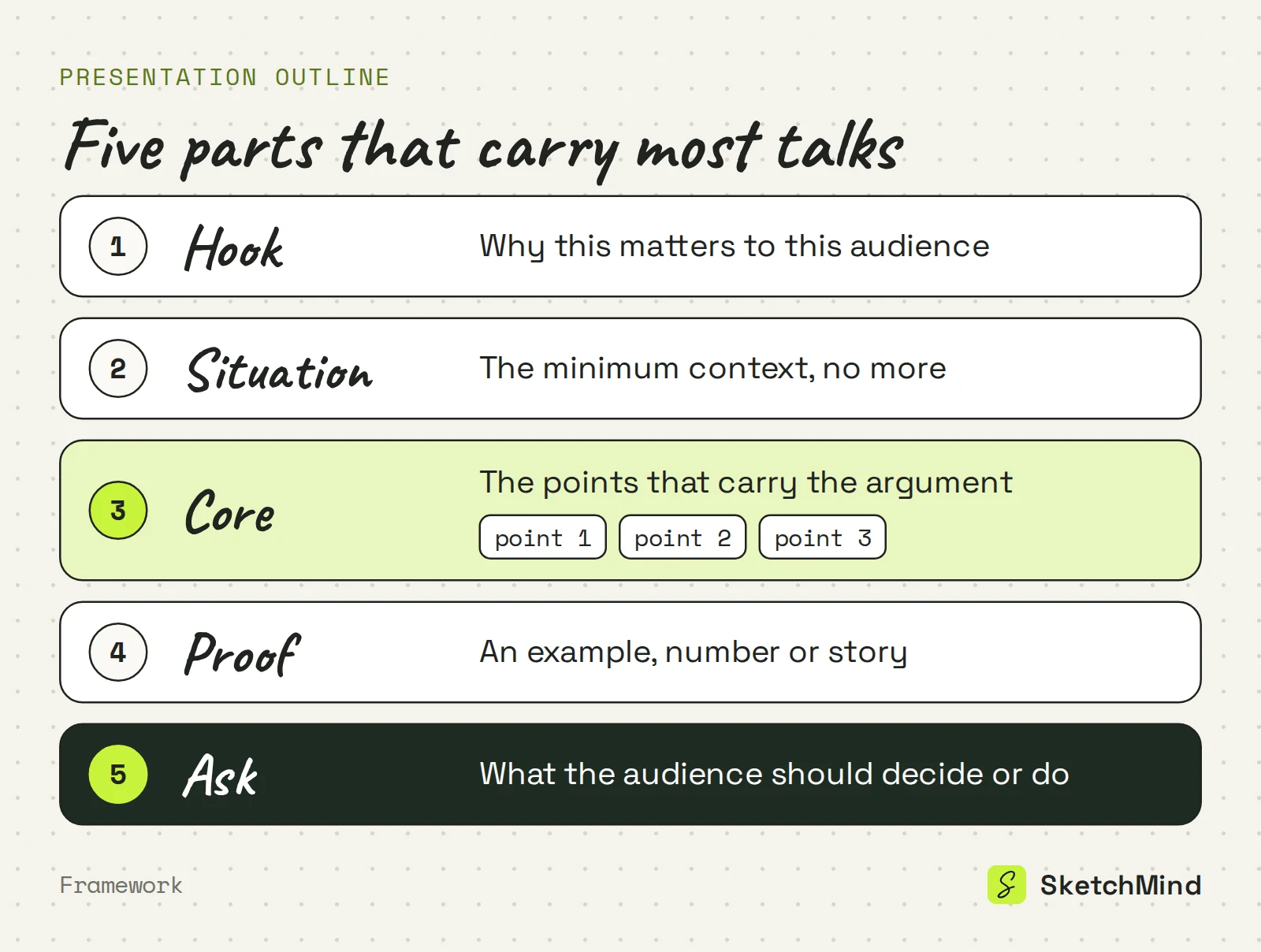
Fem dele bærer de fleste oplæg: krog, situation, kerne, bevis og opfordring.
Skriv hver del som en hel sætning, ikke som et emneord. "Omkostninger" er ikke et punkt i en disposition; "Supportomkostningerne er fordoblet, fordi sagerne ikke bliver sorteret" er. Den kan du se, om er sand, og om den hører til.
At disponere efter kategori i stedet for efter argument, at læsse al konteksten ind forrest, og at slutte uden en opfordring.
Den første er den mest almindelige: intro, baggrund, data, konklusion. Det er beholdere, og de siger intet om, hvad der skal i dem. Den anden er at læsse konteksten ind forrest. Publikum har ikke brug for hele historikken før din pointe; de har brug for pointen og derefter lige præcis så meget historik, at den bliver troværdig. Den tredje er at mangle en opfordring, så den sidste slide ender som "ja, så var det vist det".
Disposition efter kategori vs. efter argument (eksempel)
|Del|Disposition efter kategori|Disposition efter argument|
|Krog|Intro|Hver supportsag venter nu tre dage på et første svar|
|Situation|Baggrund|Antallet af sager er vokset i år; teamet er ikke|
|Kerne|Data|Usorterede sager hopper rundt mellem teams, før nogen tager ejerskab|
|Opfordring|Konklusion|Godkend en seks ugers pilot med sortering af sager, der starter næste måned|
En hurtig test for alle tre fejl: læs kun sætningerne i din disposition højt. Danner de en sammenhængende 60-sekunders version af oplægget, virker strukturen. Gør de ikke, kan ingen mængde slide-pudsning redde den. Det er også den hurtigste måde at bruge en kollega på: ingen gider gennemgå tredive slides, men alle vil gerne lytte til en disposition på 60 sekunder og sige, hvilken del de ikke kunne følge.
Ja, og det første udkast er et godt trin at give fra sig, så længe du giver den argumentet. I SketchMind, et AI-whiteboard, åbner du Create with AI, vælger Frames og beskriver oplægget: publikum, argument og hvad du vil have, der sker til sidst, med op til 3.000 tegn. Du kan vedhæfte én PDF (op til 5 MB) som kontekst, så en rapport eller et forslag føder direkte ind i dispositionen.
På omkring 40 sekunder får du 4–8 redigerbare frames på din tavle. Deres titler er din disposition, lagt ud så du kan se hele formen på én gang. Behandl det som ethvert første udkast: træk frames i en bedre rækkefølge, slet dem, der ikke gør sig fortjent til pladsen, eller markér en frame, tryk på Rewrite og skriv, hvad der skal ændres ("gør det her til at handle om risikoen, ikke prisen"). Resten af tavlen bliver, som den er.
Præsenter dine frames direkte, eller lav dem om til designede slides eller et dokument, når publikum har brug for det.
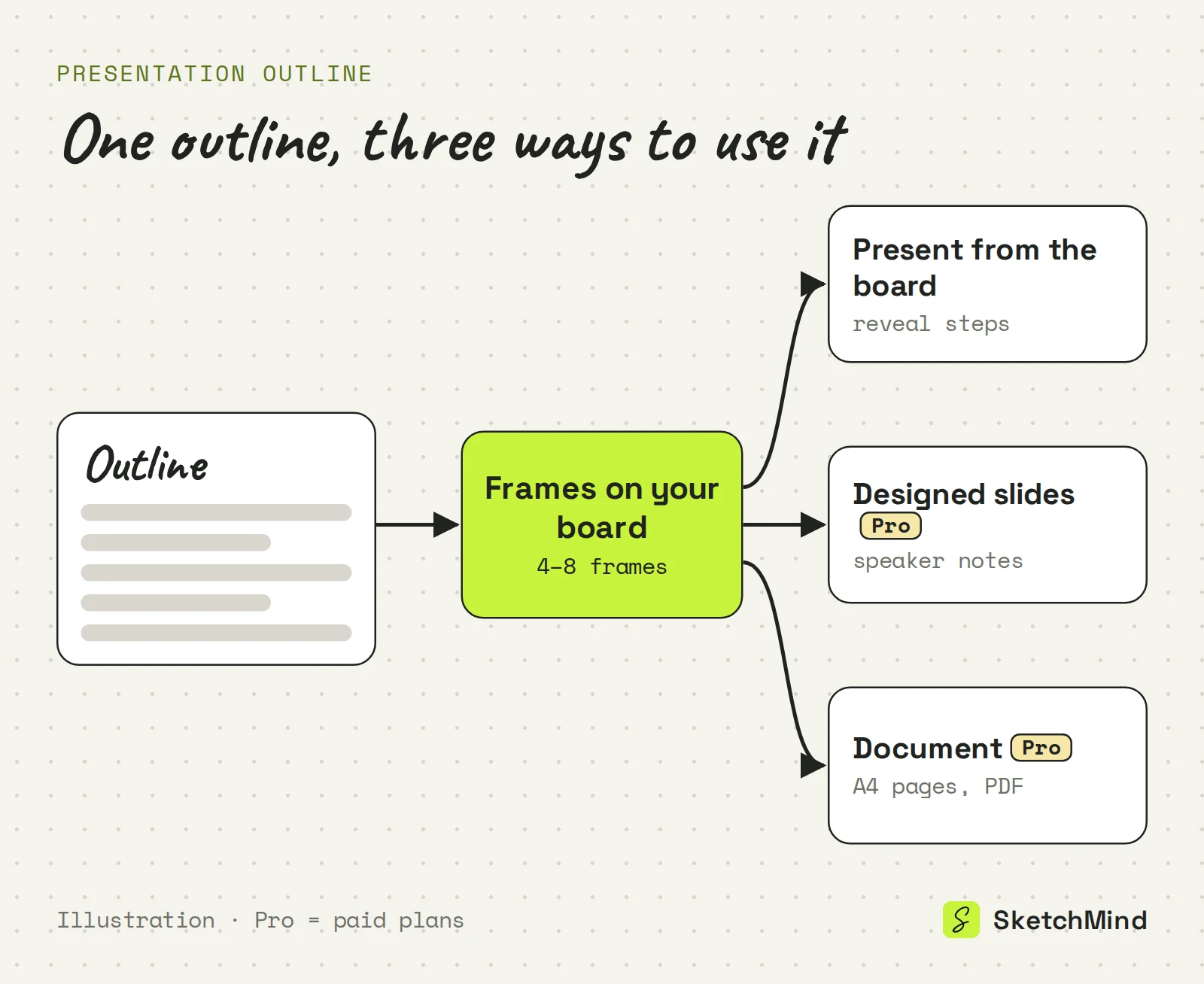
Er oplægget uformelt, har du måske slet ikke brug for slides: se at præsentere fra et whiteboard uden slides. På Free-abonnementet får du 5 AI-tavler som en engangskvote, uden kreditkort; designede decks og PDF-dokumenter kræver Pro ($19/måned, 3 af hver om måneden) eller højere. Du finder detaljerne på prissiden.
Sidst opdateret: 25. september 2026. Tjekket mod den aktuelle version af SketchMind.
En krog, den mindste nødvendige kontekst, to til fire kernepointer, beviset der gør dem konkrete, og en klar opfordring. Skriv hver del som en hel sætning.
Detaljeret nok til, at den giver en sammenhængende 60-sekunders version af oplægget, når du læser den højt. Virker en del kun som et emneord, er beslutningen bag den ikke truffet endnu.
Ja. I SketchMind beskriver du oplægget i Create with AI og vælger Frames; omkring 40 sekunder senere har du 4–8 redigerbare frames, hvis titler udgør dispositionen.
Ja, på Pro og højere. "Turn into a presentation" laver 6–8 designede slides med talernoter ud fra en sektion med frames. SketchMind eksporterer ikke til PowerPoint; decks deles via et link.
Free-abonnementet giver 5 AI-tavler som en engangskvote og kræver intet kreditkort. Designede decks og PDF-dokumenter er ikke med i Free.


