


Sådan holder du en præsentation uden slides direkte fra et whiteboard: klik på Present, brug reveal-trin, eller lav en sektion om til et deck med talernoter.
De fleste præsentationer dør to gange. Første gang, når tankerne bliver presset ned i slides, og anden gang, når nogen stiller et spørgsmål, som decket ikke havde set komme. Det klassiske flow, hvor du tænker i ét værktøj og eksporterer til et andet, er præcis dér, begge problemer starter. Her ser du, hvordan du holder en præsentation uden slides, direkte fra et whiteboard i SketchMind, og hvornår et designet deck er det bedre valg.
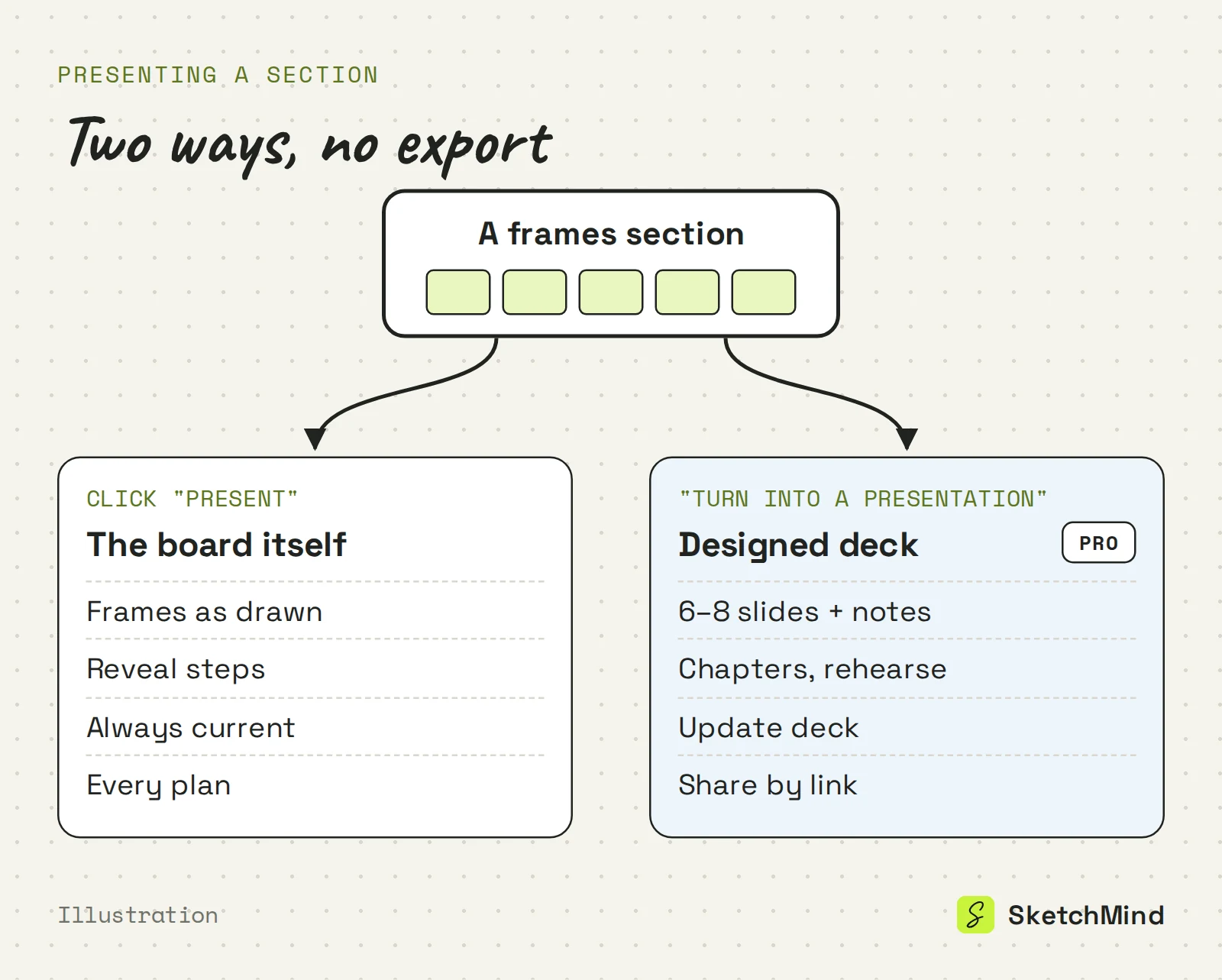
Kort svar: Vil du præsentere fra et whiteboard uden at lave slides, så klik på Present på din SketchMind-tavle. Den går gennem dine frames én ad gangen, og med reveal-trin dukker dele af et frame op, mens du taler. Vil du have designede slides, laver Turn into a presentation 6–8 slides med talernoter ud fra en sektion (Pro). Ingen af delene kræver eksport.
Et eksporteret deck er et øjebliksbillede. Så snart du retter et tal på whiteboardet, er decket forældet, og når nogen vil se det store billede bag slide 7, sidder du og skifter app. At holde tænkningen og fortællingen i sync er ren pligtarbejde, der ikke gør nogen af delene bedre. Når du præsenterer fra tavlen, slipper du for den ekstra kopi.
Dine frames er dine slides. I SketchMind er en tavle bygget op af frames, der er samlet i sektioner, og når du præsenterer, går du gennem dem i rækkefølge.
Fordi det kører på tavlen, er oplægget altid den nyeste version. Retter du en tastefejl to minutter før start, er rettelsen allerede med i præsentationen. Har du ikke en tavle endnu, kan Create with AI bygge 4–8 frames ud fra en beskrivelse på omkring 40 sekunder.
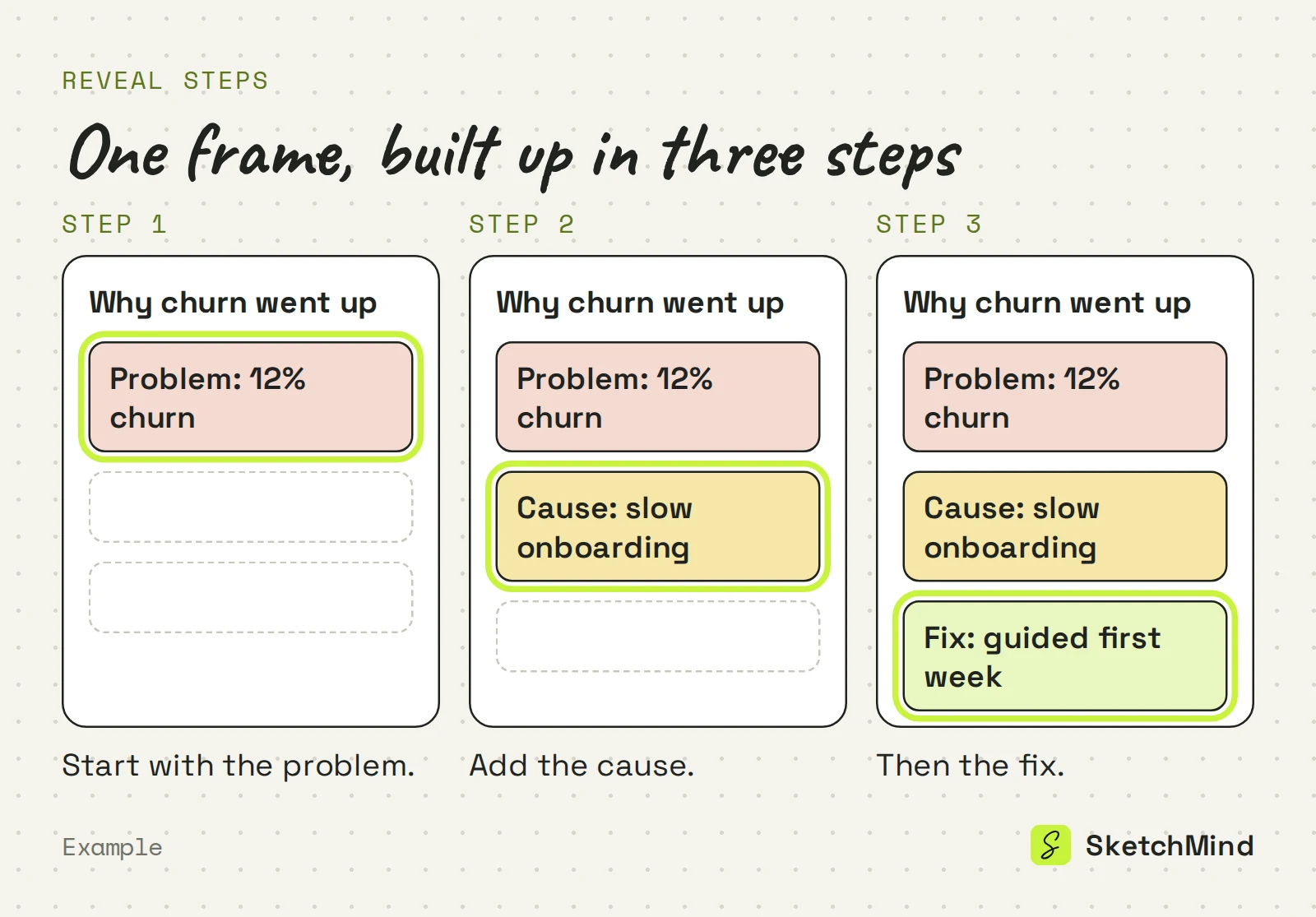
Reveal-trin bestemmer, hvad der dukker op hvornår inde i et frame. Markér et element, og sæt dets Reveal-trin. Elementer med et trin vises ét efter ét, mens du præsenterer, i stedet for at hele framet lander på én gang. Et diagram bygges op stykke for stykke, mens du forklarer det, og det holder publikum fast på den pointe, du er i gang med.
Lav en sektion om til et deck, når publikum forventer slides, eller når du vil have talernoter og værktøjer til at øve dig. Turn into a presentation finder du i sektionens hover-bjælke, lige efter generering og i Present-menuen. Den laver 6–8 designede slides med talernoter på omkring 40 sekunder.
Deck-afspilleren har:
Når tavlen ændrer sig, tilbyder Present-menuen Update deck, som kun omskriver de slides, der er ændret. Present board instead er altid kun ét klik væk.
Præsenter tavlen eller et designet deck
| |Præsenter tavlen|Designet deck|
|Det ser folk|Dine frames, som du har tegnet dem|6–8 designede slides|
|Tempo|Reveal-trin pr. frame|Talernoter, øvetilstand, auto-play|
|Efter en ændring på tavlen|Allerede opdateret|Update deck omskriver de ændrede slides|
|Deling|Link til tavlen, PNG eller kort video|Link til decket|
|Abonnementer|Alle abonnementer|Pro (3 om måneden) og opefter|
Nej. Der er ingen PPTX-eksport. Et deck deler du med et link, og en tavle med et link eller som billede: fanen Image i Share-menuen downloader en PNG eller en kort video. Skal folk have noget på skrift bagefter, så brug Make a document, som laver tavlen om til A4-sider, du kan gemme som PDF. Du finder trinene i fra tavle til dokument.
Præsentation fra tavlen virker på alle abonnementer i SketchMind, et AI-whiteboard, også Free. Designede decks er en del af Pro ($19 om måneden, 3 decks om måneden) og ubegrænsede på Pro Creator og Team. Dokumenter følger samme mønster: ingen på Free, 3 om måneden på Pro. Du kan komme gratis i gang på app.sketchmind.app, uden kreditkort.
Sidst opdateret: 25. september 2026. Tjekket i den nyeste version af SketchMind.
Nej. Klik på Present på tavlen, så går SketchMind gennem dine frames i rækkefølge. Den viser altid tavlen, som den ser ud lige nu.
Ja. Giv elementer et reveal-trin, så dukker de op ét efter ét, mens du præsenterer, og framet bygges op, mens du taler.
Ja. Turn into a presentation laver 6–8 designede slides med talernoter ud fra en sektion med frames. Det er med i Pro (3 om måneden) og ubegrænset på Pro Creator og Team.
Nej, der er ingen PPTX-eksport. Decks deles med et link, tavler med et link eller som PNG eller kort video, og dokumenter kan gemmes som PDF.
Præsentation fra tavlen virker på alle abonnementer, også Free. Designede decks og PDF-dokumenter kræver Pro eller højere.


