


Sådan laver du et beslutningstræ: navngiv beslutningen, spørgsmålene der afgør den og slutpunkterne, og tegn det i hånden eller beskriv det for et AI-whiteboard.
Et sted mellem "skal vi hyre en freelancer eller en fastansat?" og den fjerde beskedtråd om det, siger nogen: lad os lige tegne det op. Og de har ret. Et beslutningstræ tvinger en vag diskussion ind i en form, og det er som regel netop formen, diskussionen manglede.
Kort svar: For at lave et beslutningstræ navngiver du beslutningen, skriver de spørgsmål ned, der faktisk afgør den, sætter dem i rækkefølge og lader hver gren ende i et konkret udfald. Tegn hvert spørgsmål som en forgrening med ja/nej-veje. Du kan skitsere træet i hånden, eller beskrive det med almindelige ord og lade et AI-whiteboard som SketchMind tegne grenene for dig på omkring 20 sekunder.
Et beslutningstræ er et diagram, der stiller én beslutning op som en række spørgsmål, hvor hvert svar fører videre til næste spørgsmål eller til et endeligt udfald. Det lyder næsten for simpelt til at være nyttigt, og det er præcis derfor, det virker: træet får dig til at navngive de spørgsmål, der virkelig afgør sagen, i rækkefølge, før nogen begynder at diskutere svaret.
Træer gør sig fortjent overalt, hvor den samme beslutning kommer igen med forskellige input. Hvornår giver vi en kunde pengene tilbage? Hvilken indkommende forespørgsel skal til hvilket team? Går den her kandidat videre til næste runde? Skriv logikken ned én gang, som grene, så går diskussionen fra "hvad skal vi gøre her" til "hvilken gren er vi på". Skal du vise, hvordan arbejdet flyder mellem mennesker, og ikke hvordan ét valg bliver truffet, er et procesdiagram det bedre format.
Arbejd fra beslutningen ud mod udfaldene, og få styr på spørgsmålene, før du tegner noget som helst.
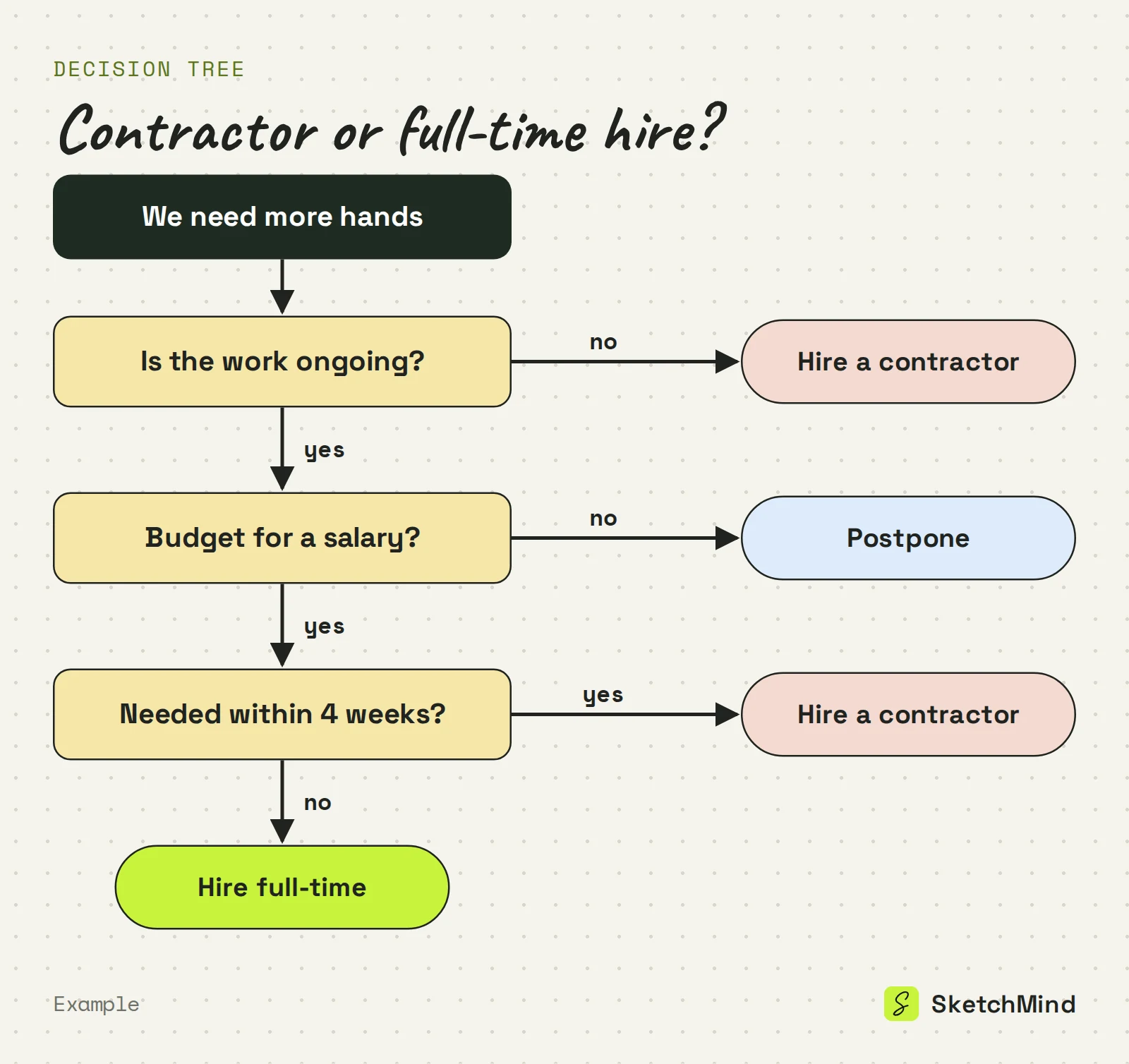
Fordi tegningen konkurrerer med tænkningen. Problemet var aldrig træet. Det er at lave træet. Den klassiske vej: du åbner et diagramværktøj, tegner et rektangel, så en rombe, så pile, finder ud af, at det andet spørgsmål burde have stået først, og bruger ti minutter på at flytte pile i stedet for at tænke over beslutningen. De fleste beslutningstræer dør i det trin. Logikken var aldrig det svære.
At tegne et beslutningstræ vs. at beskrive det
|Trin|Tegnet i hånden|Beskrevet for et AI-whiteboard|
|Udgangspunkt|Et tomt lærred|Den beslutning, du skal træffe|
|Bokse og pile|Du placerer og retter hver enkelt ind|Bliver tegnet for dig|
|Din opmærksomhed|Delt mellem layout og logik|Kun på logikken|
|Når logikken ændrer sig|Du flytter rundt på layoutet|Du retter framen eller skriver den om|
I SketchMind, et AI-whiteboard, er et beslutningstræ et Flow: én redigerbar frame med beslutninger og grene.
Vil du vide mere om at skrive flow-beskrivelser generelt, så læs hvordan du laver et flowchart ved at beskrive det.
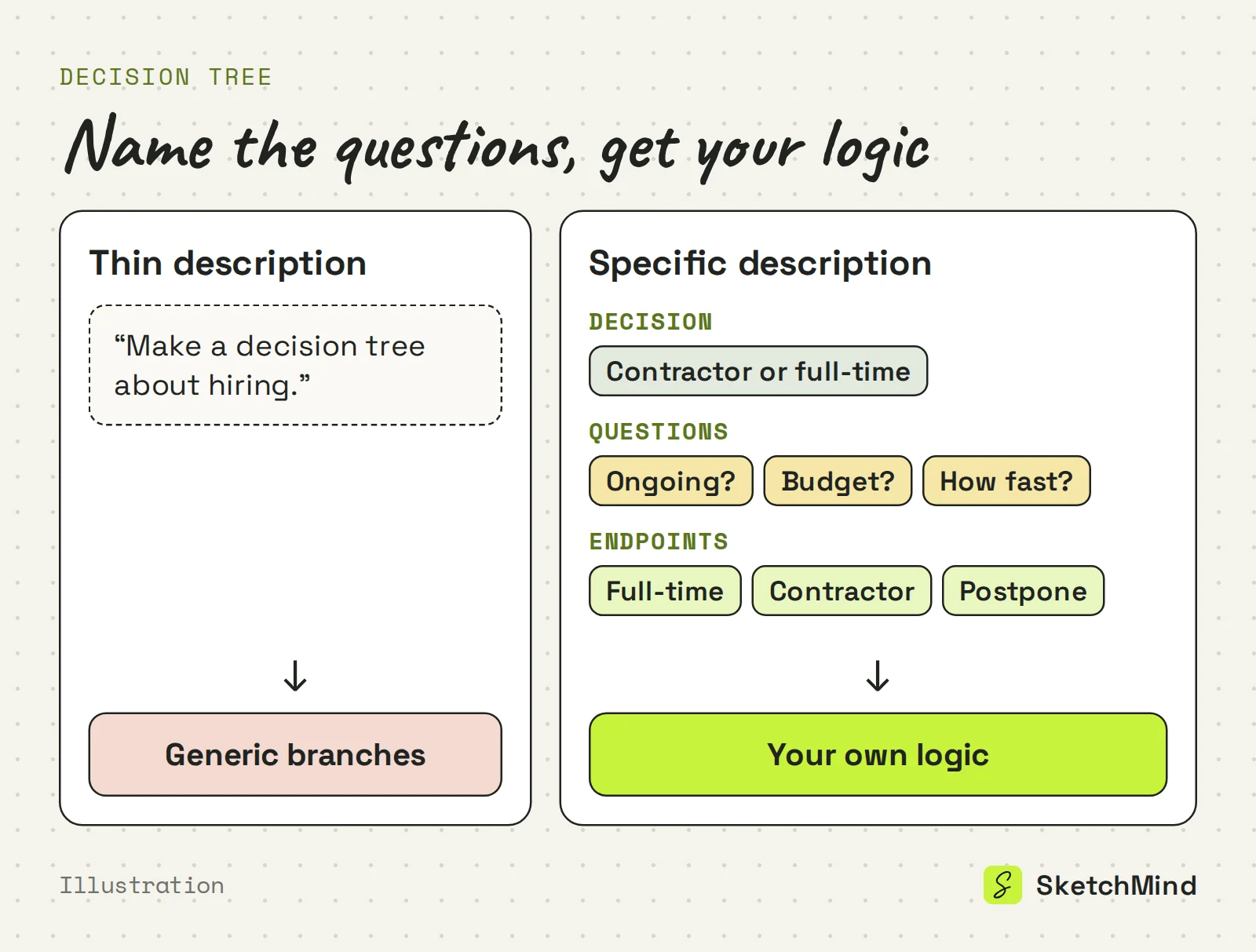
AI'en kan kun forgrene sig på det, du giver den, så nævn tre ting: beslutningen, spørgsmålene der afgør den, og slutpunkterne.
"Lav et beslutningstræ om ansættelse" er for tyndt, så spørgsmålene bliver generiske. Sammenlign med: "Beslutningstræ til at vælge mellem en freelancer og en fastansat: forgren på, om arbejdet er løbende eller et enkeltstående projekt, om vi har budget til en fast løn, og hvor hurtigt personen skal starte. Slutpunkter: ansæt fast, hyr en freelancer eller udsæt." Nu er grenene din logik og ikke standardfyld.
Rammer den første version ved siden af, behøver du ikke starte forfra. Alle bokse og pile kan redigeres, og ved større ændringer markerer du framen, trykker på Rewrite og skriver, hvad der skal ændres. Omskrivningen erstatter det genererede indhold i framen; det, du selv har tilføjet, bliver stående.
Præsenter det fra tavlen, eller del et link. Tryk P for at præsentere, og brug reveal-trin til at vise én gren ad gangen, så ingen springer direkte til det sidste udfald. Er en kollega sikker på, at der mangler et fjerde slutpunkt, kan vedkommende tilføje det på tavlen eller skrive en kommentar med en @mention. Et delingslink kan sættes til View eller Edit, og der er ubegrænset antal seere på alle abonnementer.
Når du genererer et træ, bruger du én AI-tavle. Free-abonnementet giver 5 AI-tavler som en engangskvote, uden kreditkort. Pro ($19/måned) giver 20 AI-tavler om måneden. Du finder detaljerne på prissiden.
Sidst opdateret: 25. september 2026. Tjekket mod den aktuelle version af SketchMind.
Et beslutningstræ er et diagram, der stiller én beslutning op som en række spørgsmål. Hvert svar fører videre til næste spørgsmål eller til et endeligt udfald.
Til de fleste hverdagsbeslutninger to til fire. Start med det spørgsmål, der udelukker flest muligheder, og lad hver gren ende i en handling, nogen kan udføre.
Nej. Beskriv beslutningen, spørgsmålene og slutpunkterne med almindelige ord. I SketchMind tegner AI'en formerne; du vurderer logikken.
Vælg Flow i Create with AI, så dukker træet op som én redigerbar frame på omkring 20 sekunder.
Ja. Alle elementer kan redigeres i hånden, og Rewrite på framen ændrer det genererede indhold ud fra din instruktion, mens det, du selv har tilføjet, bliver stående.


