


Beskriv processen med almindelige ord, og få et redigerbart flowchart: hvad du skal skrive, hvordan det virker i SketchMind, og hvornår et flowchart er den forkerte form.
Ingen sætter sig ned, fordi de har lyst til at lave et flowchart. Du vil gøre en beslutning synlig: hvordan en anmodning bliver godkendt, hvad der sker, når en betaling fejler, hvor en kandidat falder fra i rekrutteringsforløbet. Flowchartet er bare formatet, men i de fleste værktøjer er det netop formatet, al din tid går med.
Kort svar: For at lave et flowchart ved at beskrive det skriver du processen med almindelige ord: hvad der sætter den i gang, trinnene i rækkefølge, hver beslutning som et ja/nej-spørgsmål og de mulige slutresultater. Et AI-værktøj til flowcharts laver teksten om til et diagram, du kan redigere. I SketchMind vælger du Flow i Create with AI, og én redigerbar flow-frame lander på din tavle på omkring 20 sekunder.
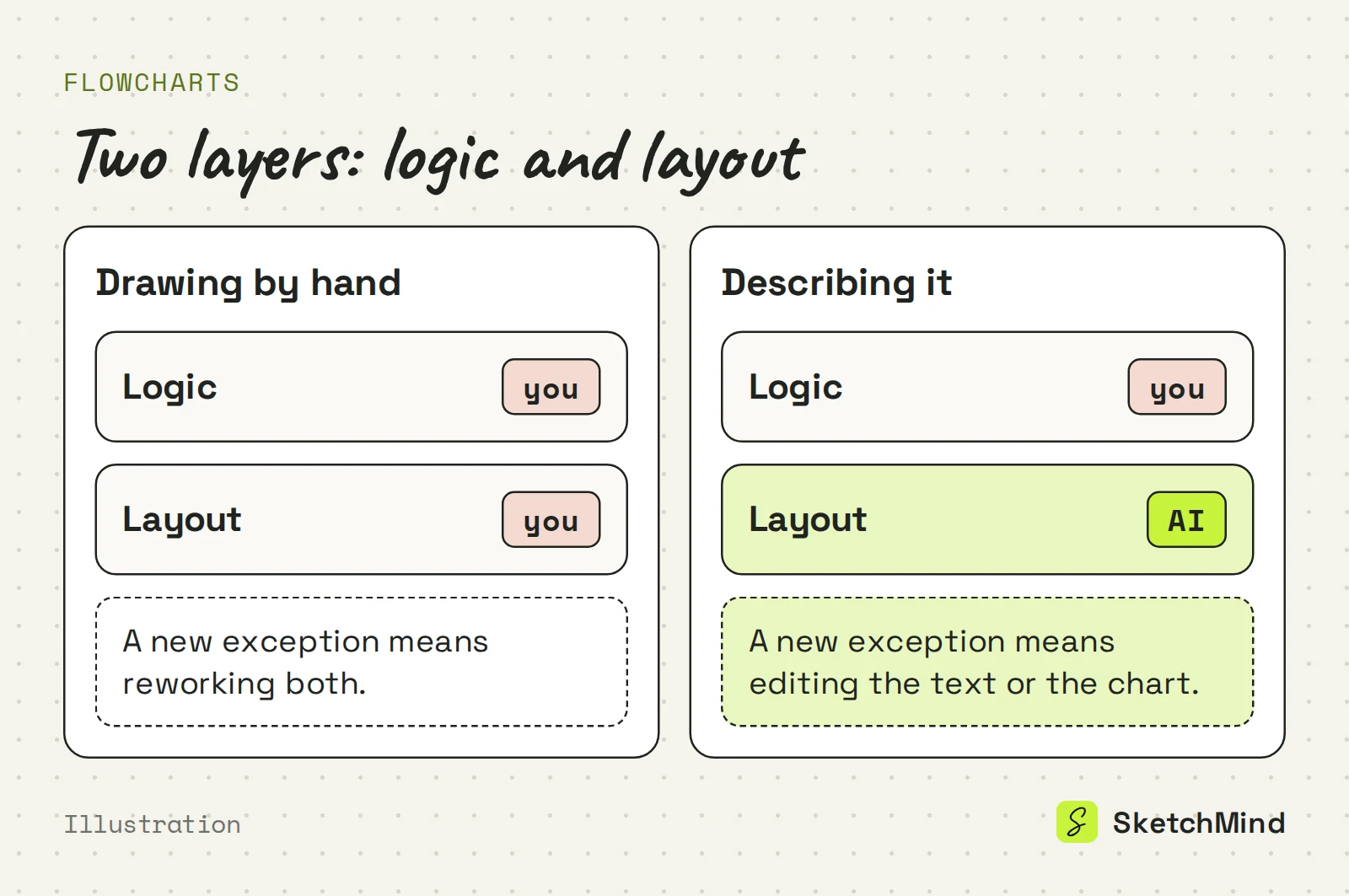
Det tager tid, fordi du håndterer to lag på én gang: logikken og layoutet. Logikken er trinnene, beslutningerne og grenene. Layoutet er, hvor hver boks står, så logikken forbliver læselig. Klassiske diagramværktøjer får dig til at gøre begge dele, og hver gang logikken ændrer sig (en ny undtagelse, et ekstra godkendelsestrin), betaler du layoutskatten igen. Derfor er så mange procesdiagrammer forældede: det koster mere at opdatere tegningen, end opdateringen er værd. Løsningen er at holde op med at se layoutet som din opgave.
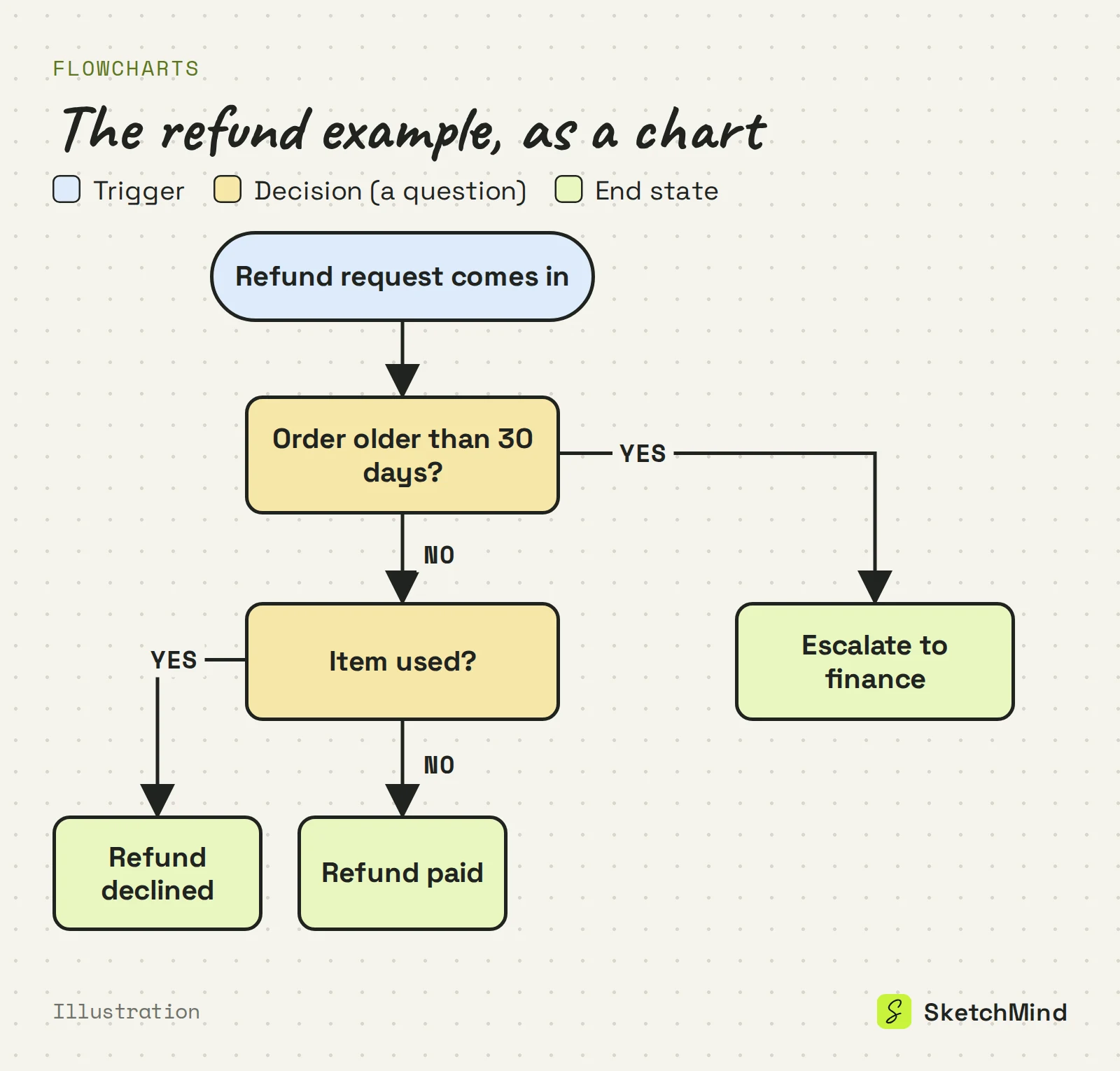
En god beskrivelse af et flowchart er en god beskrivelse af en proces: start, slutresultater, beslutninger og rækkefølge. AI'en tegner den logik, du giver den, så de fire ting afgør, hvor godt resultatet bliver.
Vil du vælge mellem muligheder i stedet for at dokumentere en proces, er logikken lidt anderledes. Se sådan laver du et beslutningstræ.
I SketchMind, et AI-whiteboard, åbner du Create with AI, vælger Flow og beskriver processen.
Ret i diagrammet, ikke i prompten. Det genererede flow er helt almindeligt indhold på tavlen: alle bokse, tekster og pile kan redigeres, så en forkert tekst eller et manglende trin retter du bare direkte. Ved større fejl markerer du framen, trykker på Rewrite og skriver, hvad der skal ændres ("tilføj en eskaleringsgren efter den anden beslutning"). Omskrivningen ændrer det genererede indhold i framen og beholder det, du selv har tilføjet. Når du skal tage et team igennem processen, så brug Present fra tavlen, og vis én gren ad gangen med reveal-trin.
Fra tekst til flowchart: fire værktøjer sammenlignet
|Værktøj|Du beskriver det i|Ekstra input, du kan tilføje|Det får du tilbage|
|Miro|En tekstbeskrivelse af en proces eller et system (Miro AI)|Et billede af et eksisterende diagram, der bliver lavet om til et redigerbart|Et redigerbart diagram på tavlen; brug af AI kører på månedlige credits pr. abonnement|
|Lucidchart|En tekstprompt (AI-diagramgenerator)|Ikke nævnt på produktsiden|Et diagram i et Lucidchart-dokument|
|draw.io|En kort tekstforespørgsel (Generate-værktøjet)|Den aktuelle diagramfil, side eller markering|Et genereret diagram i draw.io-editoren|
|SketchMind|Op til 3.000 tegn, med Flow valgt i Create with AI|Én PDF (op til 5 MB) som kontekst eller det indhold, der allerede er på din tavle|Én redigerbar flow-frame på din tavle på omkring 20 sekunder|
Baseret på hver leverandørs egen dokumentation, tjekket i september 2026. Funktioner ændrer sig, så tjek leverandøren for de aktuelle detaljer.
Et flowchart gør sig kun fortjent, når processen har rigtige beslutningspunkter. Ellers er et andet format mere overskueligt.
Skal du vise det samlede billede af, hvordan arbejdet flyder mellem teams, er et flowchart tit for detaljeret. Der er et procesdiagram et bedre udgangspunkt.
Du kan prøve det gratis. Free-abonnementet giver 5 AI-tavler og 5 AI-rewrites, begge som en engangskvote, uden kreditkort. Pro ($19/måned) har 20 AI-tavler og 100 rewrites om måneden, og Pro Creator ($49/måned) er ubegrænset inden for fair use (omkring 200 AI-tavler om måneden). At redigere diagrammet i hånden og præsentere det fra tavlen tæller ikke med i de grænser. Beskriv en proces, du kender godt, på app.sketchmind.app, og se, hvor tæt det første udkast rammer.
Sidst opdateret: 28. september 2026. Tjekket mod den aktuelle version af SketchMind.
Åbn Create with AI, vælg Flow, og beskriv processen med almindelige ord, op til 3.000 tegn. SketchMind bygger én redigerbar flow-frame på din tavle på omkring 20 sekunder.
Nævn starten, de mulige slutresultater, hver beslutning som et ja/nej-spørgsmål og trinnene i den rækkefølge, de sker. AI'en følger den struktur, du giver den.
Ja. Alle elementer er almindeligt, redigerbart indhold på tavlen. Ved større ændringer markerer du framen og bruger Rewrite til at skrive, hvad der skal ændres; det, du selv har tilføjet, bliver stående.
Ja. Vedhæft én PDF på op til 5 MB som kontekst i Create with AI i stedet for at skrive processen af.
Ja. Free-abonnementet giver 5 AI-tavler (som en engangskvote) og kræver intet kreditkort.


