Ask AI bygger nu alt, du beskriver, Deep build laver research og tjekker først, og du kan tale med SketchMind eller lade den tage noter i dine opkald. Se, hvad der er nyt, og hvilket abonnement der har hvad.
Oktober bragte de største ændringer i SketchMind siden lanceringen. AI-dialogen er gået fra “lav et frame til mig” til noget, der bygger fungerende ting direkte på din tavle, og nu kan du tale med SketchMind i stedet for at skrive, også i dine opkald.
Kort svar: Ask AI har nu tre måder at spørge på. Quick laver et færdigt frame på få sekunder, Build laver alt, du beskriver, på 1–3 minutter, og Deep build laver research og tjekker sit eget arbejde først (3–8 minutter). Med stemme holder du to taster nede og siger en ændring, dikterer op til 10 minutter til en ryddelig note eller lader SketchMind tage noter i et opkald, uden at en bot deltager. Build og Deep build får du fra Pro og op; stemme og mødenoter er en del af Pro Creator og Team.
Fire ting, alle på den samme tavle:
Alle tre findes i den samme Ask AI-boks. Du vælger, hvor meget arbejde der skal laves, og alt lander på din tavle som almindelige elementer, du kan redigere.
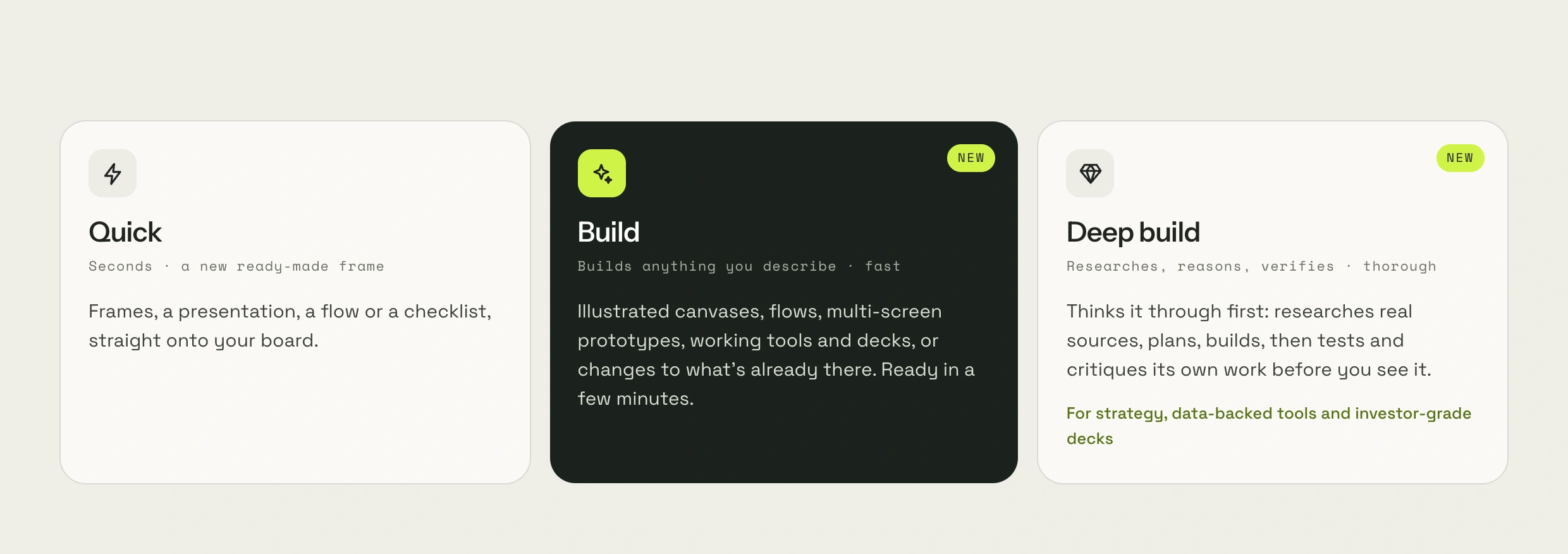
Quick, Build eller Deep build?
|Tilstand|Tid|Det får du|Brug den til|
|---|---|---|---|
|Quick|Få sekunder|Ét færdigt frame: Frames, en præsentation, et flowdiagram eller en tjekliste|En hurtig første version|
|Build|1–3 minutter|Alt, du beskriver, eller en ændring i det, der ligger på tavlen|De fleste rigtige opgaver|
|Deep build|3–8 minutter|Gennemresearchet, planlagt og testet arbejde, hvor tallene linker til deres kilder|Strategi, datadrevne værktøjer, præsentationer, der holder over for investorer|
Du skriver, hvad du har brug for, med almindelige ord og trykker på Build it. Før Build går i gang, stiller den to eller tre korte spørgsmål om de huller, der betyder mest for resultatet, fx hvem det er til eller hvilke tal den skal bruge. Tryk på et svar, skriv dit eget, eller spring over, og lad den bestemme. Siger din forespørgsel allerede nok, eller beder du den gøre noget færdigt eller rette noget på tavlen, springer den spørgsmålene over og går i gang.
Derefter arbejder den på din tavle, mens du ser på. Du kan vedhæfte en PDF, en Excel- eller CSV-fil, et Word-dokument eller billeder som kilde. På vores forside viser vi et eksempel: præsentationen til et oplæg for ledelsen var klar, og én Build lavede den om til en øvecoach med nedtælling pr. slide og Q&A-træning med vendekort.

Brug Deep build, når resultatet skal holde: en strategi, et værktøj, der regner noget ud, eller en præsentation, hvor tallene bliver tjekket. Deep build stiller først tre eller fire spørgsmål, søger så i rigtige kilder, planlægger mere af arbejdet, bygger det og tjekker sit eget resultat, også udregningerne, før du ser det. Du kan følge hvert skridt, og tallene linker til deres kilder. Det tager 3–8 minutter i stedet for 1–3, og derfor er Build standardvalget til hverdagsarbejdet.
Stemme har to tilstande.

Mødenoter laver et opkald om til tekst og teksten om til en plan. I Chrome eller Edge på en computer lytter SketchMind til browserfanen med dit opkald i Meet, Zoom eller Teams plus din egen mikrofon. I andre browsere og på din telefon noterer den, hvad din mikrofon hører. Ingen bot deltager i opkaldet, og lyden gemmes aldrig: SketchMind gemmer kun teksten.
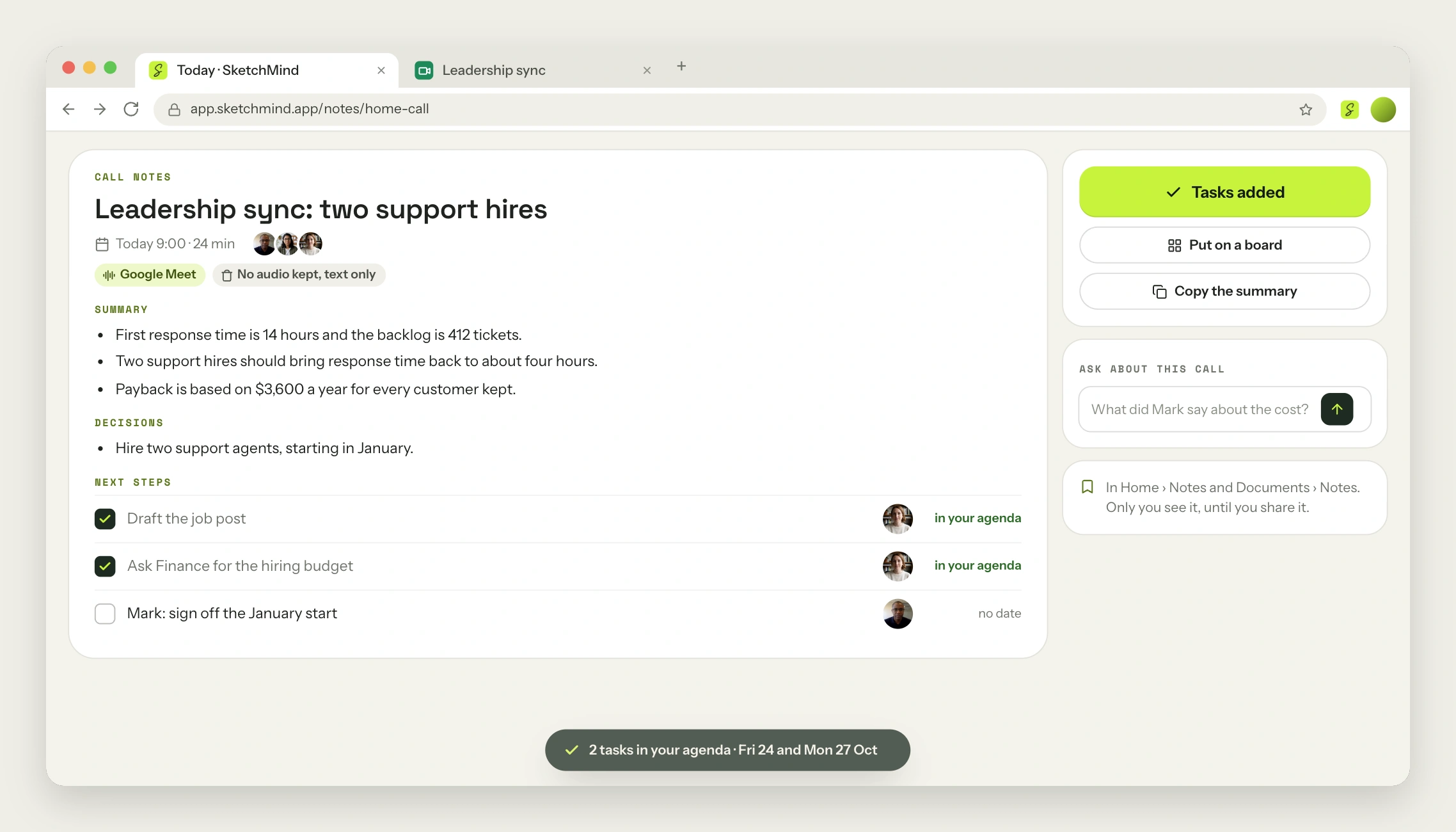
Dine noter er private, indtil du deler dem eller lægger dem på en tavle. Det er ikke valgfrit at sige det til alle, før du starter: nogle steder skal alle sige ja først. Skriver du referater i hånden i dag? Så gennemgår vores guide til at skrive et mødereferat, hvad et godt referat skal indeholde.
Det får du i hvert abonnement
| |Free|Pro|Pro Creator|Team|
|---|---|---|---|---|
|Quick|Ja|Ja|Ja|Ja|
|Build|Ikke inkluderet|8 om måneden|25 om måneden|25 om måneden pr. bruger|
|Deep build|Ikke inkluderet|3 om måneden|8 om måneden|8 om måneden pr. bruger|
|Stemme (Talk og Dictate)|Prøv én gang|Prøv én gang|Inkluderet|Inkluderet|
|Mødenoter|Ikke inkluderet|Ikke inkluderet|20 timer om måneden|20 timer om måneden pr. bruger|
Kvoterne fornyes den første i hver måned. På Pro Creator og Team kan du købe ekstra kørsler, når du har brug for dem: 1,99 $ pr. Build og 3,99 $ pr. Deep build. En gratis uge med Pro Creator giver dig 3 Builds, 1 Deep build og stemme, så du kan prøve det hele på dit eget arbejde. Alle priser finder du i prisoversigten.
Sidst opdateret: 21. oktober 2026. Tjekket i den nyeste version af SketchMind.
Build laver det, du beskriver, på 1–3 minutter. Deep build tager 3–8 minutter, fordi den først laver research i rigtige kilder og derefter tester og kritiserer sit eget arbejde, med tal, der linker til deres kilder. Brug Deep build, når tallene skal holde.
Free giver dig Quick. Build og Deep build får du fra Pro og op. En gratis uge med Pro Creator giver dig 3 Builds og 1 Deep build plus stemme, til 0 $ i dag.
Der gemmes ingen lyd. SketchMind laver det, der bliver sagt, om til tekst, mens opkaldet kører, og skriver derefter resuméet, beslutningerne og de næste skridt. Ingen bot deltager i dit opkald.
Google Meet, Zoom og Microsoft Teams i Chrome eller Edge på en computer. I andre browsere og på din telefon noterer SketchMind, hvad din mikrofon hører.
Quick virker stadig, og dine Builds fornyes den første i måneden. På Pro Creator og Team kan du købe ekstra kørsler: 1,99 $ pr. Build og 3,99 $ pr. Deep build.