


Sådan skriver du AI prompts, der giver en præsentation, som er værd at holde: nævn publikum, ét budskab, rækkefølgen og dine rammer.
De fleste skriver et emne ind i et AI-værktøj og håber på det bedste. Til en præsentation giver det som regel slides, der er korrekte og lynhurtigt glemt. Lidt mere indsats i prompten er som regel alt, der skal til, for at få et første udkast, du faktisk ville præsentere.
Kort svar: For at skrive en god AI prompt beskriver du resultatet i stedet for emnet. Nævn hvem publikum er, den ene ting de skal gå derfra med, den rækkefølge historien skal følge, og eventuelle rammer som længde eller tone. Vedhæft eksisterende materiale i stedet for at skrive det af, og ret de svage dele af resultatet én ad gangen i stedet for at generere det hele igen.
AI'en fylder hvert hul i din prompt med den mest gennemsnitlige antagelse. Udelader du publikum, får du et generisk publikum. Udelader du rækkefølgen, får du den mest almindelige struktur for emnet. Til en præsentation betyder det mere end til et svar i en chat, fordi AI'en skal beslutte, hvor mange dele historien har, og hvad der skal hvorhen. Du beskriver ikke slides. Du briefer en struktur, og alt, hvad der kommer bagefter, arver fra den brief.
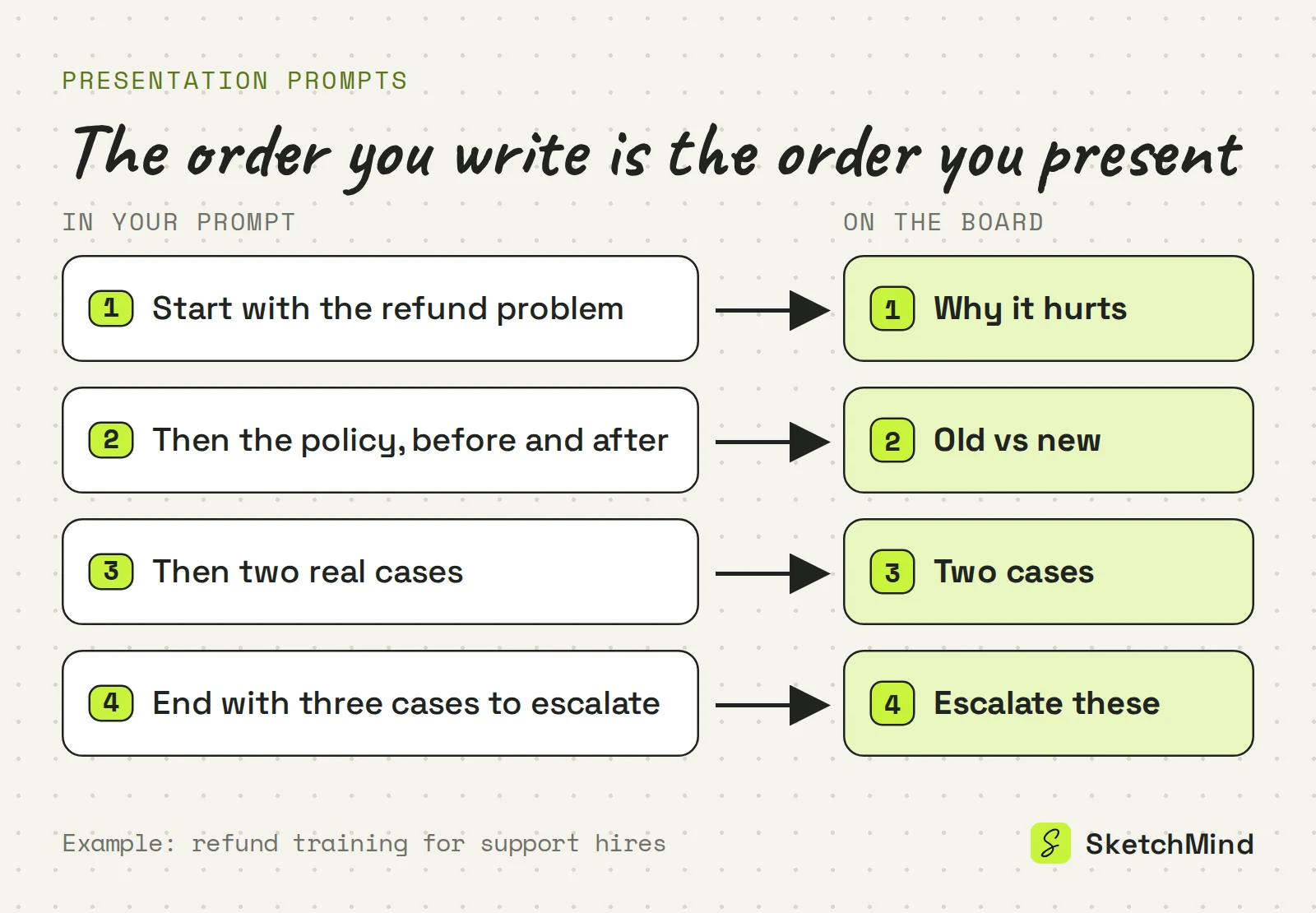
Fordi et emne lader AI'en gætte alt det, der betyder noget. "Onboarding", "Q3-roadmap" eller "vores prismodel" kan hver især blive til hundrede forskellige præsentationer. Et resultat beskriver, hvad publikum skal huske, når den sidste slide lukker: "En præsentation til nye supportmedarbejdere, der forklarer, hvordan vi håndterer refusioner, og som slutter med de tre sager, de altid skal eskalere." Samme emne, men nu har historien et mål.
En stærk prompt nævner publikum, ét budskab, rækkefølgen og dine rammer. Du behøver ingen prompt engineering-tricks til nogen af dem.
Svage vs. skarpere ingredienser i en prompt
|Ingrediens|Svag|Skarpere|
|Publikum|"en præsentation om vores API"|"til ikke-tekniske kunder, der vurderer os"|
|Ét budskab|"forklar migreringen"|"de skal gå derfra og vide, at skiftet tager én eftermiddag"|
|Rækkefølge|"gennemgå funktionerne"|"start med problemet, så før og efter, så priser"|
|Rammer|"hold det kort"|"ingen jargon, ét eksempel pr. begreb, seks slides"|
Nævner din prompt alle fire, er den foran de fleste prompts, og den er stadig kun to eller tre sætninger lang.
Skriv pointerne i den rækkefølge, du vil præsentere dem. AI-modeller følger en tydelig rækkefølge langt mere pålideligt, end de selv finder på en. En prompt, der siger "start med problemet, så reglerne før og efter, så to rigtige sager, og slut med de sager, der skal eskaleres", er i praksis din disposition. Du bestemmer forløbet i oplægget, før der findes en eneste slide, og det er netop den del, der er sværest at rette bagefter.
Nej. Når materialet allerede findes, så vedhæft det, og hold prompten kort og styrende: hvad der skal bygges, til hvem og i hvilken rækkefølge. En specifikation, en rapport eller mødereferater giver AI'en fakta, og din prompt giver den vinklen. Skriver du et dokument af ind i en prompt, blander du de to, og resultatet bliver som regel mindre fokuseret.
I SketchMind, et AI-whiteboard, skriver du prompten i Create with AI, med op til 3.000 tegn. Til en præsentation er der to typer output. Frames giver 4–8 redigerbare frames på din tavle på omkring 40 sekunder, som du kan præsentere direkte fra tavlen med reveal-trin. Presentation (Pro) giver 6–8 designede slides med talernoter, også på omkring 40 sekunder. Du kan også starte med Frames og senere bruge "Turn into a presentation" på den sektion.
Som kontekst kan du vedhæfte én PDF på op til 5 MB, indsætte et link (det bliver læst, når kørslen starter) eller slå "Use this board's content" til inde på en tavle. Skriv prompten på det sprog, du skal præsentere på; outputtet følger det. Vil du have et udgangspunkt, viser "Examples" prompts til 20 roller.
Når én frame rammer ved siden af, så markér den og vælg Rewrite. Skriv, hvad der skal ændres, eller vælg "Make it simpler", "Add a concrete example" eller "More visual, fewer words". Resten af tavlen bliver, hvor den er. At omskrive én frame koster én rewrite; at generere hele tavlen igen for at rette en sætning koster en AI-tavle. Free-abonnementet giver 5 af hver, én gang; Pro ($19/måned) giver 20 AI-tavler, 100 rewrites og 3 designede decks om måneden.
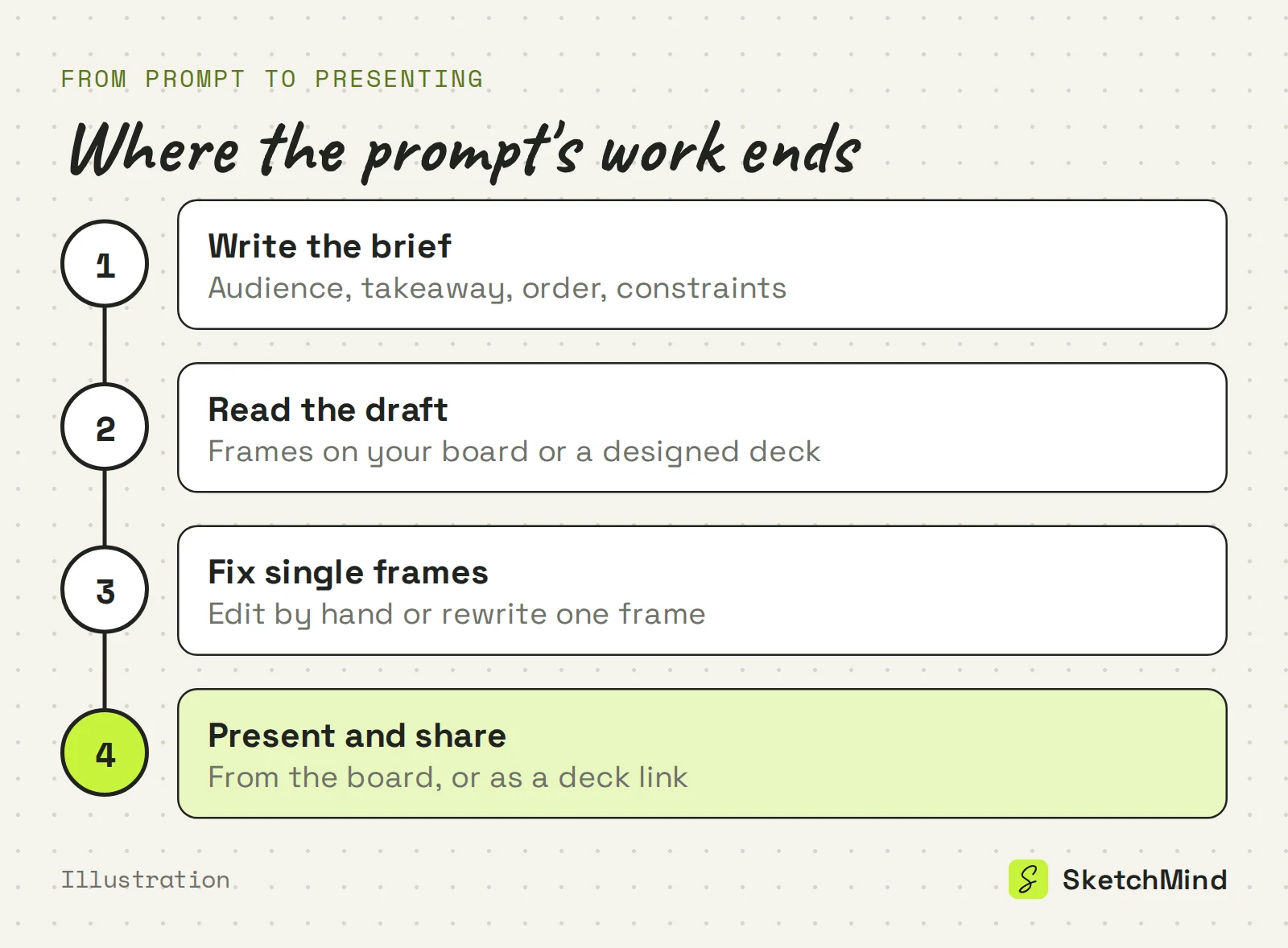
Læs det som et udkast, ikke som en endelig dom. Tjek rækkefølgen først, så budskabet og til sidst de enkelte formuleringer. Er rækkefølgen forkert, så ret prompten og kør den igen. Er én del svag, så ret kun den del. Og præsenter den så: fra tavlen eller som et deck, du deler via et link. Vil du dykke ned i strukturen, før du skriver prompten, så læs sådan laver du en disposition til en præsentation, og om noterne, der hører til, hvad talernoter er.
Sidst opdateret: 25. september 2026. Tjekket mod den aktuelle version af SketchMind.
Lang nok til at nævne publikum, budskabet, rækkefølgen og dine rammer, og det er som regel to til fire sætninger. I SketchMinds Create with AI må beskrivelsen være op til 3.000 tegn.
Fordi prompten lod de vigtige valg stå åbne, og AI'en fyldte dem med den mest gennemsnitlige antagelse. At nævne publikum og ét budskab ændrer resultatet mere end at skrive længere.
Ja, på Pro og højere. Presentation-outputtet giver 6–8 designede slides med talernoter på omkring 40 sekunder; Frames-outputtet, som findes på alle abonnementer, giver 4–8 redigerbare frames på din tavle.
Ja. I SketchMind kan du vedhæfte én PDF på op til 5 MB eller indsætte et link i beskrivelsen, og resultatet bliver skrevet ud fra det.
Nej. SketchMind har ingen PPTX-eksport. Du præsenterer fra tavlen eller deler et designet deck via et link.


