


KI-Prompt-Beispiele zum Kopieren für Präsentationen, Flussdiagramme und Checklisten, und das Muster aus Publikum, Ziel und Details, mit dem sie funktionieren.
Die meisten Listen mit KI-Prompt-Beispielen sind für Chatbots geschrieben, also kommen dabei Textblöcke raus. Die Beispiele hier sind dafür gemacht, dass du am Ende etwas zum Anschauen hast: ein paar Frames, ein Foliendeck, ein Flussdiagramm oder eine Checkliste. Nimm sie, wie sie sind, oder behalte das Muster und setz deine eigenen Details ein.
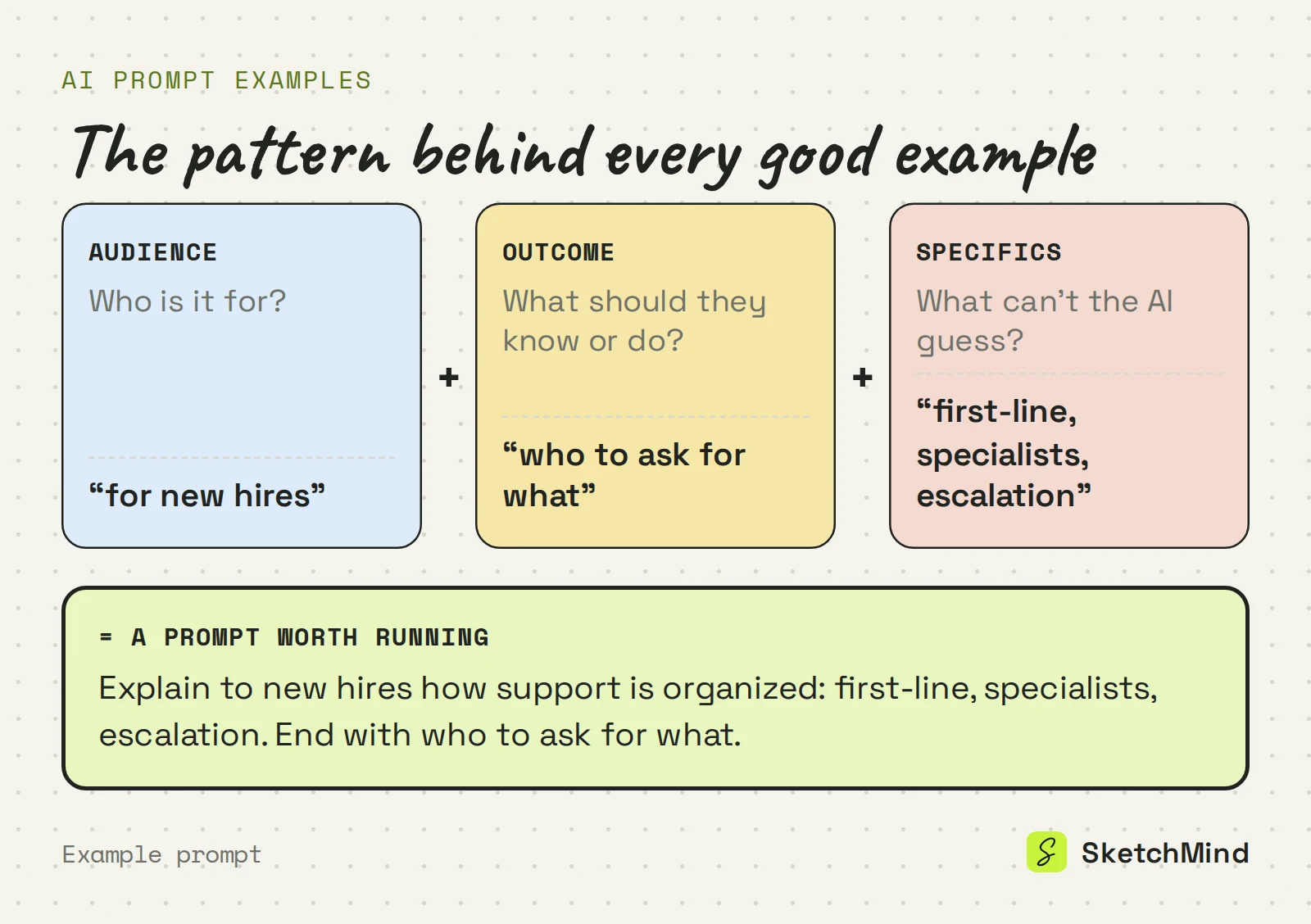
Kurz gesagt: Ein gutes KI-Prompt-Beispiel nennt das Publikum, das Ziel und die Details, die die KI nicht erraten kann, zum Beispiel Schritte, Optionen oder Regeln, die nur du kennst. Willst du etwas Visuelles, schreib die Struktur direkt in den Prompt: die Reihenfolge der Story, die „wenn ja, wenn nein“-Zweige eines Prozesses oder die Punkte einer Checkliste. Die Beispiele unten folgen diesem Muster für Präsentationen, Flussdiagramme und Checklisten.
Ein Prompt funktioniert, wenn die KI weniger raten muss. Jedes Beispiel in diesem Artikel macht drei Dinge. Es nennt das Publikum, denn ein Board, das dein Team brieft, sieht anders aus als eins, mit dem du einen Kunden überzeugen willst. Es sagt, was das Ziel ist: eine Entscheidung, eine Erklärung oder eine Liste, mit der Leute loslegen können. Und es listet die Details auf, die nur du kennst.
Vergleich mal „Mach eine Präsentation zu unseren Q3-Zahlen“ mit „Mach eine Präsentation für den Vorstand, die zeigt, dass der Umsatz in Q3 gewachsen ist, während die Supportkosten gleich geblieben sind, und hör mit den zwei Investitionen auf, die wir für Q4 vorschlagen.“ Gleiches Thema. Aber nur beim zweiten kommt etwas raus, das du tatsächlich präsentieren würdest. Die KI ordnet dann, was du ihr gegeben hast, statt Lücken mit plausibel klingendem Fülltext zu stopfen.
Präsentations-Prompts funktionieren, wenn du das ganze Argument mitgibst und nicht nur das Thema. Nenn die Teile in der Reihenfolge, in der du sie präsentieren willst:
Bei „Mach eine Präsentation über Onboarding“ müsste die KI sich deine Überlegungen ausdenken. Diese Beispiele geben sie ihr mit.
Prompts für Flussdiagramme funktionieren, wenn du den Prozess der Reihe nach erzählst und jede Abzweigung als „wenn ja, wenn nein“-Satz schreibst. Genau diese Struktur braucht ein Flussdiagramm, und so muss die KI deine Regeln nicht raten.

Checklisten-Prompts funktionieren, wenn du die Punkte in der Reihenfolge auflistest, in der sie erledigt werden, und bei den kniffligen sagst, was „fertig“ heißt.
In SketchMind, einem KI-Whiteboard, fügst du ein Beispiel in Create with AI ein und wählst das Ergebnis, das zu seiner Form passt. Die Beschreibung darf bis zu 3.000 Zeichen lang sein.
Welches Ergebnis zu welchem Beispiel passt
|Art des Beispiels|Ergebnis in Create with AI|Was du bekommst|
|Präsentation, als Board|Frames|4–8 bearbeitbare Frames auf deinem Board, etwa 40 Sekunden|
|Präsentation, als gestaltetes Deck|Presentation (Pro)|6–8 gestaltete Folien mit Sprechernotizen, etwa 40 Sekunden|
|Flussdiagramm oder Prozess|Flow|Ein bearbeitbarer Flow-Frame, etwa 20 Sekunden|
|Checkliste|Checklist|Ein bearbeitbarer Checklisten-Frame, etwa 15 Sekunden|
Ein eigenes Ergebnis für Pläne gibt es nicht. Für das Launch-Beispiel wählst du Frames. Willst du danach Schritte mit Datum und Verantwortlichen, startet Plans von einem Board aus und entwirft die Schritte für dich.
Drei Dinge machen jedes Beispiel besser. Häng die Quelle als PDF (bis 5 MB) an oder füg einen Link ein, der beim Start gelesen wird, statt Ergebnisse abzutippen. Schreib in der Sprache, in der du das Board haben willst, denn das Ergebnis richtet sich danach. Und wenn ein Frame danebenliegt, wähl ihn aus und nutz Rewrite mit einer Anweisung wie „Mach diesen Frame zum Thema Kosten, nicht Zeitplan“, statt den ganzen Prompt neu laufen zu lassen. Passt keins davon zu deiner Arbeit, findest du über den Link Examples in Create with AI Startpunkte für 20 Rollen.
Der Free-Tarif enthält einmalig 5 KI-Boards, also steck sie in Prompts, die so aufgebaut sind wie die oben. Warum das Muster funktioniert, liest du in So promptest du ein KI-Whiteboard, und speziell für Flussdiagramme in Flussdiagramm erstellen, indem du es einfach beschreibst.
Zuletzt aktualisiert: 25. September 2026. Geprüft mit der aktuellen Version von SketchMind.
Ein fertiger Prompt, den du kopieren, anpassen und wiederverwenden kannst. Ein gutes Beispiel zeigt die Struktur, mit der Prompts funktionieren (Publikum, Ziel und Details), damit du deine eigenen Details einsetzen kannst.
Das Ergebnis ist ein Board und kein Textblock, also muss die Struktur schon im Prompt stecken: die Reihenfolge einer Story, die Zweige eines Prozesses oder die Punkte einer Liste. Prompts, die das ausformulieren, werden direkt zu Frames und Diagrammen.
Ja. Das Muster funktioniert in jedem KI-Tool. In einem Chatbot bekommst du Text zurück, in einem KI-Whiteboard wie SketchMind bearbeitbare Frames, einen Flow oder eine Checkliste.
Frames für eine Erklärung auf deinem Board, Presentation (Pro) für gestaltete Folien mit Sprechernotizen, Flow für einen Prozess mit Entscheidungen und Checklist für Punkte zum Abhaken.
Ja. Der Link Examples in Create with AI zeigt Startpunkte für 20 Rollen, und auf der Templates-Seite findest du fertige Boards, bei denen „Use template“ die KI für dich startet.


