


So promptest du ein KI-Whiteboard: Ausgabe wählen, Ziel, Zielgruppe und Punkte in Reihenfolge aufschreiben, Kontext mitgeben und einen Frame korrigieren statt das ganze Board.
Ein KI-Whiteboard macht aus einer geschriebenen Beschreibung ein Board: Frames, einen Flow oder eine Checkliste, die du bearbeiten und präsentieren kannst. Wie gut das Board wird, entscheidet sich zum größten Teil, bevor du auf den Button drückst. Nämlich bei der Ausgabe, die du wählst, und bei der Beschreibung, die du schreibst. Kurz: Es kommt darauf an, wie du dein KI-Whiteboard promptest.
Kurz gesagt: Wenn du ein KI-Whiteboard gut prompten willst, wähl zuerst die Ausgabe, die zur gewünschten Form passt, zum Beispiel ein Set Frames, ein Foliendeck, einen Flow oder eine Checkliste. Dann beschreib das Ziel, die Zielgruppe und die Punkte, die rein sollen, in der Reihenfolge, in der du sie haben willst. Und gib Kontext mit, den die KI nicht erraten kann, etwa ein PDF oder einen Link. Wenn ein Teil danebenliegt, schreib genau diesen Teil neu, statt das ganze Board noch mal zu generieren.
Eine Whiteboard-KI muss sich auf eine Form festlegen. Deshalb ist der Ausgabetyp genauso wichtig wie die Worte. Ein Chatbot antwortet mit Text, und auch auf eine vage Frage kommt meistens ein brauchbarer Absatz zurück. Ein Board braucht Frames, eine Reihenfolge und eine visuelle Hierarchie. Fragst du nach einer Abfolge von Frames, obwohl du ein einziges Übersichtsdiagramm wolltest, bekommst du eine Geschichte statt eines Bildes. Da hilft auch keine neue Formulierung. Wähl zuerst die Form und schreib dann die Worte, die sie füllen.
Ein guter Prompt nennt das Ziel, die Zielgruppe und die Punkte, die rein sollen, in der richtigen Reihenfolge. Wenn diese drei klar sind, brauchst du selten mehr als ein paar hundert Zeichen:
Beispiel: „Erklär, wie Onboarding für Neukunden abläuft: Kickoff, Account-Setup, erstes Projekt, Check-in nach zwei Wochen. Freundlich, ohne Jargon.“ Das sind 17 Wörter, und jeder Teil ist eine Entscheidung, die die KI nicht mehr raten muss.

Gib ihr den Kontext, den sie nicht erraten kann, und häng ihn an, statt ihn abzutippen. Die Situation in deinem Unternehmen gehört immer dazu: Kein Modell weiß, dass euer Launch auf März verschoben wurde oder dass mit „dem Portal“ euer internes Tool gemeint ist. Gibt es das Material schon als Briefing, Bericht oder Meeting-Notizen, häng die Datei an und halt den Prompt kurz und klar: was gebaut werden soll, für wen und in welcher Reihenfolge. Hast du einen Teil der Gedanken schon aufs Board skizziert, lass die KI darauf aufbauen, statt bei null anzufangen.
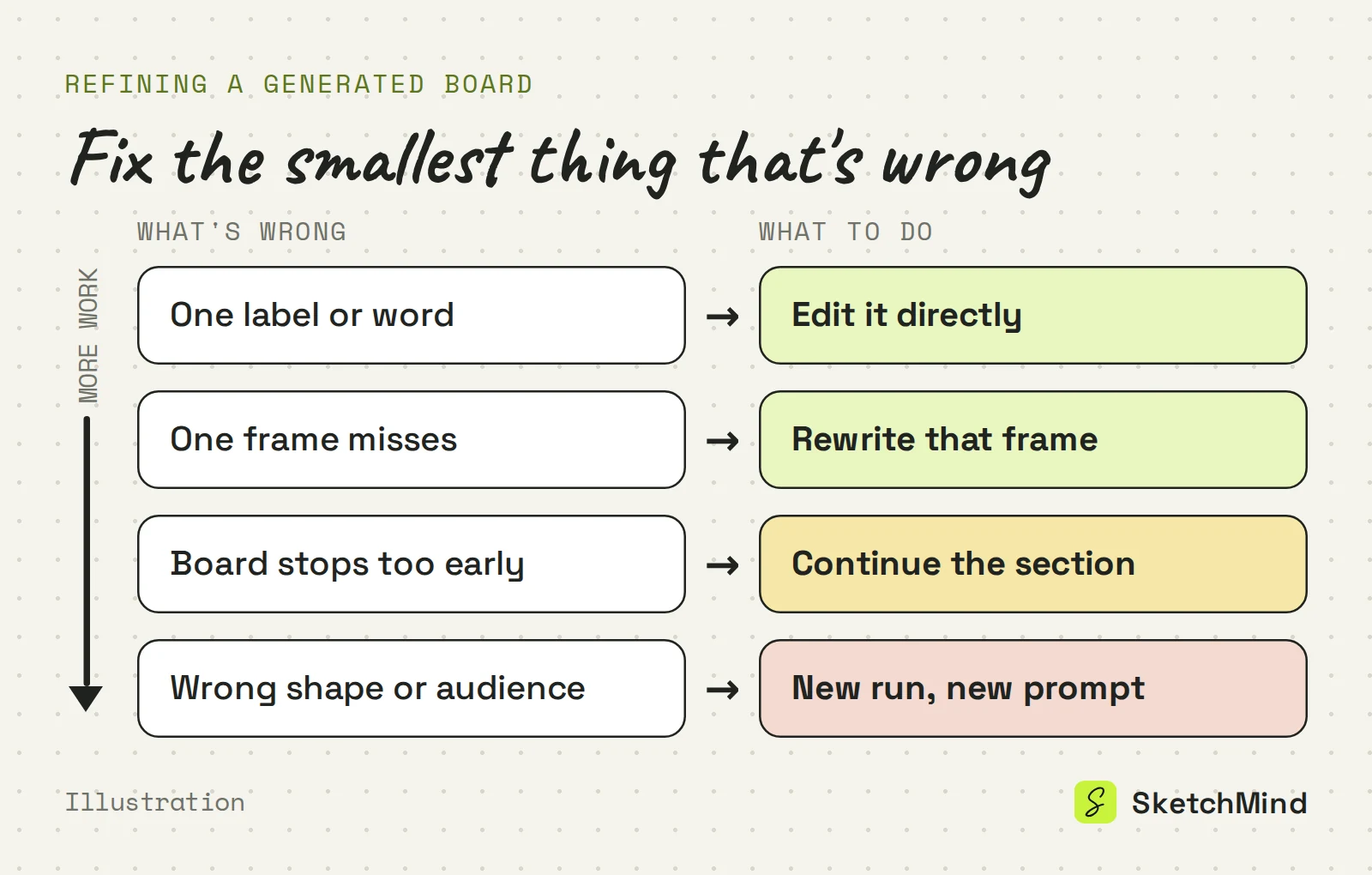
Korrigier das Kleinste, was falsch ist, nicht das ganze Board. Ein falsches Wort änderst du direkt. Ein Frame, der danebenliegt, bekommt eine gezielte Überarbeitung mit einer einzigen Anweisung. Ein Board, das zu früh aufhört, wird erweitert. Einen neuen Durchlauf startest du nur, wenn die Struktur selbst nicht stimmt: falsche Ausgabe, falscher Blickwinkel oder falsche Zielgruppe. Wenn du alles neu generierst, um einen Frame zu reparieren, wirfst du die Frames weg, die schon gut waren.
In SketchMind, einem KI-Whiteboard, promptest du über Create with AI: Auf Home ist das der Composer unter „Turn a thought into a visual board“, und in einem Board ist es der Button Create with AI. Du wählst eine von vier Ausgaben und schreibst eine Beschreibung mit bis zu 3.000 Zeichen.
Die vier Ausgaben in Create with AI
|Ausgabe|Was du bekommst|Typische Wartezeit|Gut für|
|Frames|4–8 bearbeitbare Frames auf deinem Board|Etwa 40 Sekunden|Erklärungen, Lektionen, Anleitungen|
|Presentation (Pro)|6–8 gestaltete Folien mit Sprechernotizen|Etwa 40 Sekunden|Vorträge und Pitches als Deck|
|Flow|Ein bearbeitbarer Flow-Frame|Etwa 20 Sekunden|Prozesse und Entscheidungswege|
|Checklist|Ein bearbeitbarer Checklisten-Frame|Etwa 15 Sekunden|Vorbereitungslisten und Routinen|
Planung mit Terminen und Verantwortlichen ist keine dieser Ausgaben. Dafür gibt es Plans, ein eigenes Tool, das von einem Board ausgeht und die Schritte für dich entwirft.
Die Kontext-Optionen findest du direkt neben der Beschreibung:
Das Board kommt in der Sprache zurück, in der du schreibst. Zum Verfeinern wählst du einen Frame aus und klickst auf Rewrite. Dann wirst du gefragt „What should change?“ und bekommst Vorschläge wie „Make it simpler“, „Add a concrete example“ und „More visual, fewer words“. Was du selbst in diesem Frame ergänzt hast, bleibt erhalten. Um ein Board zu erweitern, öffnest du darin Create with AI und wählst Continue a section instead: Der nächste Teil setzt da an, wo der Abschnitt endet, mit demselben Thema und in derselben Sprache.
KI-Durchläufe werden gezählt, also lohnt sich eine Minute für den Prompt. Der Free-Tarif enthält einmalig 5 KI-Boards und 5 KI-Überarbeitungen. Pro ($19/Monat) enthält 20 KI-Boards und 100 Überarbeitungen pro Monat, und Pro Creator ($49/Monat) ist im Rahmen der Fair-Use-Regeln unbegrenzt. Ein Board von Hand bearbeiten, präsentieren und teilen kostet keine KI-Credits. Fertige Prompts findest du in unseren KI-Prompt-Beispielen, und was passiert, nachdem du auf den Button drückst, liest du in So macht die KI aus einem Satz ein Board.
Zuletzt aktualisiert: 25. September 2026. Mit der aktuellen Version von SketchMind geprüft.
Die Beschreibung in Create with AI fasst bis zu 3.000 Zeichen. Ist dein Ausgangsmaterial länger, häng es als PDF mit bis zu 5 MB an und halt die Beschreibung kurz.
Ja. Eine URL in der Beschreibung wird gelesen, wenn der Durchlauf startet, und du kannst ein PDF als Kontext anhängen. In einem Board kann die KI mit dem Schalter „Use this board's content“ auf dem aufbauen, was schon da ist.
Ja. Wähl den Frame aus, klick auf Rewrite und sag, was sich ändern soll, oder nimm einen Vorschlag wie „Make it simpler“. Der Rest des Boards bleibt, wie er ist, und deine eigenen Ergänzungen in dem Frame bleiben erhalten.
Nicht als Ausgabe von Create with AI. Plans ist ein eigenes Tool in SketchMind, das von einem Board ausgeht und die Schritte für dich entwirft.
In der Sprache deines Prompts. Schreibst du die Beschreibung auf Niederländisch oder Spanisch, bekommst du ein Board auf Niederländisch oder Spanisch.
Ja. Der Free-Tarif enthält einmalig 5 KI-Boards und 5 KI-Überarbeitungen, und zum Starten brauchst du keine Kreditkarte.


