


Was Create with AI mit deinem Satz macht: vier Ausgaben, welchen Kontext du mitgeben kannst und wie du das Board mit Rewrite und Continue verfeinerst.
Die meisten Whiteboard-Tools lassen dich mit einer leeren Seite starten. Bei SketchMind startest du mit einem Satz: Du beschreibst, woran du arbeitest, und landest auf einem Board, das schon eine Struktur hat. Hier erfährst du, wie du mit KI ein Whiteboard erstellst: was der Dialog Create with AI macht, was du ihm mitgeben kannst und wie du korrigierst oder erweiterst, was dabei rauskommt.
Kurz gesagt: Create with AI macht aus einer geschriebenen Beschreibung mit bis zu 3.000 Zeichen ein bearbeitbares Board. Du wählst eine von vier Ausgaben (Frames, Presentation, Flow oder Checklist), gibst wenn du willst ein PDF oder den vorhandenen Inhalt deines Boards als Kontext mit und bekommst in etwa 15 bis 40 Sekunden eine erste Version. Danach kannst du mit Rewrite einen einzelnen Frame überarbeiten oder mit Continue einen Abschnitt fortsetzen, ohne von vorn anzufangen.
Create with AI ist der Dialog in SketchMind, mit dem du aus einer Beschreibung ein Board erstellst. Auf Home ist das der Composer unter „Turn a thought into a visual board.“ In einem Board öffnest du ihn über den Button Create with AI. Der Dialog fragt zwei Dinge: Was soll das Ergebnis werden, und worum soll es gehen?
Was du bekommst, ist ein ganz normales Board. Jeder Frame, jede Form und jede Textzeile ist ein echtes Objekt, das du verschieben, neu gestalten, umschreiben oder löschen kannst, genau wie etwas, das du selbst platziert hast.
Es gibt vier Ausgaben, und deine Wahl entscheidet, was die KI aus derselben Idee baut.
Die vier Ausgaben von Create with AI
|Ausgabe|Was du bekommst|Typische Dauer|
|Frames|4–8 bearbeitbare Frames|Etwa 40 Sekunden|
|Presentation (Pro)|6–8 Folien mit Sprechernotizen|Etwa 40 Sekunden|
|Flow|Ein Frame: Schritte und Verzweigungen|Etwa 20 Sekunden|
|Checklist|Ein Frame mit Punkten zum Abhaken|Etwa 15 Sekunden|
Wenn du unsicher bist, ist Frames die sicherste Wahl. Damit bekommt deine Idee eine Reihenfolge, durch die du gehen kannst, und umbauen kannst du sie danach immer noch. Nimm Flow, wenn in der Idee ein Wenn-dann steckt, und Checklist, wenn es um Arbeit geht, die du wirklich umsetzen wirst. Presentation ist für den Fall, dass du schon weißt: Damit stehst du gleich vor Leuten.
Pläne sind kein Board-Typ mehr. Hat deine Idee Termine und Verantwortliche, öffne stattdessen Plans: ein eigenes Tool, das von einem Board ausgeht und die Schritte für dich entwirft.
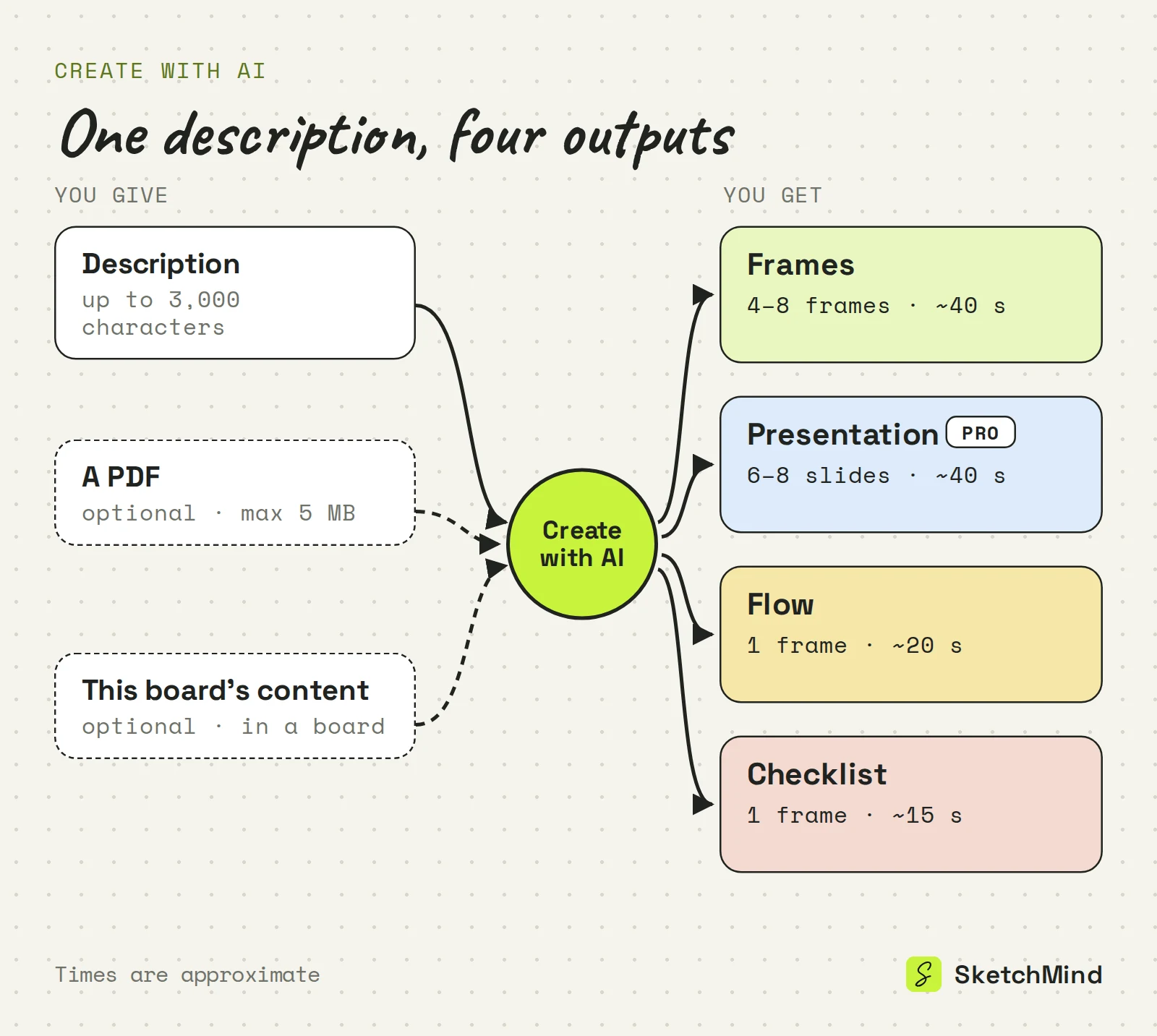
Der wichtigste Input ist eine Beschreibung mit bis zu 3.000 Zeichen, und das Ergebnis wird in der Sprache deines Prompts geschrieben. Zusätzlich kannst du Kontext mitgeben:
Weißt du nicht, wo du anfangen sollst, öffnet der Link Examples Startpunkte für 20 Rollen, von Gründerin über Lehrer bis Anwältin, immer drei auf einmal.
Nenn das Thema, das Ziel und die Zielgruppe. Mit „Hilf mir mit meinem Startup“ kann die KI wenig anfangen. „Stell Zielkunden, Problem und die riskantesten Annahmen für mein Pflanzenpflege-Abo dar, für ein erstes Gespräch mit Investoren“ gibt ihr ein Thema, eine Struktur und ein Publikum.
Ein oder zwei konkrete Sätze sind meistens besser als ein Absatz voller loser Gedanken. Hast du echtes Ausgangsmaterial, häng es als PDF an, statt es reinzukopieren. Mehr Beispiele findest du in KI-Whiteboard richtig prompten.
Frames erscheinen auf deinem Board, sobald sie fertig sind. Geht die Richtung klar daneben, kannst du mittendrin stoppen, und die schon gebauten Frames bleiben erhalten. So oder so landest du auf einem normalen Board, nicht in einer gesperrten Vorschau.
Wähl einen Frame aus, den die KI gemacht hat, und nimm Rewrite. Dann öffnet sich „Rewrite this frame“ mit der Frage „What should change?“ und Vorschlägen wie „Make it simpler“, „Add a concrete example“ und „More visual, fewer words“. Nur der generierte Inhalt dieses Frames ändert sich. Deine eigenen Ergänzungen bleiben, und der Rest des Boards wird nicht angefasst.
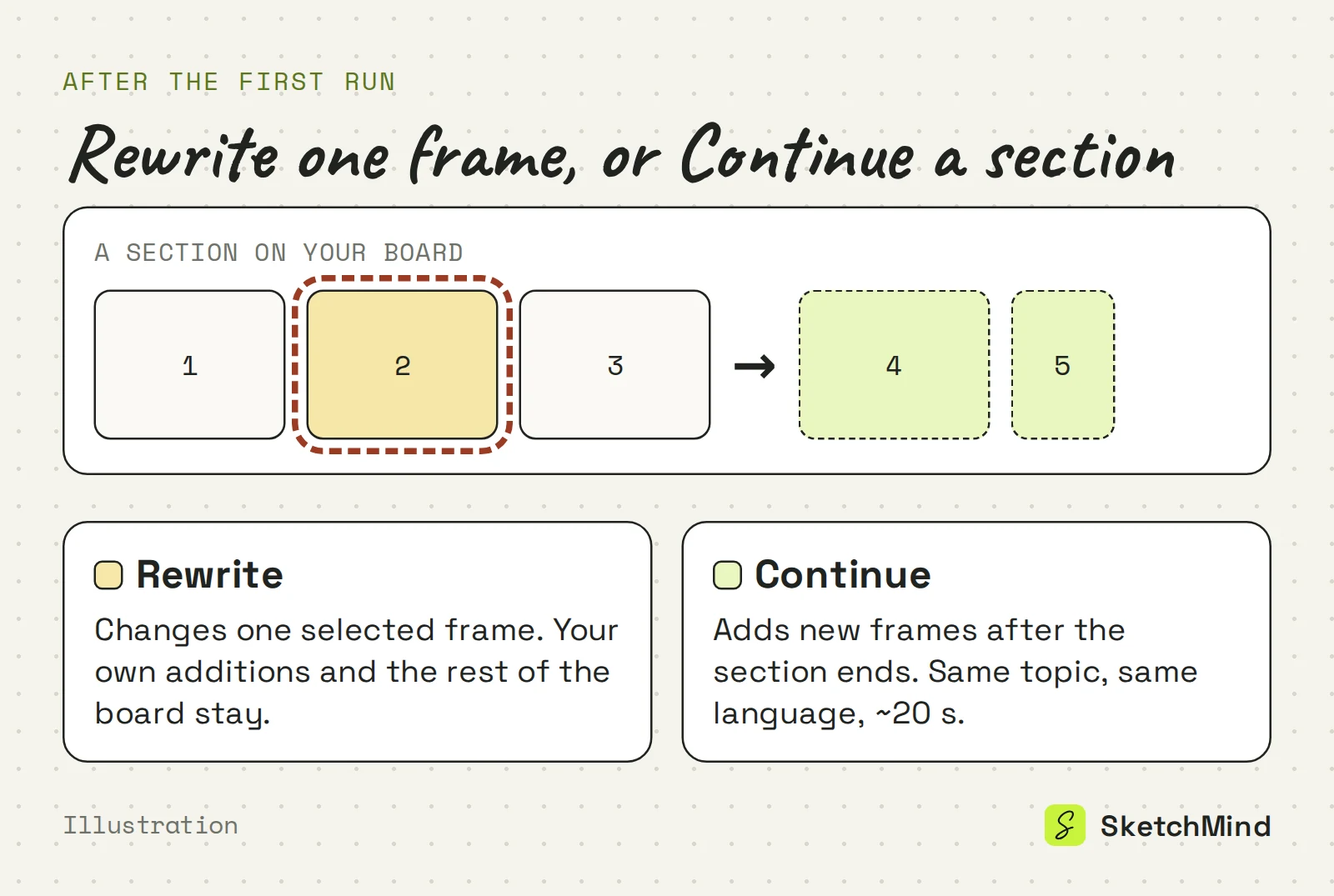
Continue macht da weiter, wo ein bestehender Abschnitt deines Boards endet. Öffne im Dialog in einem Board „Continue a section instead“, wähl unter „Build on:“ den Abschnitt aus, und der nächste Teil schließt mit demselben Thema und in derselben Sprache an, ohne zu wiederholen, was schon da ist. Das dauert etwa 20 Sekunden.
Nutz es, wenn der erste Durchlauf die Basics abgedeckt hat und du die nächste Ebene willst: die Einwände nach dem Pitch, die zweite Hälfte einer Lektion, die Sonderfälle nach dem Haupt-Flow.
Mit SketchMind, einem KI-Whiteboard, kannst du ohne Kreditkarte kostenlos starten. Der Free-Tarif enthält 5 KI-Boards und 5 Überarbeitungen, beides einmalig. Pro ($19 im Monat) enthält 20 KI-Boards und 100 Überarbeitungen pro Monat, dazu 3 gestaltete Präsentationen pro Monat. Mit Pro Creator sind KI-Boards im Rahmen der Fair-Use-Regeln unbegrenzt (etwa 200 im Monat). In deiner Nutzungsanzeige stehen KI-Boards noch unter ihrem alten Namen, AI Explainer.
Create with AI gibt deinen Gedanken einen Startpunkt. Es prüft nicht dein Geschäftsmodell, checkt nicht deine Fakten und trifft keine Entscheidungen für dich. Was es dir abnimmt, ist die erste Runde Kästchenzeichnen, damit du schneller auf etwas reagieren kannst. Passt das Board, kannst du es präsentieren oder ein Dokument daraus machen. Wie das geht, liest du in Vom Board zum Dokument.
Zuletzt aktualisiert: 25. September 2026. Mit der aktuellen Version von SketchMind geprüft.
Create with AI ist der Dialog, der aus einer geschriebenen Beschreibung ein Board baut. Du wählst eine Ausgabe (Frames, Presentation, Flow oder Checklist), beschreibst deine Idee in bis zu 3.000 Zeichen und bekommst ein bearbeitbares Board.
Ja. AI Explainer war der frühere Name der Funktion. Der Dialog heißt jetzt Create with AI, in der Nutzungsanzeige steht aber noch AI Explainer.
Ja. Jeder Frame, jede Form und jeder Textblock ist ein normales Board-Objekt, das du verschieben, neu gestalten oder löschen kannst. Soll die KI einen Frame neu machen, wähl ihn aus und nimm Rewrite. Deine eigenen Ergänzungen bleiben.
Du kannst ein PDF mit bis zu 5 MB anhängen, und das Ergebnis wird daraus geschrieben. In einem Board kannst du außerdem „Use this board's content“ einschalten, und Links in deiner Beschreibung werden gelesen, wenn der Durchlauf startet.
Nicht mehr als Ausgabe von Create with AI. Plans ist ein eigenes Tool: Du startest von einem Board, SketchMind entwirft die Schritte, und die kannst du in deine Agenda oder eine Focus-Session verschieben.
Der Free-Tarif enthält 5 KI-Boards und 5 Frame-Überarbeitungen, beides einmalig und ohne Kreditkarte. Pro ($19 im Monat) enthält 20 KI-Boards und 100 Überarbeitungen pro Monat.


