


So präsentierst du direkt vom Whiteboard: Klick auf Present, nutz Reveal-Schritte oder mach aus einem Abschnitt ein gestaltetes Deck mit Sprechernotizen. Kein Export nötig.
Die meisten Präsentationen sterben zweimal. Einmal, wenn das Denken in Folien gepresst wird, und noch mal, wenn jemand eine Frage stellt, mit der das Deck nicht gerechnet hat. Der übliche Ablauf, in einem Tool denken und ins nächste exportieren, ist genau da, wo beide Probleme anfangen. Hier siehst du, wie Präsentieren ohne Folien funktioniert, nämlich direkt vom Whiteboard in SketchMind. Und wann ein gestaltetes Deck doch die bessere Wahl ist.
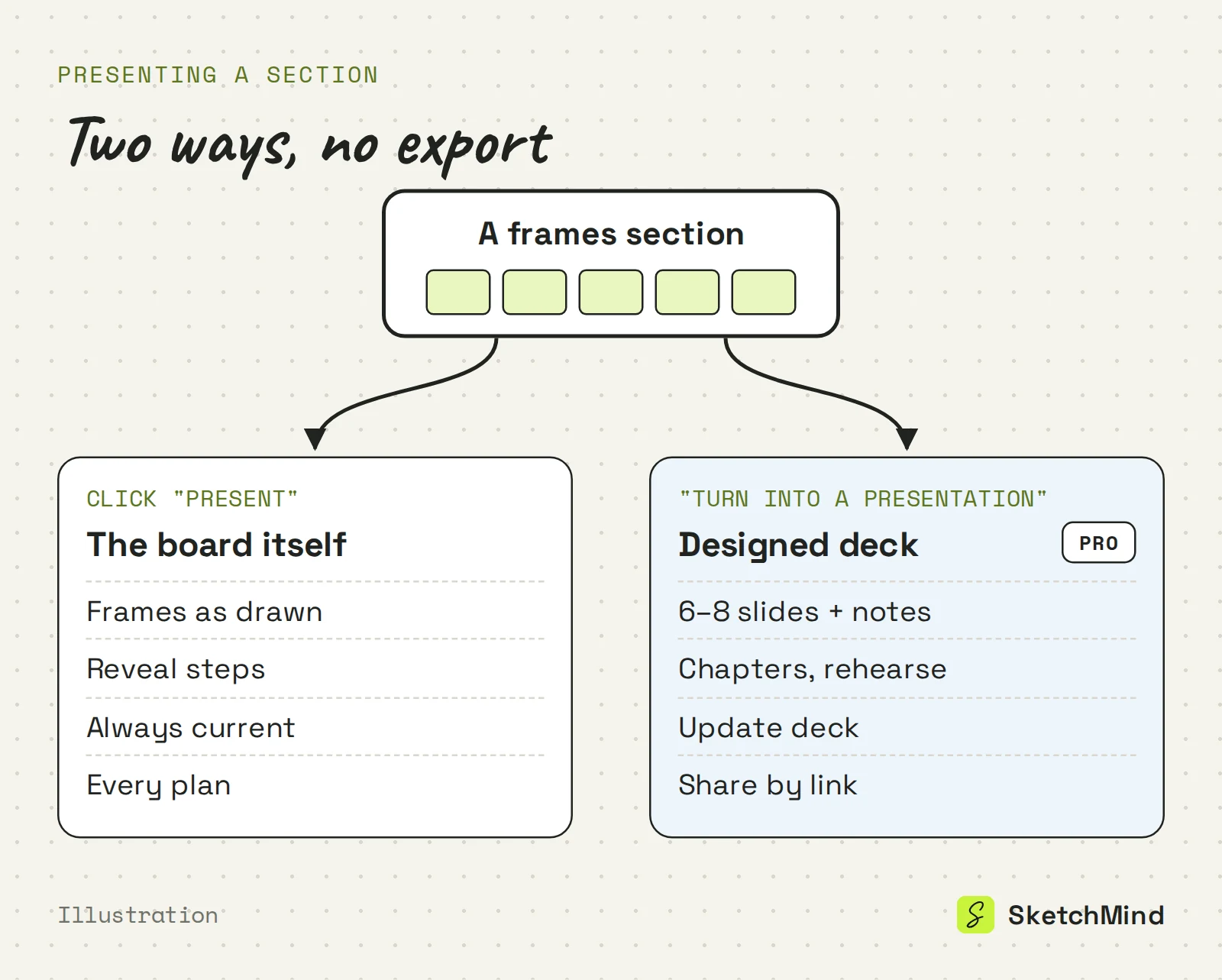
Kurz gesagt: Wenn du ohne Folien direkt vom Whiteboard präsentieren willst, klick auf deinem SketchMind-Board auf Present. Damit gehst du deine Frames einzeln durch, und mit Reveal-Schritten erscheinen Teile eines Frames erst, während du sprichst. Willst du gestaltete Folien, macht Turn into a presentation aus einem Abschnitt 6–8 Folien mit Sprechernotizen (Pro). Für beides brauchst du keinen Export.
Ein exportiertes Deck ist eine Momentaufnahme. Sobald du auf dem Whiteboard eine Zahl korrigierst, ist das Deck veraltet. Und wenn jemand das große Ganze hinter Folie 7 sehen will, wechselst du die App. Denken und Erzählen synchron zu halten ist Fleißarbeit, die keinem von beiden etwas bringt. Wenn du vom Board präsentierst, fällt die zweite Kopie einfach weg.
Deine Frames sind deine Folien. In SketchMind besteht ein Board aus Frames, die in Abschnitten gruppiert sind, und beim Präsentieren gehst du sie der Reihe nach durch.
Weil alles auf dem Board läuft, zeigst du immer die aktuelle Version. Du korrigierst zwei Minuten vor dem Start noch einen Tippfehler? Dann ist er schon in der Präsentation. Hast du noch kein Board, baut dir Create with AI in etwa 40 Sekunden 4–8 Frames aus einer Beschreibung.
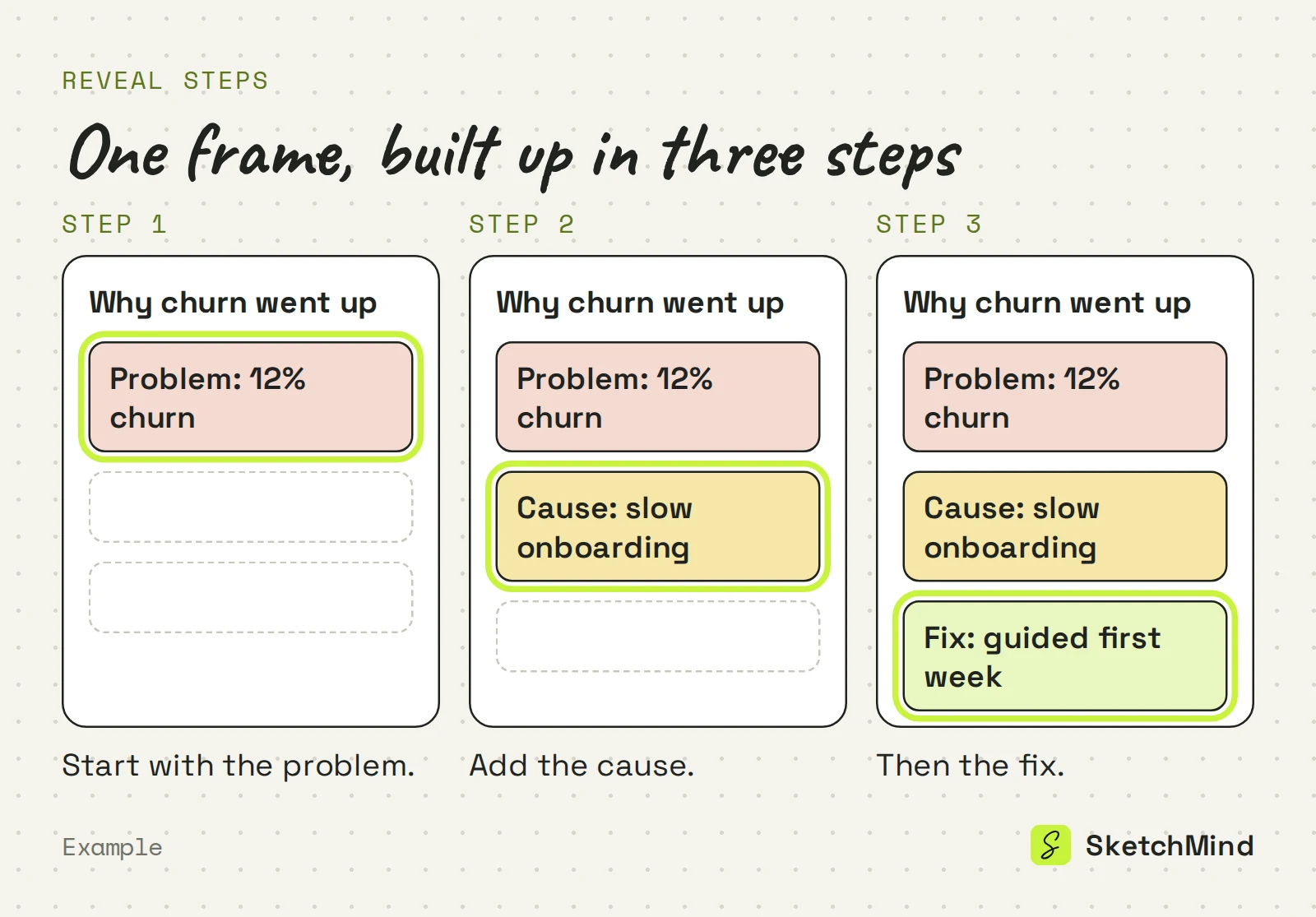
Mit Reveal-Schritten legst du fest, was in einem Frame wann erscheint. Wähl ein Element aus und gib ihm einen Reveal-Schritt. Elemente mit einem Schritt tauchen beim Präsentieren nacheinander auf, statt dass der ganze Frame auf einmal da ist. So baut sich ein Diagramm Stück für Stück auf, während du es erklärst, und dein Publikum bleibt bei dem Punkt, über den du gerade sprichst.
Mach aus einem Abschnitt ein Deck, wenn dein Publikum Folien erwartet oder wenn du Sprechernotizen und Tools zum Üben willst. Turn into a presentation findest du in der Hover-Leiste des Abschnitts, direkt nach dem Generieren und im Present-Menü. Daraus werden in etwa 40 Sekunden 6–8 gestaltete Folien mit Sprechernotizen.
Im Deck-Player hast du:
Wenn sich das Board ändert, bietet dir das Present-Menü Update deck an. Damit werden nur die geänderten Folien neu geschrieben. Present board instead ist immer nur einen Klick entfernt.
Board präsentieren oder gestaltetes Deck
| |Board präsentieren|Gestaltetes Deck|
|Was dein Publikum sieht|Deine Frames, so wie du sie gezeichnet hast|6–8 gestaltete Folien|
|Tempo|Reveal-Schritte pro Frame|Sprechernotizen, Rehearse, Auto-play|
|Nach einer Änderung am Board|Schon aktuell|Update deck schreibt geänderte Folien neu|
|Teilen|Board-Link, PNG oder kurzes Video|Link zum Deck|
|Tarife|Jeder Tarif|Pro (3 pro Monat) und höher|
Nein. Einen PPTX-Export gibt es nicht. Ein Deck teilst du per Link, ein Board per Link oder als Bild: Im Share-Menü lädst du im Tab Image ein PNG oder ein kurzes Video herunter. Willst du etwas Schriftliches zum Nachlesen dalassen, nimm Make a document. Damit wird dein Board zu A4-Seiten, die du als PDF speichern kannst. Wie das geht, liest du in Vom Board zum Dokument.
Präsentieren vom Board funktioniert in jedem Tarif von SketchMind, einem KI-Whiteboard, auch in Free. Gestaltete Decks sind in Pro enthalten ($19 im Monat, 3 Decks pro Monat) und in Pro Creator und Team unbegrenzt. Bei Dokumenten ist es genauso: keine in Free, 3 pro Monat in Pro. Kostenlos starten kannst du unter app.sketchmind.app, ganz ohne Kreditkarte.
Zuletzt aktualisiert: 25. September 2026. Mit der aktuellen Version von SketchMind geprüft.
Nein. Klick auf dem Board auf Present, und SketchMind geht deine Frames der Reihe nach durch. Es zeigt immer den aktuellen Stand des Boards.
Ja. Gib Elementen einen Reveal-Schritt, dann tauchen sie beim Präsentieren nacheinander auf. So baut sich ein Frame auf, während du sprichst.
Ja. Turn into a presentation macht aus einem Frames-Abschnitt 6–8 gestaltete Folien mit Sprechernotizen. Das ist in Pro enthalten (3 pro Monat) und in Pro Creator und Team unbegrenzt.
Nein, einen PPTX-Export gibt es nicht. Decks teilst du per Link, Boards per Link oder als PNG oder kurzes Video, und Dokumente kannst du als PDF speichern.
Präsentieren vom Board funktioniert in jedem Tarif, auch in Free. Für gestaltete Decks und PDF-Dokumente brauchst du Pro oder höher.


