


So machst du aus einem Whiteboard ein Dokument zum Verschicken: Board präsentieren oder auf Make a document klicken, Abschnitte wählen und A4-Seiten als PDF laden.
Die meisten Whiteboard-Sessions enden gleich: Jemand macht einen Screenshot, wirft ihn in den Chat, und alle, die nicht dabei waren, starren auf ein Durcheinander aus Kästen. Die Gedanken waren gut, das Ergebnis ist unlesbar. In diesem Guide geht es um die zwei Wege da raus in SketchMind: das Board selbst präsentieren oder daraus ein Dokument schreiben, das du als PDF verschicken kannst.
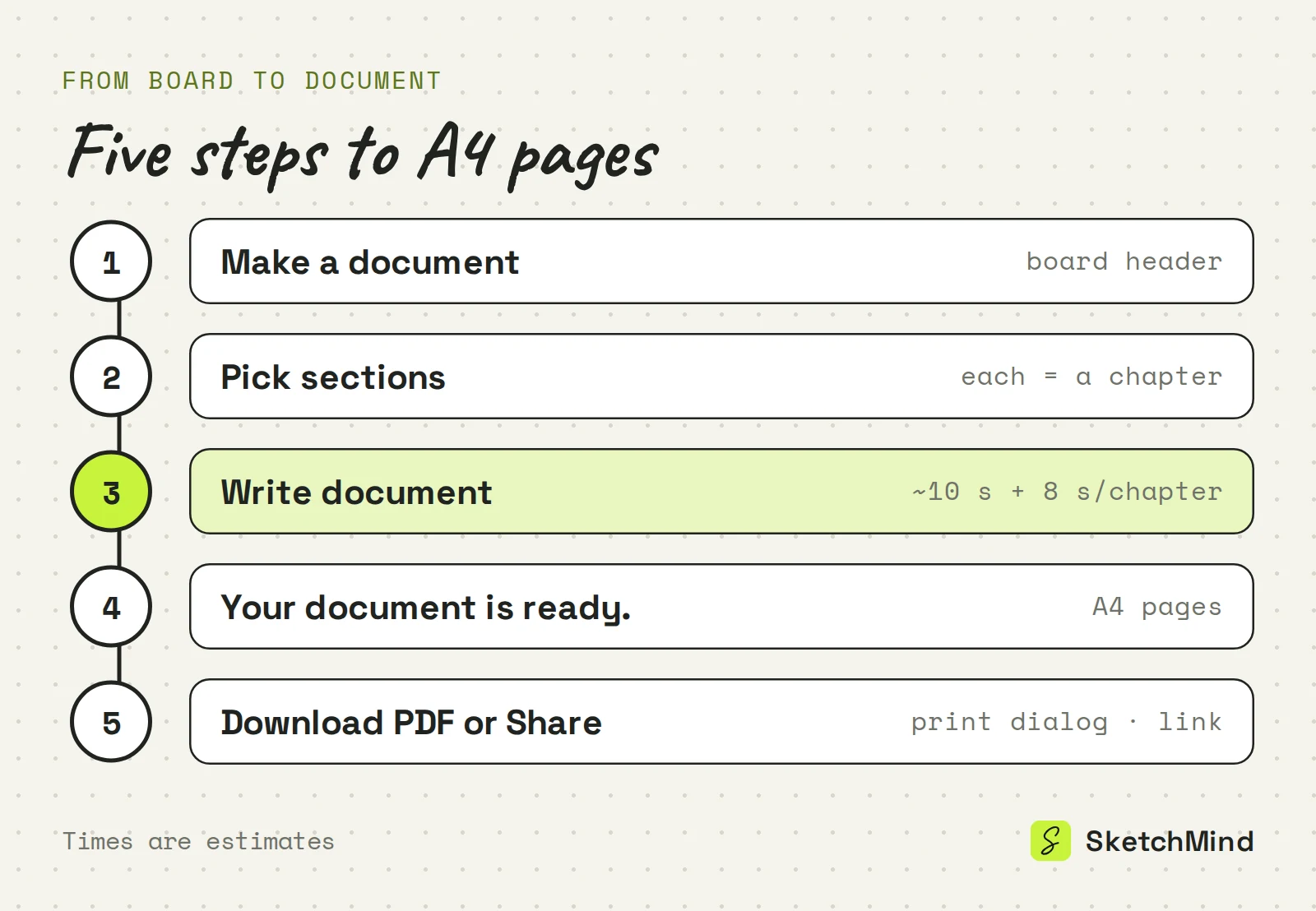
Kurz gesagt: Um in SketchMind aus einem Whiteboard ein Dokument zu machen, öffnest du das Board, klickst auf Make a document, wählst die Abschnitte, die Kapitel werden sollen, und klickst auf Write document. Du bekommst fertig gesetzte A4-Seiten, die du per Link teilen oder mit Download PDF als PDF speichern kannst. Dokumente sind in Pro enthalten (3 pro Monat) und in Pro Creator und Team unbegrenzt.
Ein Screenshot nimmt dem Board die Reihenfolge, in der man es lesen sollte. Wer das Board gebaut hat, hat es wachsen sehen, für diese Leute ergibt es Sinn. Alle anderen bekommen alles auf einmal, ohne roten Faden. Ein Dokument hat eine Reihenfolge, eine Präsentation auch. Beide Wege unten funktionieren, weil sie diese Reihenfolge zurückbringen.
Klick auf dem Board auf Present, und SketchMind geht deine Frames einzeln durch. Mit Reveal-Schritten erscheinen Teile eines Frames, während du sprichst. Es gibt keinen Export und keine zweite Version, die du pflegen musst: Die Präsentation läuft auf dem Board, also ist eine Änderung in letzter Minute schon im Vortrag.
Willst du lieber gestaltete Folien, macht Turn into a presentation aus einem Frames-Abschnitt 6–8 Folien mit Sprechernotizen (Pro). Mehr dazu in Präsentieren ohne Folien.
Nimm Make a document in der Kopfzeile des Boards. Der Button erscheint, sobald das Board einen Abschnitt mit mindestens einem Frame hat.
Beim Teilen bekommst du einen Link, über den alle, die ihn haben, das Dokument ansehen können. Du kannst den Link kopieren, zurücksetzen oder das Teilen beenden, und es gibt auch einen Tab Image.
Präsentier das Board, wenn du im Raum bist. Schreib ein Dokument für alle, die nicht dabei waren.
Drei Wege, ein Board zu teilen
|Weg|Was du bekommst|Wenn sich das Board ändert|Tarife|
|Board präsentieren|Deine Frames, wie gezeichnet, mit Reveal-Schritten|Immer aktuell, es ist ja das Board|Jeder Tarif|
|Gestaltetes Deck|6–8 Folien mit Sprechernotizen|Update deck schreibt die geänderten Folien neu|Pro (3 pro Monat) und höher|
|Dokument|A4-Seiten, PDF über den Druckdialog, Link zum Ansehen|Zeigt „Board changed since this was written“; Update|Pro (3 pro Monat) und höher|
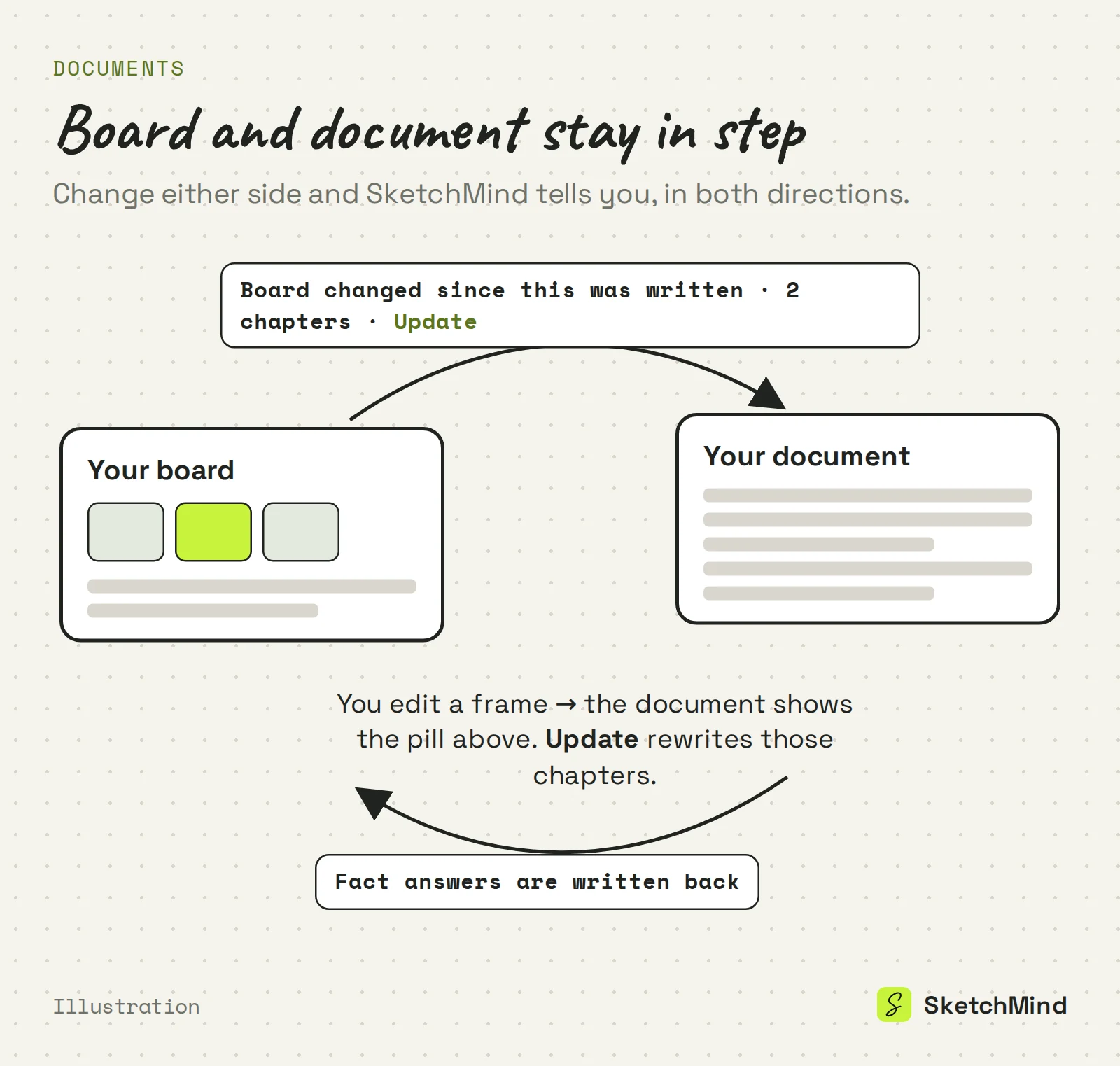
Das Dokument zeigt Board changed since this was written und die Zahl der Kapitel, die nicht mehr aktuell sind. Klick auf Update, und SketchMind schreibt diese Kapitel aus dem aktuellen Board neu. Jedes Dokument zeigt seine Versionsnummer, und alle deine Dokumente und Präsentationen findest du auf der Seite Documents.
Ein komplettes Update brauchst du nicht immer. Zwei kleinere Tools arbeiten pro Kapitel:
Dokumente gehören zu den bezahlten Tarifen von SketchMind, einem KI-Whiteboard. Free enthält keine PDF-Dokumente. Pro ($19 im Monat) enthält 3 pro Monat, und Pro Creator ($49 im Monat) und Team haben kein Limit. Präsentieren vom Board geht in jedem Tarif.
Hast du noch kein Board, fang mit Create with AI an und schreib das Dokument, wenn das Board sagt, was du meinst.
Zuletzt aktualisiert: 28. September 2026. Mit der aktuellen Version von SketchMind geprüft.
Klick in der Kopfzeile des Boards auf Make a document, wähl die Abschnitte, die Kapitel werden sollen, und klick auf Write document. Sind die Seiten fertig, nimm Download PDF oder Share.
Klick auf Download PDF. Dann öffnet sich der Druckdialog deines Browsers, und dort wählst du „Als PDF speichern“. Die Seiten sind im A4-Format gesetzt.
Ja. Du kannst den Text eines Kapitels bearbeiten, ein einzelnes Kapitel aus dem Board neu schreiben lassen oder Faktenfragen beantworten, die das Board und dieses Kapitel aktualisieren. Wenn du ein Kapitel neu schreiben lässt, gehen deine eigenen Änderungen darin verloren.
Das Dokument zeigt „Board changed since this was written“ und die Zahl der betroffenen Kapitel. Klick auf Update, um sie aus dem aktuellen Board neu zu schreiben.
Nein. PDF-Dokumente gehören zu Pro (3 pro Monat) und sind in Pro Creator und Team unbegrenzt. Ein Board direkt vom Canvas präsentieren geht in jedem Tarif, auch in Free.


