

La presentación es para el lunes.Y está en seis lugares distintos.
Todo el equipo trabaja duro. Nadie trabaja en lo mismo.
Hay una forma mejor.
Un tablero.Todo tu equipo en él.
Escribe el brief una vez. SketchMind crea el tablero, la presentación y el plan. Tu equipo edita, comenta y presenta desde el mismo lugar.
Crear un equipo es gratis. Solo pagas por usuario cuando invitas a gente.
Todos trabajan en el mismo lugar.
Sin copiar entre una pizarra, diapositivas, documentos y una lista de tareas. Así es una semana normal de un equipo de cuatro personas.
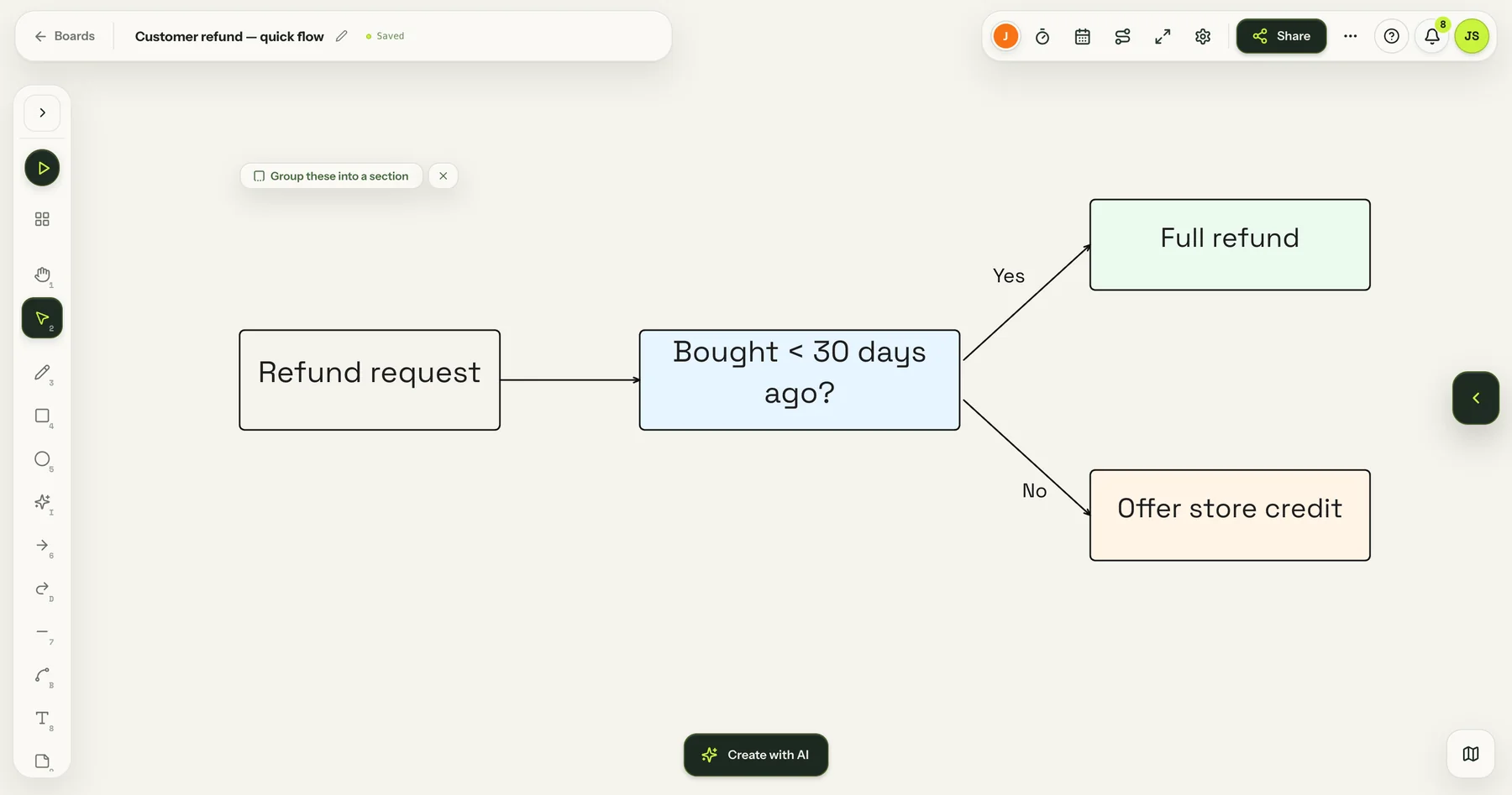
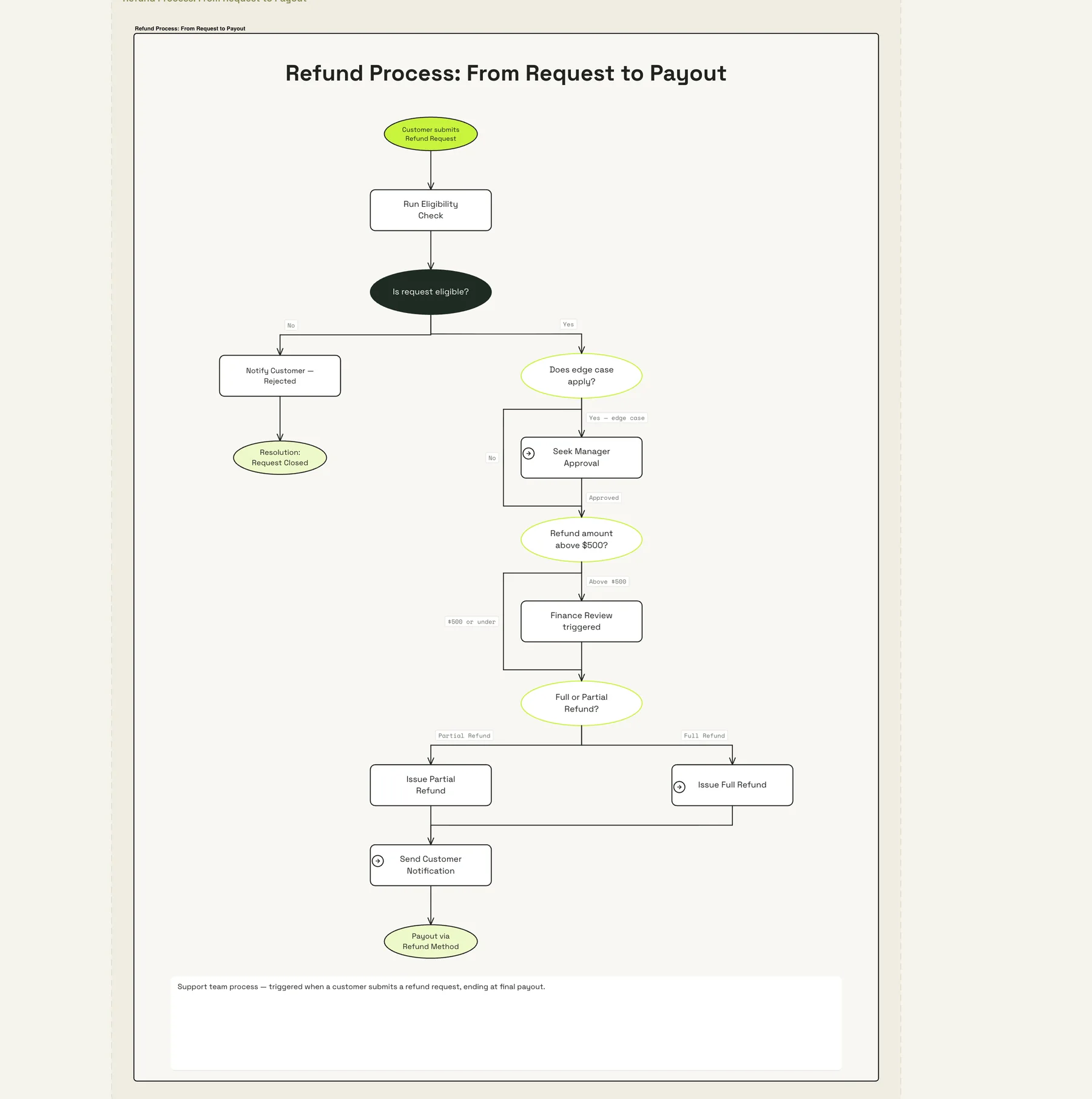
Tom escribe una frase. SketchMind crea todo el flujo.
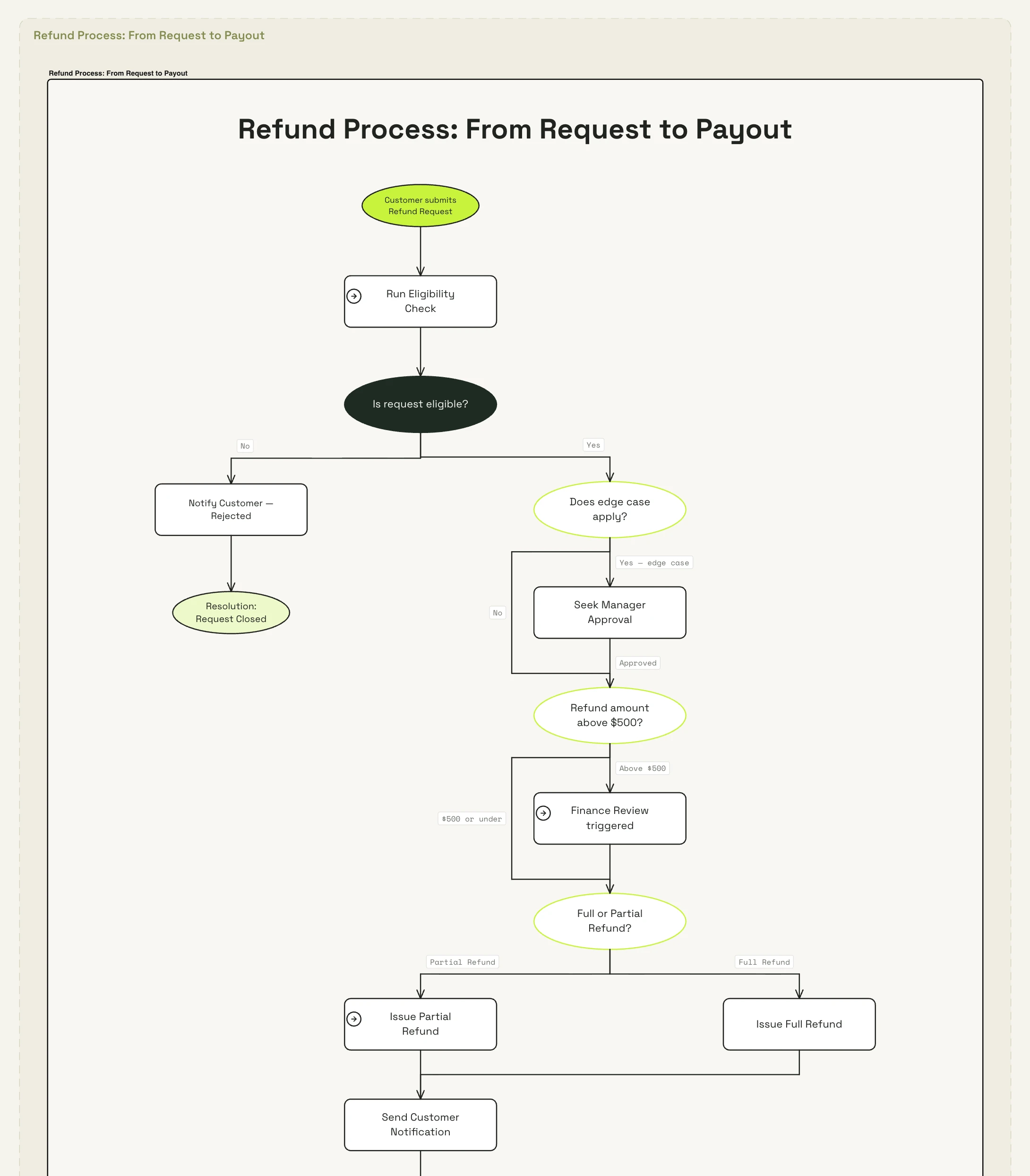
El proceso de reembolso, de la solicitud al pago, con cada punto de decisión.
Mark lo revisa y comenta en el tablero.
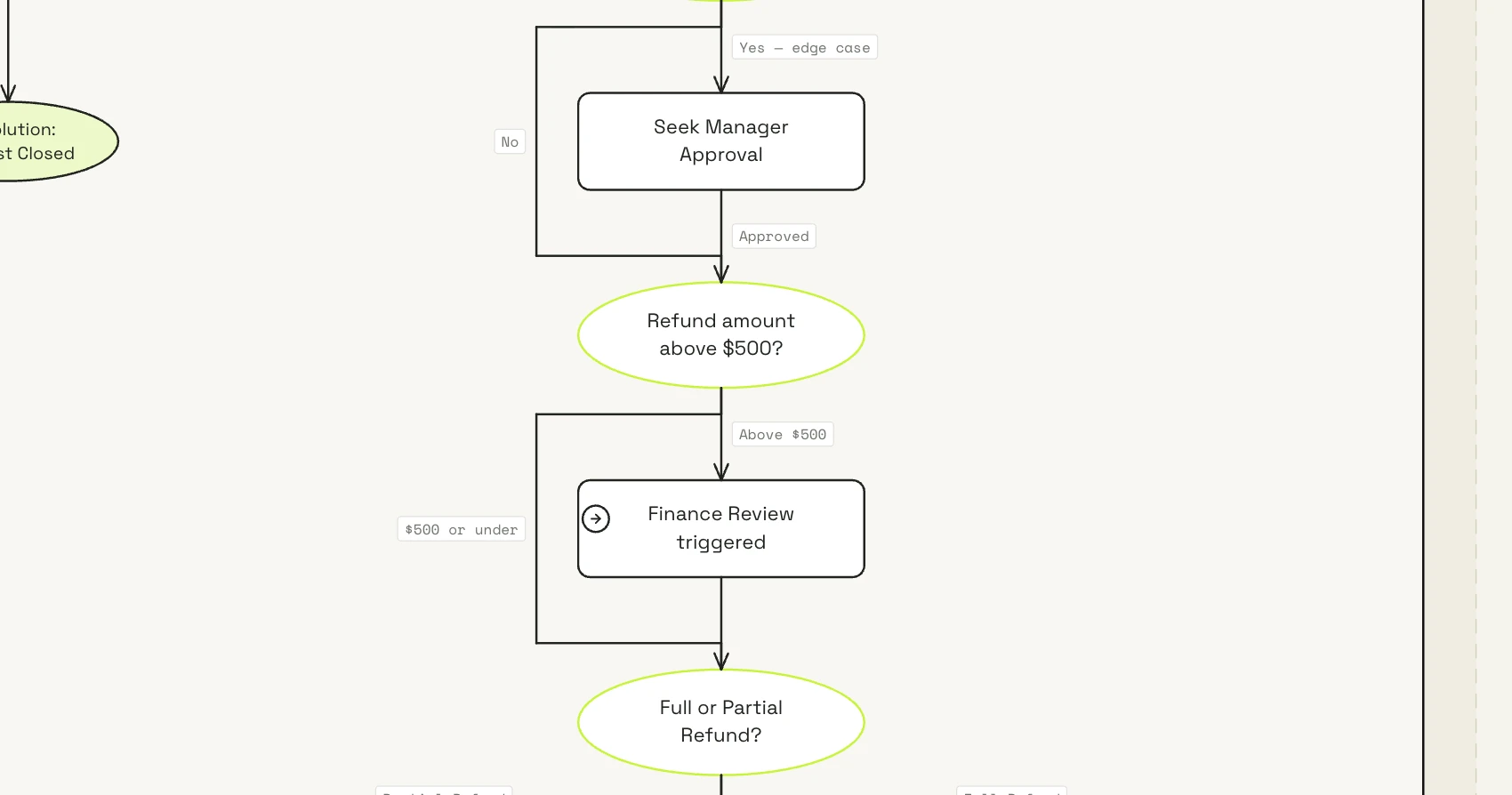
Sin hilos de correo. La pregunta está junto al paso al que se refiere.
Priya presenta ante la dirección.
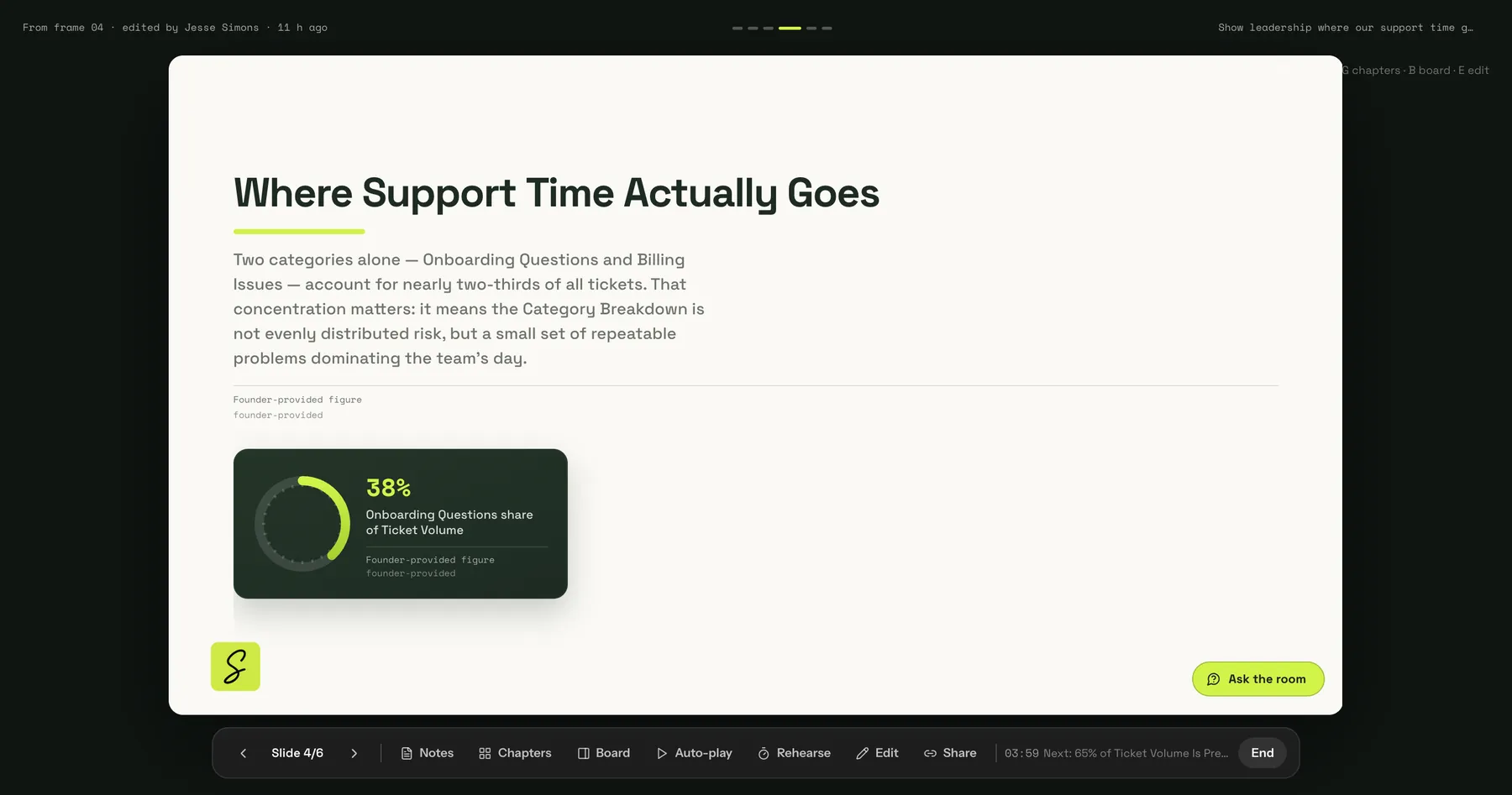
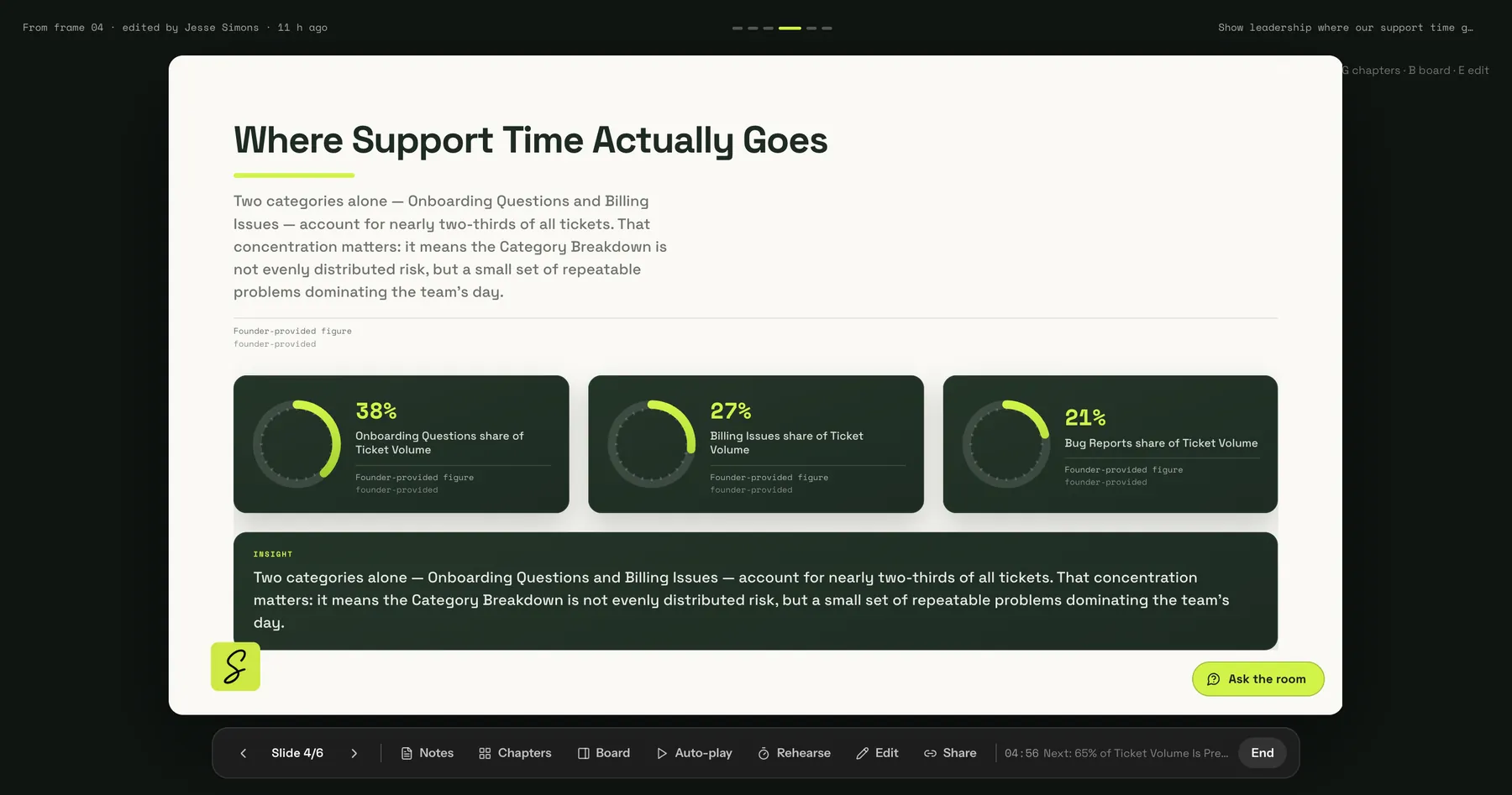
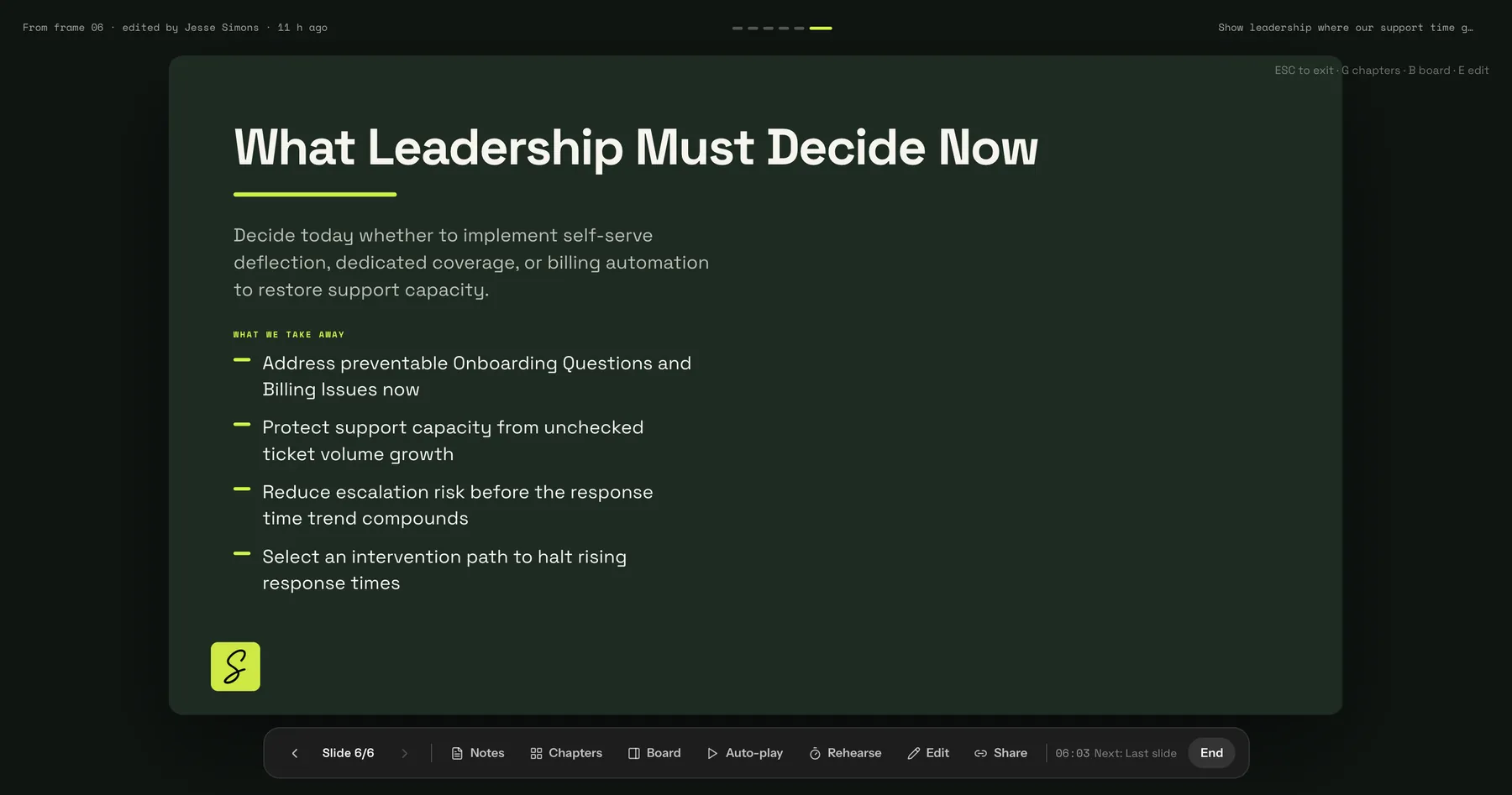
Una presentación terminada con gráficos, hecha en el mismo workspace.
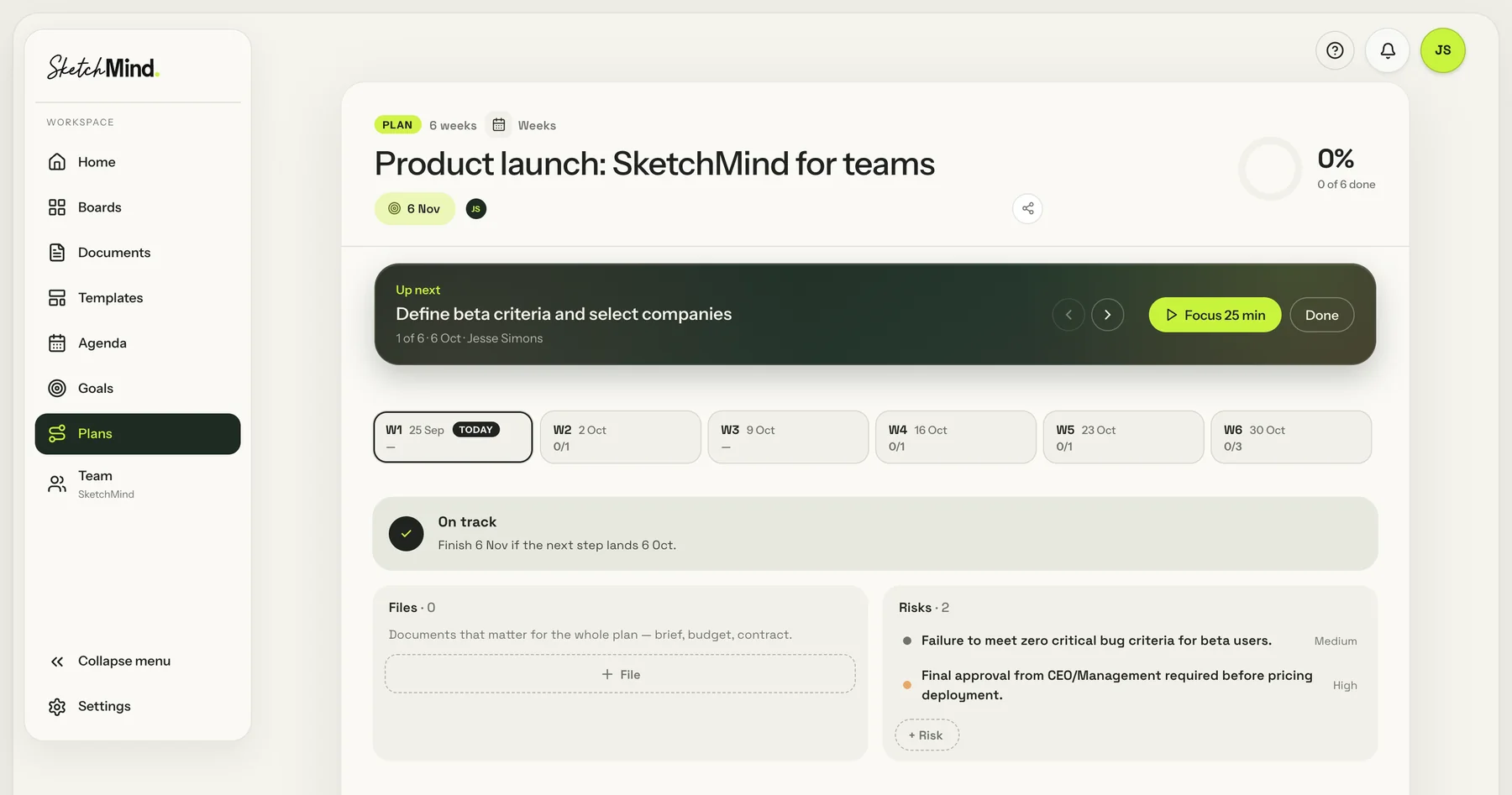
Sara lo convierte en un plan.
Pasos con responsables, fechas y riesgos. El siguiente paso siempre está arriba.
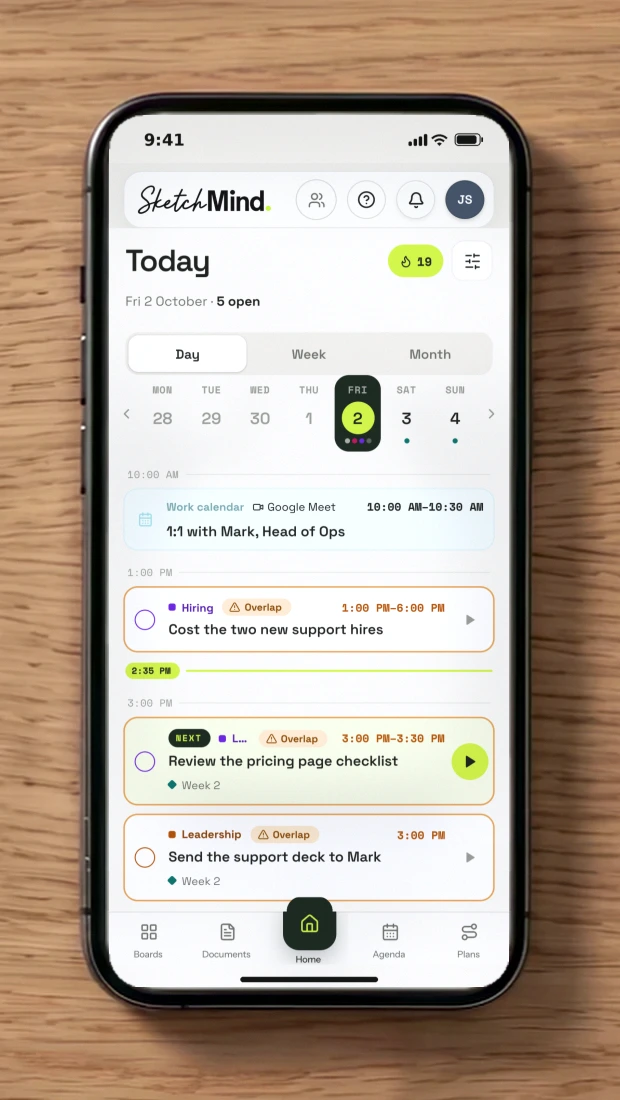
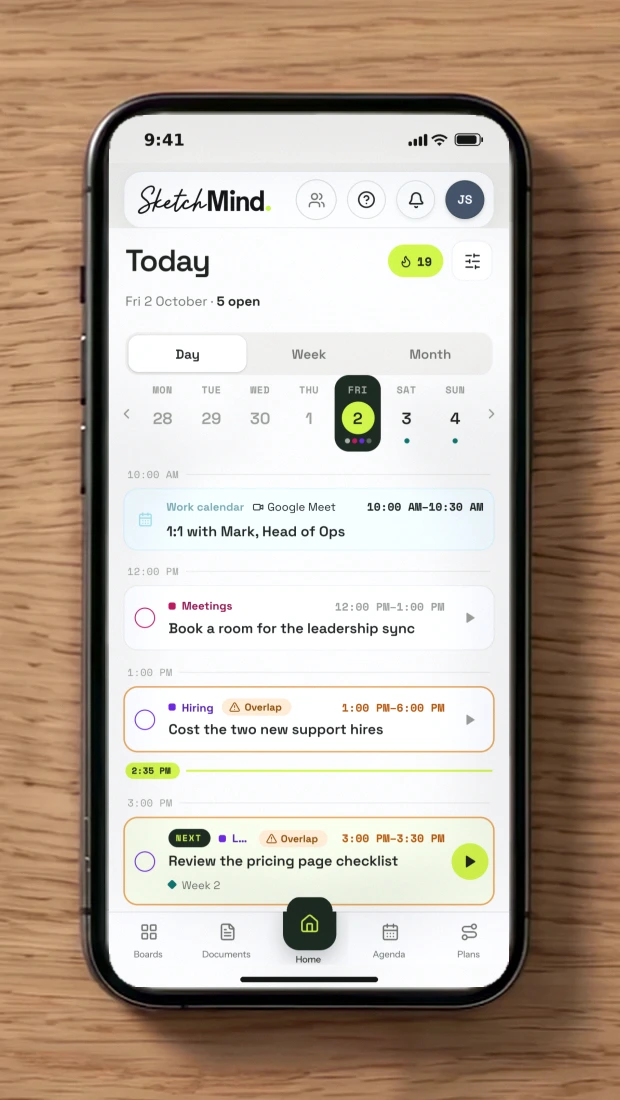
Cada uno ve sus propias tareas.
Cada paso aparece en la agenda de cada persona. Conecta tu calendario: únete a la llamada y marca tareas desde una sola pantalla.
 Google CalendarApple CalendarOutlook
Tom escribe una frase. SketchMind crea todo el flujo.
Planning something with dates and owners? Open Plans →
Mark lo revisa y comenta en el tablero.
Priya presenta ante la dirección.
Sara lo convierte en un plan.
Cada uno ve sus propias tareas.
 Synced from OutlookMMark
 JoinSynced from Google CalendarTTom
 PPriya
Lo siguiente: el lanzamiento de precios. Nadie escribe el plan.
El equipo lo crea.
No escribas el plan de lanzamiento. Créalo.
La página de precios sale el martes 3 de noviembre. Cuatro canales, cuatro responsables, y nada se publica sin que Sara lo haya revisado. Un solo mensaje.
Pregunta antes de crear.
¿Cuántas publicaciones? ¿Calendario o tablero? ¿Campos para textos y recursos? Priya toca tres respuestas. Lo que deja abierto, lo decide Build.
Minutos después, el plan funciona.
18 publicaciones en un calendario, un tablero que ordenas arrastrando por estado, lo que está en riesgo y el flujo de aprobación. El equipo se une mientras se crea.
Nada se publica sin Sara.
Mark arrastra una publicación a Aprobado. Rebota. Sara marca “Revisado por Sara”, y ahora sí se mueve.
“¿Cuándo debería salir cada publicación?”
Deep build investiga el mejor día y hora por canal, cita sus fuentes, señala 6 publicaciones en un horario flojo y luego prueba cada regla.
Un plan en el que confía todo el equipo.
Se superan 25 de 25 pruebas de reglas. Tom mueve una publicación fuera de horario a la hora recomendada con un clic.
Planificador del lanzamiento de precios Q4
Pruébalo: arrastra una publicación a Aprobado. No se moverá hasta que Sara haya marcado “Revisado por Sara”. Cambia “Planificación a fecha de” para ver qué se retrasa antes del lanzamiento.
Planificador del lanzamiento de la página de precios
Sale el martes 3 nov · LinkedIn, newsletter, blog, Instagram · nada se publica antes de que Sara lo revise
Borrador 12
En revisión 3
Aprobado 2
Programado 1
Buenos horarios de publicación por canal hora local de tu audiencia
1–5 PM11 AM–12 PM
1–2 PMEvitarEvitarMar–Jue, 11 AMNewsletterEvitar9–11 AM9–11 AM9–11 AMEvitarEvitarEvitarMar–Mié, 9 AMBlogEvitar8 AM–12 PM8 AM–12 PM8 AM–12 PMEvitarEvitarEvitarMar–Mié, 10 AMInstagram2–4 PM1–7 PM12–9 PM12–2 PMEvitarEvitarEvitarMié 12 PM o Mar 1 PM
Fuentes: Sprout Social: best times to post on LinkedIn (2026) · Sprout Social: best times to post on Instagram (2026) · Omnisend: best time to send an email · Salesforce: best time to send marketing emails (B2B) · NP Digital: best time to publish blog posts
Horario recomendado 6 publicaciones fuera de un buen horario · 12 ya están bien
Pruebas de reglas: 25 de 25 superadas
Se ejecutan en cada render, contra el código real de las reglas.
Cómo se aprueba una publicación
Cada post de lanzamiento, sea del canal o responsable que sea, pasa por la revisión de Sara antes de poder aprobarse, programarse o publicarse.
1. ¿Cuántos posts en total entre los 4 canales y cuál es la ventana de lanzamiento?
2. Para el calendario semana a semana: ¿una fila por post, agrupado por canal o por responsable, o ambos en pestañas?
3. ¿Ya tienes el texto de los posts o el planificador debería incluir campos para ello?
Vistas → Pestañas: Calendario + Tablero
Campos → Copy, CTA, enlaces a assets
18 posts de ejemplo del 27 oct al 10 nov, con un Calendario, un Tablero donde arrastras tarjetas por estado y una pestaña En riesgo. Un post no puede pasar a Aprobado ni a Programado hasta que se marque “Revisado por Sara”.
Ahora cada post tiene un horario de publicación recomendado para su canal. 6 de los 18 están marcados como fuera de un buen horario. Una nueva pestaña “Mejores horarios y fuentes” muestra las franjas, las fuentes y 25 pruebas de reglas.
¿En qué se le va la semana a tu equipo?
Presentaciones, planes, documentos y checklists, todo hecho a mano. Mueve los controles y mira lo que le cuesta eso a tu equipo cada semana. Usamos las mismas estimaciones que el contador de “tiempo ahorrado” de la app.
A mano: una presentación de 6 diapositivas 68 min, un plan de 10 pasos 50 min, un documento de 5 páginas 30 min, una checklist de 20 puntos 25 min. SketchMind los hace por ti. Cada persona ve en su workspace el tiempo real que recupera, cada semana.
Devuélvele ese tiempo a tu equipoAñade a tu gente. Mira el precio.
Los editores cuentan como usuario de pago. Los lectores son gratis e ilimitados. Haz clic en un rol para cambiarlo.
El plan de equipo más pequeño es de 3 usuarios. A partir de 10, cada usuario sale más barato.
¿25 editores o más? Montamos Enterprise contigo. Habla con nosotros.
Cada usuario incluye todo lo de Pro Creator. Añade o quita usuarios cuando quieras.
Crea este equipoEntra una frase. Sale algo que puedes enviar.
Todo lo que necesita un equipo. Nada nuevo que aprender.
Comenta cualquier paso, menciona a un compañero con @ y ve quién está contigo en el tablero.
Tus colores y fuentes en cada presentación diseñada, la haga quien la haga.
Invita a gente y gestiona los usuarios tú mismo.
Pasos con responsables, hitos con fecha y riesgos. Mueve una fecha límite y SketchMind vuelve a planificar.

Un solo sitio para el trabajo de clientes, los procesos y los planes.
Los tableros son privados hasta que los compartes. No entrenamos nuestros propios modelos con tu trabajo.
Su trabajo se traspasa cuando se le da de baja. Nada desaparece con una cuenta.
Añade o quita usuarios cuando quieras. Tus últimas doce facturas, a un clic.