


Décris ton processus avec tes mots et obtiens un logigramme modifiable : quoi écrire, comment ça marche dans SketchMind, et quand un logigramme n'est pas le bon format.
Personne ne se dit le matin : « tiens, j'ai envie de faire un logigramme ». Ce que tu veux, c'est rendre une décision visible : comment une demande est validée, ce qui se passe quand un paiement échoue, à quel moment un candidat sort du processus de recrutement. Le logigramme, c'est juste le format. Pourtant, dans la plupart des outils, c'est le format qui te prend tout ton temps.
En bref : Pour créer un logigramme en le décrivant, écris le processus avec tes mots : le déclencheur, les étapes dans l'ordre, chaque décision sous forme de question oui/non et les issues possibles. Un outil de logigramme IA transforme ce texte en schéma modifiable. Dans SketchMind, tu choisis Flow dans Create with AI, et un frame Flow modifiable arrive sur ton tableau en 20 secondes environ.
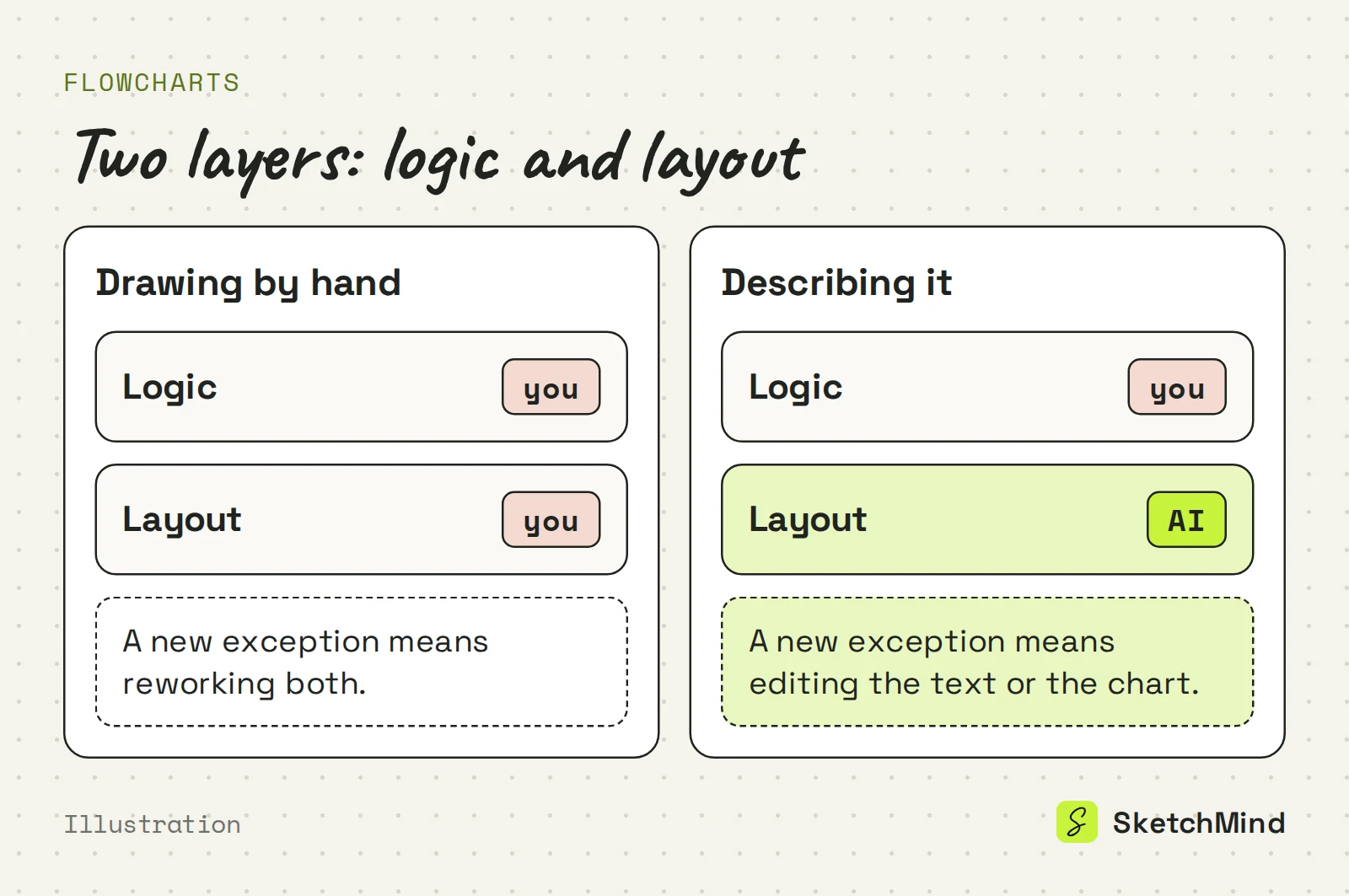
C'est lent parce que tu gères deux couches en même temps : la logique et la mise en page. La logique, ce sont les étapes, les décisions et les branches. La mise en page, c'est l'endroit où chaque case doit se trouver pour que la logique reste lisible. Les outils de diagrammes classiques t'obligent à faire les deux, et chaque fois que la logique change (une nouvelle exception, une étape de validation en plus), tu repaies la taxe de la mise en page. C'est pour ça que tant de schémas de processus sont périmés : mettre le dessin à jour coûte plus cher que ce que la mise à jour rapporte. La solution, c'est d'arrêter de considérer la mise en page comme ton boulot.
Une bonne description de logigramme, c'est une bonne description de processus : déclencheur, issues, décisions et ordre. L'IA dessine la logique que tu lui donnes, donc ces quatre éléments décident de la qualité du résultat.
Si tu veux choisir entre plusieurs options plutôt que documenter un processus, la logique est un peu différente. Lis comment faire un arbre de décision.
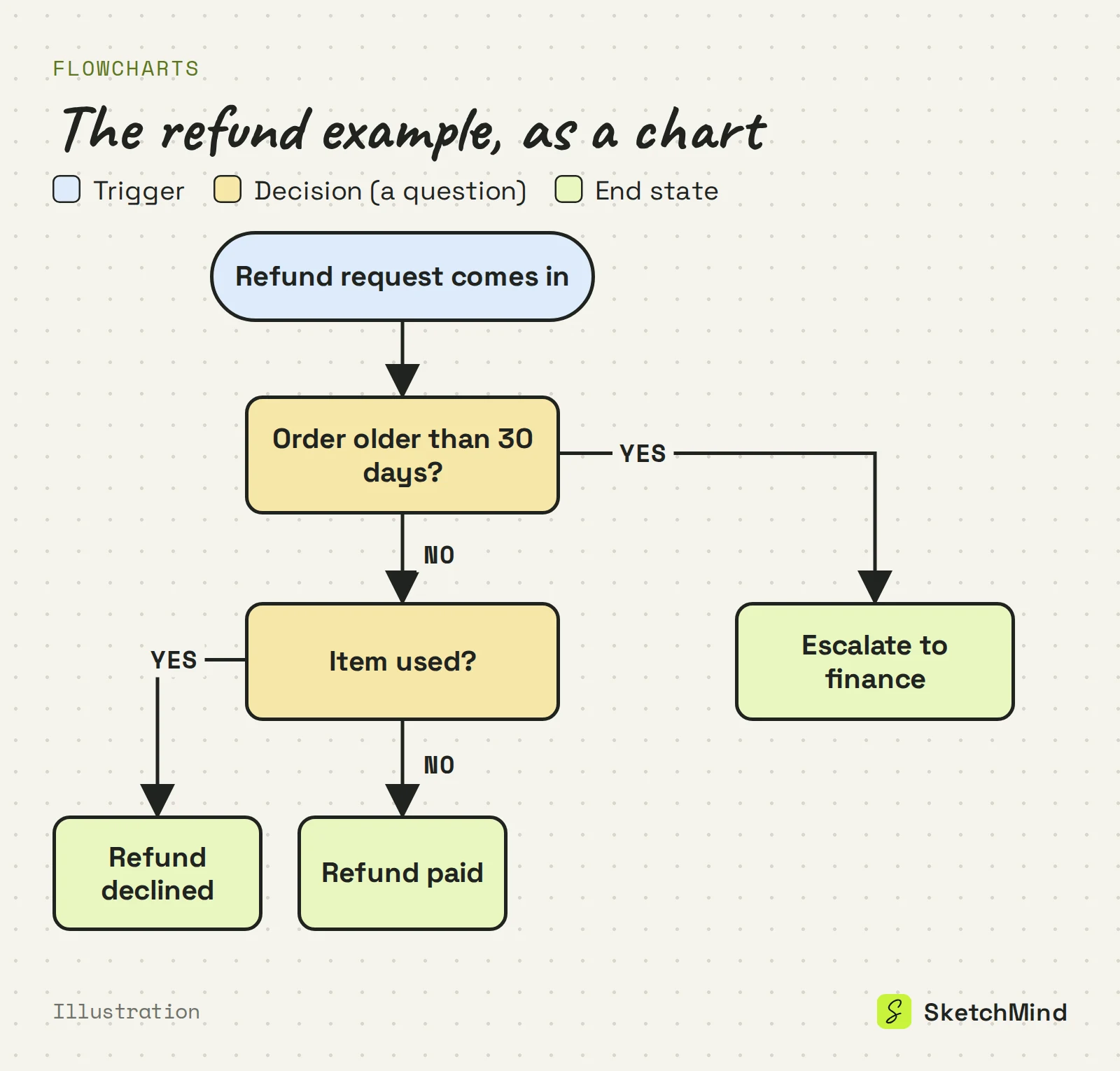
Dans SketchMind, un tableau blanc IA, tu ouvres Create with AI, tu choisis Flow et tu décris le processus.
Modifie le schéma, pas le prompt. Le flow généré est du contenu de tableau normal : chaque case, chaque libellé et chaque flèche se modifient, donc un libellé faux ou une étape manquante se corrige directement. Pour les plus gros ratés, sélectionne le frame, appuie sur Rewrite et dis ce qui doit changer (« ajoute une branche d'escalade après la deuxième décision »). La réécriture change le contenu généré de ce frame et garde tes propres ajouts. Quand tu dois expliquer le processus à ton équipe, lance Present depuis le tableau et utilise les étapes de révélation pour montrer une branche à la fois.
Du texte au logigramme : quatre outils comparés
|Outil|Tu le décris avec|Ce que tu peux ajouter en plus|Ce que tu obtiens|
|Miro|Une description texte d'un processus ou d'un système (Miro AI)|Une image d'un diagramme existant, convertie en diagramme modifiable|Un diagramme modifiable sur le tableau ; l'IA fonctionne avec des crédits mensuels selon l'offre|
|Lucidchart|Un prompt texte (générateur de diagrammes IA)|Non précisé sur la page produit|Un diagramme dans un document Lucidchart|
|draw.io|Une courte requête texte (outil Generate)|Le fichier de diagramme actuel, la page ou la sélection|Un diagramme généré dans l'éditeur draw.io|
|SketchMind|Jusqu'à 3 000 caractères, avec Flow choisi dans Create with AI|Un PDF (jusqu'à 5 Mo) comme contexte, ou le contenu existant de ton tableau|Un frame Flow modifiable sur ton tableau, en 20 secondes environ|
D'après la documentation de chaque éditeur, vérifiée en septembre 2026. Les fonctionnalités évoluent : vérifie auprès de l'éditeur pour les infos à jour.
Un logigramme n'a de sens que si le processus contient de vrais points de décision. Sinon, un autre format est plus clair.
Pour avoir une vue de bout en bout de la façon dont le travail circule entre les équipes, un logigramme est souvent trop détaillé. Une cartographie des processus est un meilleur point de départ dans ce cas.
Tu peux l'essayer gratuitement. L'offre Free inclut 5 tableaux IA et 5 rewrites IA, les deux une seule fois, sans carte bancaire pour commencer. Pro (19 $/mois) inclut 20 tableaux IA et 100 rewrites par mois, et Pro Creator (49 $/mois) est illimité dans le cadre d'un usage raisonnable (environ 200 tableaux IA par mois). Modifier le schéma à la main et le présenter depuis le tableau ne comptent pas dans ces limites. Décris un processus que tu connais bien sur app.sketchmind.app et regarde à quel point le premier jet tombe juste.
Dernière mise à jour : 28 septembre 2026. Vérifié avec la version actuelle de l'app SketchMind.
Ouvre Create with AI, choisis Flow et décris le processus avec tes mots, jusqu'à 3 000 caractères. SketchMind crée un frame Flow modifiable sur ton tableau en 20 secondes environ.
Nomme le déclencheur, les issues possibles, chaque décision sous forme de question oui/non et les étapes dans l'ordre où elles se passent. L'IA suit la structure que tu lui donnes.
Oui. Chaque élément est du contenu de tableau normal et modifiable. Pour les gros changements, sélectionne le frame et utilise Rewrite pour dire ce qui doit changer ; tes propres ajouts restent.
Oui. Joins un PDF de 5 Mo maximum comme contexte dans Create with AI au lieu de retaper le processus.
Oui. L'offre Free inclut 5 tableaux IA (une seule fois) et ne demande pas de carte bancaire pour commencer.


