


Ce que sont les notes du présentateur, ce qu'on y met, quelle longueur viser et comment écrire des repères que tu utiliseras vraiment au lieu d'un texte que tu vas lire.
Demande à dix personnes à quoi servent les notes du présentateur, et la plupart te répondront « ce que je vais dire ». Ça, c'est un texte à lire, et un texte à lire transforme une présentation en dissertation lue à voix haute. Ce guide explique ce que sont les notes du présentateur, ce qu'on y met, comment les écrire vite, et quelle place elles ont si tu construis tes présentations sur un tableau blanc.
En bref : Les notes du présentateur sont de courts repères privés, attachés à chaque slide, que seul le présentateur voit, en général en mode présentateur. De bonnes notes contiennent une idée par slide, la transition vers la slide suivante et un fait ou une réponse en appui, pas un texte mot pour mot. Écris-les une fois la structure fixée, répète une fois à voix haute, et coupe ce que tu n'as pas dit.
Les notes du présentateur sont de courtes notes privées attachées à chaque slide ou étape d'une présentation. Le public ne les voit jamais. Dans la plupart des outils de présentation, elles se trouvent dans un panneau sous la slide et s'affichent en mode présentateur, pendant que la salle ne voit que la slide.
Leur rôle, c'est de séparer les choses. Une slide a un seul public, la salle, et doit contenir aussi peu de texte que l'idée le permet. Tout ce que tu as envie de caser sur la slide va dans les notes : le contexte, la transition, le chiffre derrière le chiffre, la réponse à la question que quelqu'un va forcément poser. Quand un seul support essaie de faire les deux, tu finis par lire tes slides à voix haute, et tout le monde le remarque.
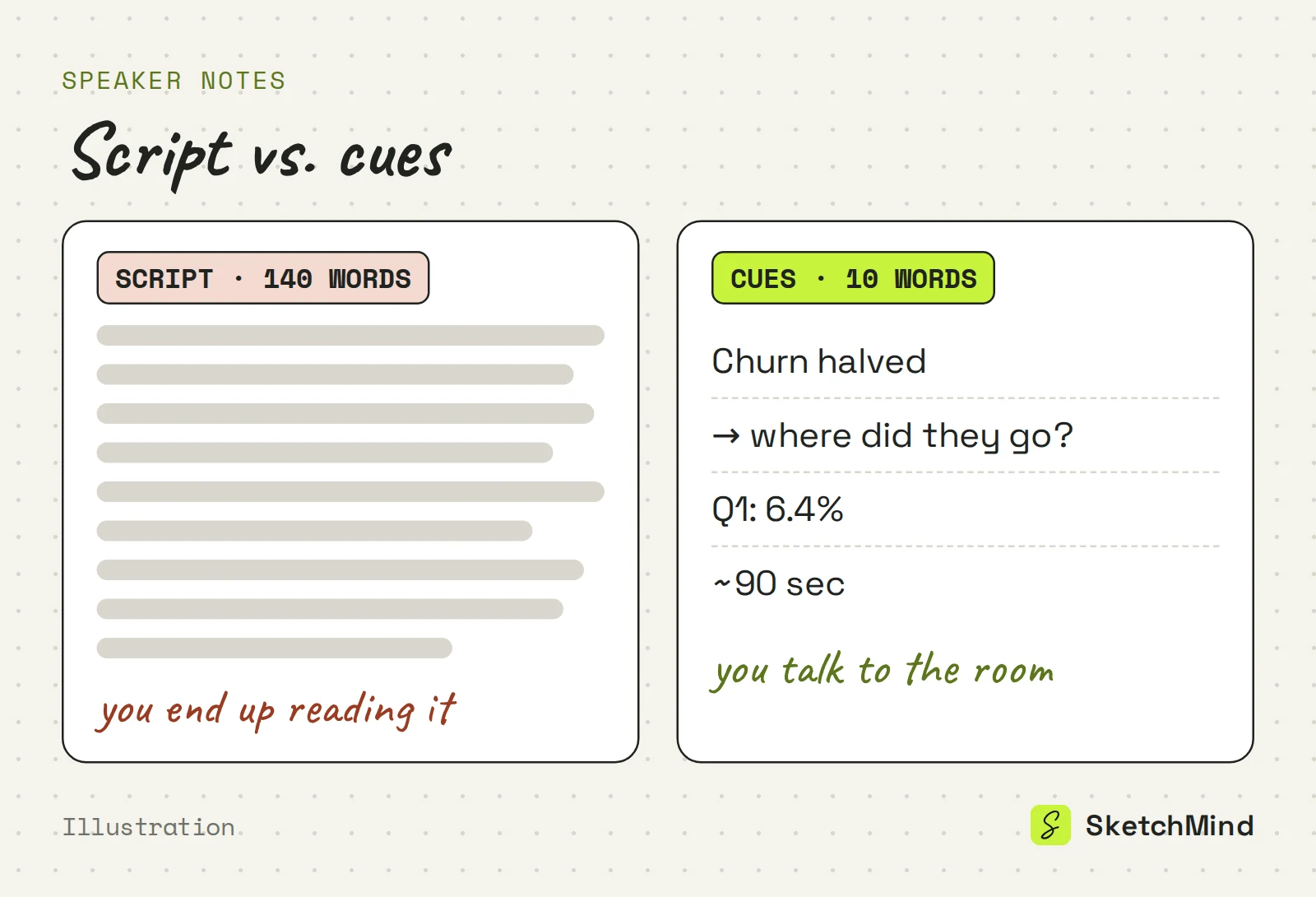
Mets des repères dans tes notes, pas de la prose. Si tu écris des phrases complètes, tu vas les lire, et si tu les lis, tu arrêtes de parler à la salle. Un tri utile :
Ce qu'on met dans les notes du présentateur
|À mettre dans les notes|À laisser de côté|
|---|---|
|La seule idée que cette slide doit faire passer|Un texte mot pour mot|
|La transition vers la slide suivante|Tout ce qui est déjà sur la slide|
|Le chiffre derrière le chiffre clé|Des rappels de mise en forme ou de design|
|Une question probable et ta réponse|Des blagues que tu n'as pas testées|
|Un repère de temps (« environ 2 min ici »)|Du contexte que tu sauterais de toute façon|
Les notes sont aussi l'endroit honnête pour tes réserves : quel chiffre est provisoire, ce que tu as promis de suivre, et ce que tu diras si la démo plante.
Écris tes notes une fois la structure fixée et avant de peaufiner les slides. Des notes écrites trop tôt deviennent un plan. Des notes écrites la veille au soir deviennent un texte à lire.
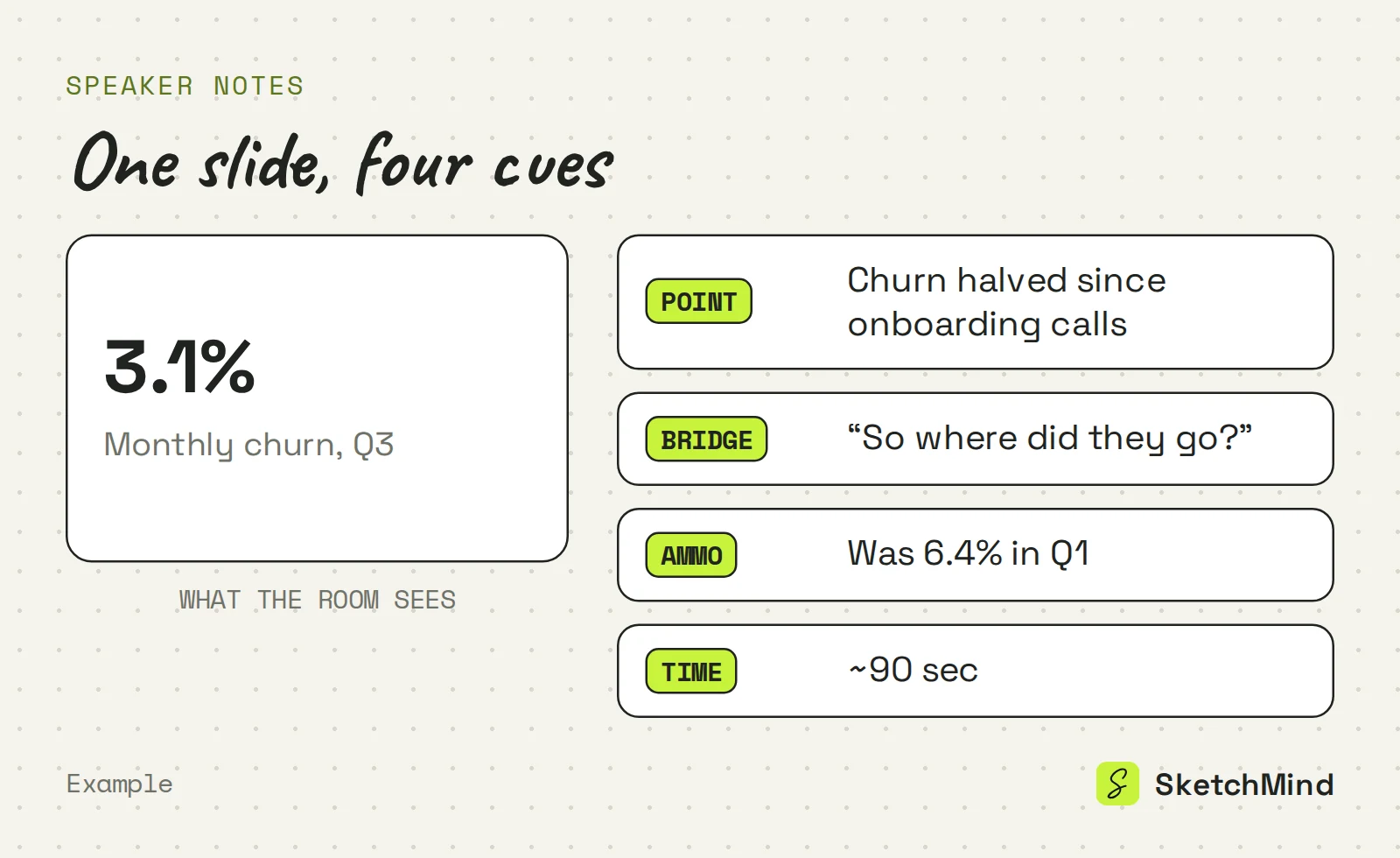
Vise 3 à 5 lignes courtes par slide, soit environ 20 à 50 mots. C'est assez pour une idée, une transition, un fait et un repère de temps. Si tes notes dépassent 100 mots pour une slide, tu as écrit un texte à lire, et la solution, c'est de couper, pas de lire plus vite.
La seule exception, c'est une phrase que tu dois dire exactement : une mention légale, une citation ou un chiffre qui doit être précis. Celle-là, écris-la en entier et signale-la.
Souvent, non. Quand tu présentes directement depuis un tableau, la structure est visible sur le canvas et tu parles en t'appuyant dessus au lieu de commenter des puces. Pour des sessions de travail et des présentations internes, ça suffit en général, et quelques repères sur papier feront l'affaire.
Mais un tableau est une surface partagée : tout ce qui s'y trouve est fait pour être vu. Pour une présentation répétée où tu veux une couche de repères privés, utilise un deck de slides où chaque slide a ses propres notes. Le guide pour présenter depuis un tableau blanc sans slides explique quand le tableau suffit, et comment faire le plan d'une présentation couvre la structure sur laquelle s'appuient les notes.
Dans SketchMind, un tableau blanc IA, les notes du présentateur viennent avec le deck design, pas avec les frames simples. Quand tu présentes un tableau avec Present ou « Present this slide », tes frames s'affichent avec des étapes d'affichage, et les frames elles-mêmes n'ont pas de notes privées.
Vois les notes générées comme un premier jet. Relis-les une fois avec la méthode ci-dessus et coupe tout ce que tu ne dirais jamais. Les decks design sont une fonctionnalité Pro : Pro en comprend 3 par mois, et Pro Creator et Team n'ont pas de plafond mensuel. L'offre Free ne comprend pas de decks design, mais elle comprend 5 tableaux IA (une seule fois) que tu peux présenter depuis le tableau avec des étapes d'affichage.
Dernière mise à jour : 25 septembre 2026. Vérifié avec la version actuelle de SketchMind.
Ce sont de courtes notes privées attachées à chaque slide. Le public voit la slide, et seul le présentateur voit les notes, en général en mode présentateur. Elles contiennent l'idée à faire passer, la transition et les détails qui surchargeraient la slide.
En général, non. Les phrases complètes finissent lues à voix haute, et ta présentation devient une lecture. Écris des repères, avec une exception pour une phrase que tu dois dire exactement, comme une mention légale ou une citation.
Environ 3 à 5 lignes courtes, soit 20 à 50 mots, suffisent pour une idée, une transition, un fait et un repère de temps. Au-delà de 100 mots par slide, tu as en général écrit un texte à lire.
Oui, avec le deck design. Choisir Presentation dans Create with AI, ou utiliser « Turn into a presentation » sur une section de frames, produit 6 à 8 slides design avec des notes du présentateur ; c'est une fonctionnalité Pro, avec 3 decks par mois sur Pro.
Non. Quand tu présentes des frames directement depuis le tableau, il n'y a pas de couche de notes privées. Les notes du présentateur, le bouton Notes et le mode Rehearse font partie du lecteur de deck design.
Oui. Le lecteur de deck a un mode Rehearse qui montre le temps cible par slide, plus Auto-play, qui fait défiler le deck avec son modèle de rythme.


