


Comment présenter directement depuis un tableau blanc : clique sur Present, utilise les étapes d'apparition ou transforme une section en deck avec notes. Sans export.
La plupart des présentations meurent deux fois. Une première fois quand ta réflexion se retrouve aplatie en slides, et une deuxième quand quelqu'un pose une question que le deck n'avait pas prévue. Le workflow classique, réfléchir dans un outil puis exporter vers un autre, c'est là que les deux problèmes commencent. Ce guide te montre comment présenter sans slides, directement depuis un tableau blanc dans SketchMind, et quand un deck designé reste le meilleur choix.
En bref : Pour présenter depuis un tableau blanc sans faire de slides, clique sur Present sur ton tableau SketchMind. Tes frames défilent une par une, et les étapes d'apparition font apparaître des parties d'une frame au fil de ton discours. Si tu veux des slides designées, Turn into a presentation crée 6–8 slides avec notes de présentation à partir d'une section (Pro). Aucun des deux n'a besoin d'export.
Un deck exporté, c'est une photo à un instant T. Dès que tu corriges un chiffre sur le tableau blanc, le deck n'est plus à jour. Et quand quelqu'un veut voir la vue d'ensemble derrière la slide 7, tu changes d'appli. Garder la réflexion et la présentation synchronisées, c'est du boulot en plus qui n'apporte rien ni à l'une ni à l'autre. Présenter depuis le tableau supprime la deuxième copie.
Tes frames sont tes slides. Dans SketchMind, un tableau est fait de frames regroupées en sections, et le mode présentation les parcourt dans l'ordre.
Comme tout se passe sur le tableau, ta présentation est toujours la version à jour. Tu corriges une faute deux minutes avant de commencer ? C'est déjà dans la présentation. Si tu n'as pas encore de tableau, Create with AI peut créer 4–8 frames à partir d'une description en 40 secondes environ.
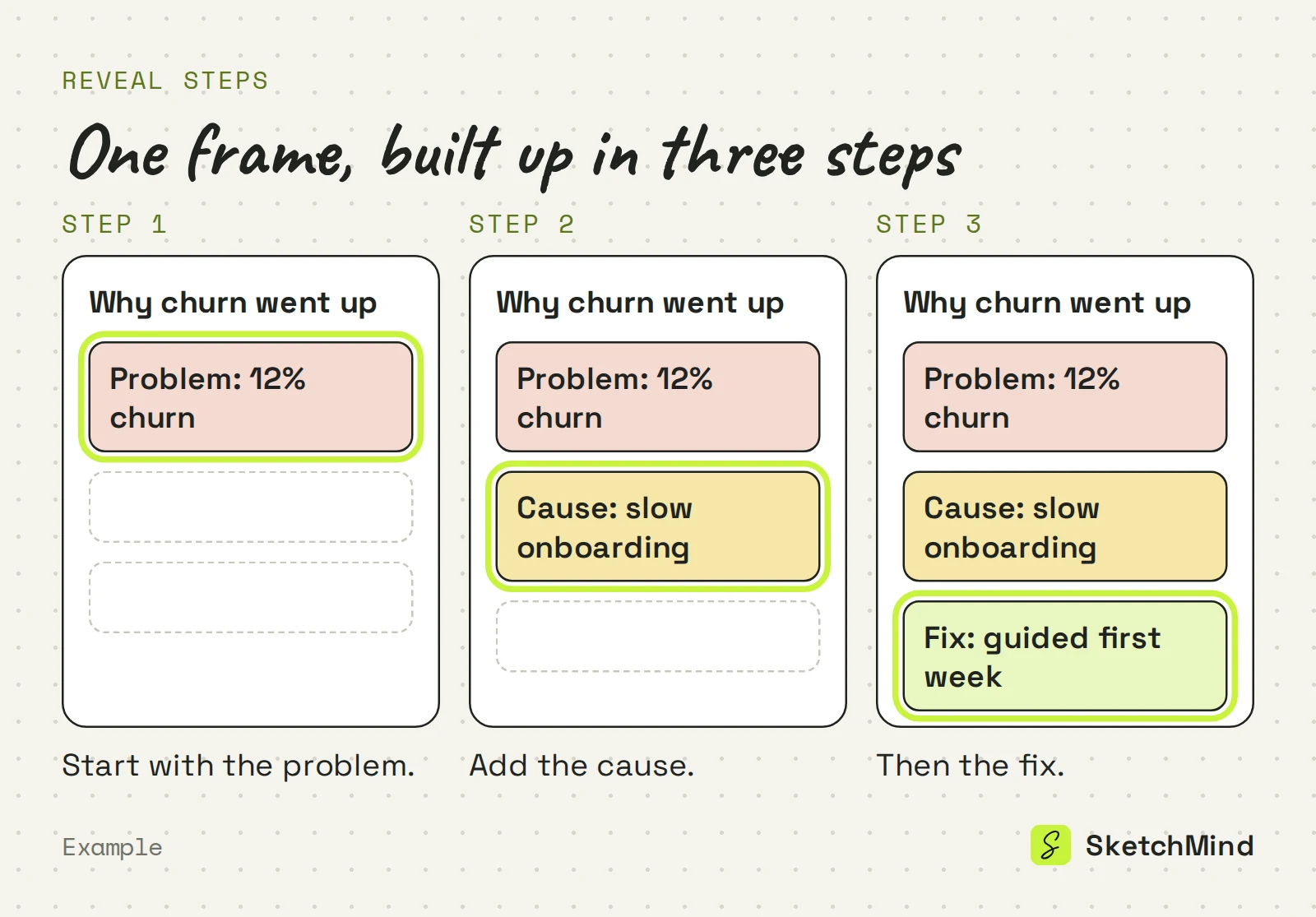
Les étapes d'apparition décident de ce qui s'affiche, et à quel moment, dans une frame. Sélectionne un élément et règle son étape Reveal. Les éléments qui ont une étape apparaissent les uns après les autres pendant que tu présentes, au lieu que toute la frame s'affiche d'un coup. Un schéma se construit morceau par morceau pendant que tu l'expliques, et ton public reste concentré sur ce que tu es en train de dire.
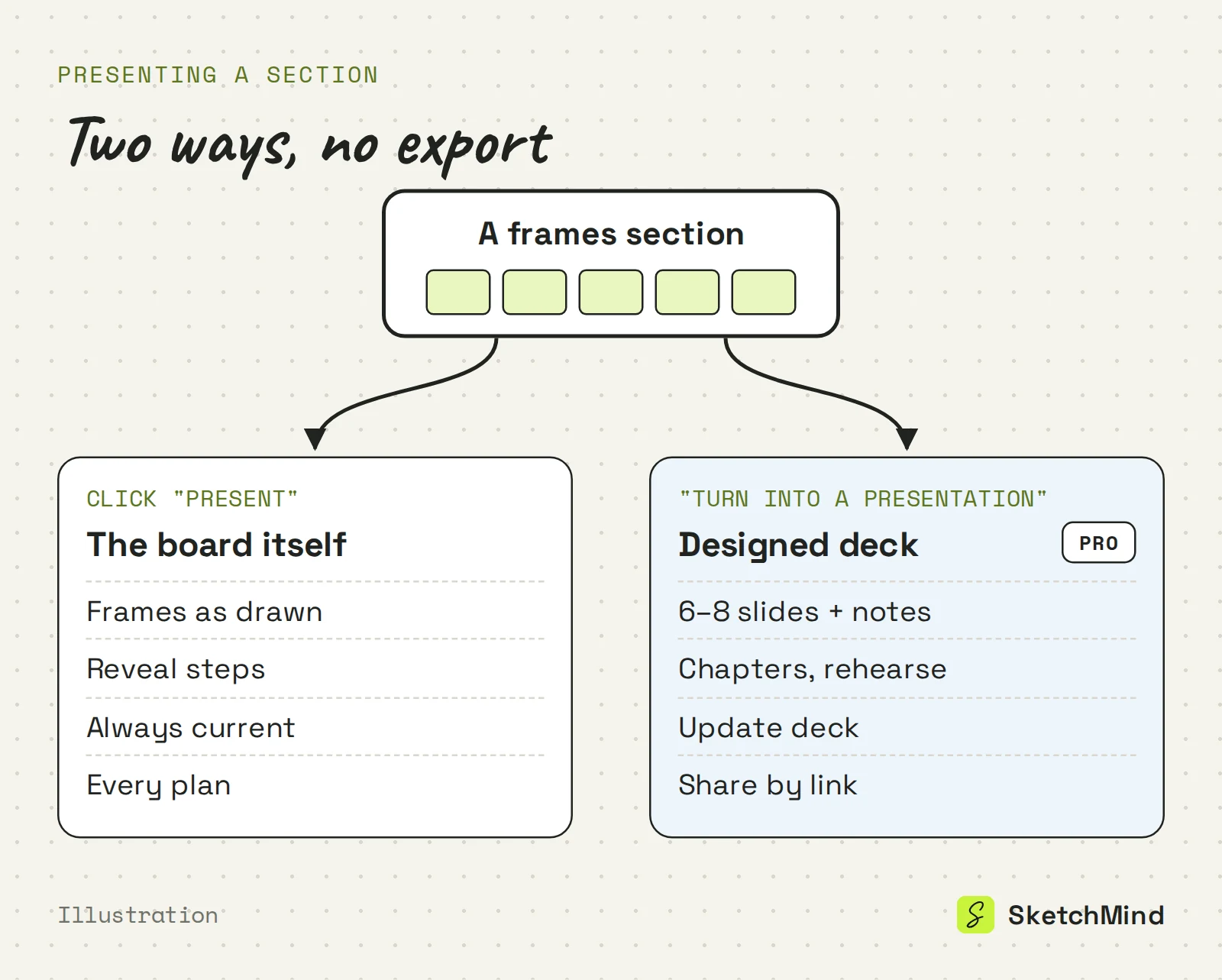
Transforme une section en deck quand ton public s'attend à des slides, ou quand tu veux des notes de présentation et de quoi répéter. Turn into a presentation se trouve dans la barre qui s'affiche au survol d'une section, juste après la génération et dans le menu Present. Ça crée 6–8 slides designées avec notes de présentation en 40 secondes environ.
Dans le lecteur de deck, tu as :
Quand le tableau change, le menu Present propose Update deck, qui réécrit uniquement les slides modifiées. Et Present board instead est toujours à un clic.
Présenter le tableau ou un deck designé
| |Présenter le tableau|Deck designé|
|Ce que les gens voient|Tes frames telles que dessinées|6–8 slides designées|
|Rythme|Étapes d'apparition par frame|Notes de présentation, répétition, lecture auto|
|Après une modif du tableau|Déjà à jour|Update deck réécrit les slides modifiées|
|Partage|Lien du tableau, PNG ou courte vidéo|Lien vers le deck|
|Offres|Toutes les offres|Pro (3 par mois) et plus|
Non. Il n'y a pas d'export PPTX. Tu partages un deck par lien, et un tableau par lien ou en image : l'onglet Image du menu Share télécharge un PNG ou une courte vidéo. Pour un document à laisser après la réunion, utilise Make a document, qui transforme le tableau en pages A4 que tu peux enregistrer en PDF. Toutes les étapes sont dans du tableau au document.
Présenter depuis le tableau fonctionne sur toutes les offres de SketchMind, un tableau blanc IA, y compris Free. Les decks designés font partie de Pro (19 $ par mois, 3 decks par mois) et sont illimités sur Pro Creator et Team. Les documents suivent la même logique : aucun sur Free, 3 par mois sur Pro. Tu peux commencer gratuitement sur app.sketchmind.app, sans carte bancaire.
Dernière mise à jour : 25 septembre 2026. Vérifié avec la version actuelle de SketchMind.
Non. Clique sur Present sur le tableau et SketchMind fait défiler tes frames dans l'ordre. Tu montres toujours l'état actuel du tableau.
Oui. Donne une étape d'apparition à tes éléments et ils s'affichent les uns après les autres pendant que tu présentes. La frame se construit pendant que tu parles.
Oui. Turn into a presentation crée 6–8 slides designées avec notes de présentation à partir d'une section de frames. C'est inclus dans Pro (3 par mois) et illimité sur Pro Creator et Team.
Ce n'est pas possible : il n'y a pas d'export PPTX. Les decks se partagent par lien, les tableaux par lien ou en PNG ou courte vidéo, et les documents peuvent être enregistrés en PDF.
Présenter depuis le tableau fonctionne sur toutes les offres, y compris Free. Les decks designés et les documents PDF demandent Pro ou plus.


