


Comment rédiger un prompt pour un tableau blanc IA : choisis le format, donne l'objectif, le public et les points dans l'ordre, ajoute du contexte et corrige une frame, pas tout le tableau.
Un tableau blanc IA transforme une description écrite en tableau : des frames, un flow ou une checklist que tu peux modifier et présenter. La qualité de ce tableau se joue surtout avant que tu cliques sur le bouton, dans le format que tu choisis et la description que tu écris.
En bref : Pour bien rédiger un prompt pour un tableau blanc IA, choisis d'abord le format qui correspond à la forme dont tu as besoin : une série de frames, un deck de slides, un flow ou une checklist. Ensuite, décris l'objectif, le public et les points à couvrir dans l'ordre que tu veux, et ajoute le contexte que l'IA ne peut pas deviner, comme un PDF ou un lien. Si une partie ne va pas, réécris cette partie au lieu de régénérer tout le tableau.
Une IA de tableau blanc doit choisir une forme, donc le format compte autant que les mots. Un chatbot répond en texte, et une question un peu vague donne souvent quand même un paragraphe utilisable. Un tableau, lui, a besoin de frames, d'un ordre et d'une hiérarchie visuelle. Demande une série de frames alors que tu voulais un seul schéma d'ensemble, et tu obtiens une histoire là où tu voulais une image. Aucune reformulation de la description ne règle ça. Choisis d'abord la forme, puis écris les mots qui la remplissent.
Un bon prompt donne l'objectif, le public et les points à couvrir, dans l'ordre. Si ces trois éléments sont clairs, tu as rarement besoin de plus de quelques centaines de caractères :
Exemple : « Explique l'onboarding client : kickoff, création du compte, premier projet, point à deux semaines. Ton sympa, sans jargon. » Ça fait 17 mots, et chaque bout de phrase est une décision que l'IA n'a plus à deviner.

Donne-lui le contexte qu'elle ne peut pas deviner, et joins-le au lieu de le retaper. La situation de ton entreprise en fait toujours partie : aucun modèle ne sait que ton lancement a été décalé à mars ou que « le portail » désigne ton outil interne. Si le contenu existe déjà sous forme de brief, de rapport ou de notes de réunion, joins le fichier et garde un prompt court et directif : quoi construire, pour qui, dans quel ordre. Si tu as déjà esquissé une partie de ta réflexion sur le tableau, laisse l'IA partir de là au lieu de repartir de zéro.
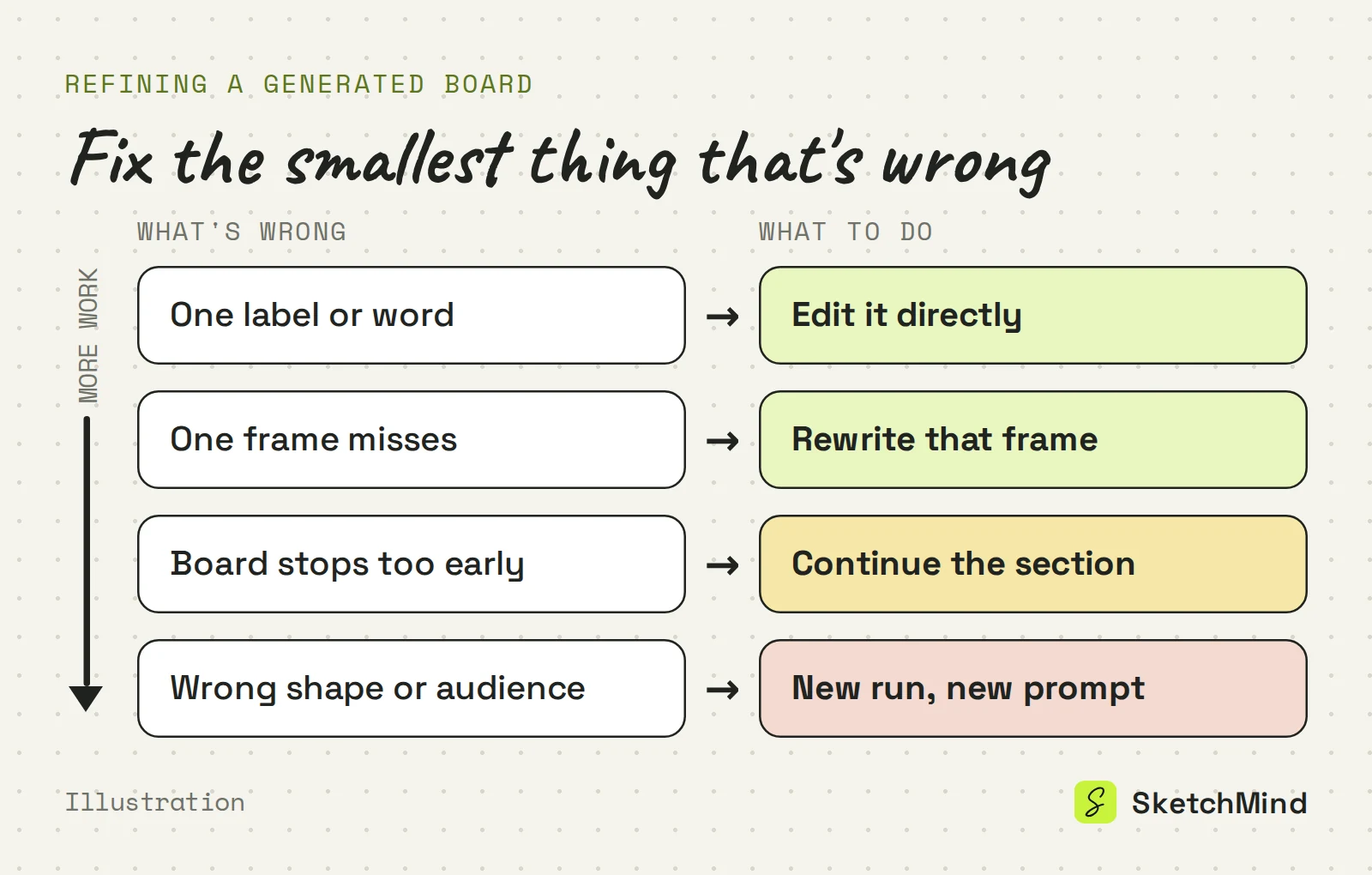
Corrige le plus petit truc qui cloche, pas tout le tableau. Un mot faux, tu le modifies directement. Une frame ratée, tu la fais réécrire avec une seule consigne. Un tableau qui s'arrête trop tôt, tu le prolonges. Ne relance une génération que si c'est la structure elle-même qui ne va pas : mauvais format, mauvais angle ou mauvais public. Tout régénérer pour corriger une frame, c'est jeter les frames qui étaient déjà bonnes.
Dans SketchMind, un tableau blanc IA, tu écris ton prompt dans Create with AI : sur Home, c'est la zone de saisie sous « Turn a thought into a visual board », et dans un tableau, c'est le bouton Create with AI. Tu choisis un des quatre formats et tu écris une description de 3 000 caractères maximum.
Les quatre formats de Create with AI
|Format|Ce que tu obtiens|Attente habituelle|Idéal pour|
|Frames|4–8 frames modifiables sur ton tableau|Environ 40 secondes|Explications, cours, présentations pas à pas|
|Presentation (Pro)|6–8 slides designées avec notes de présentation|Environ 40 secondes|Talks et pitchs présentés sous forme de deck|
|Flow|Une frame de flow modifiable|Environ 20 secondes|Process et circuits de décision|
|Checklist|Une frame de checklist modifiable|Environ 15 secondes|Listes de préparation et routines|
La planification avec dates et responsables ne fait pas partie de ces formats. Pour ça, il y a Plans, un outil à part qui part d'un tableau et prépare les étapes pour toi.
Les options de contexte se trouvent à côté de la description :
Le tableau est généré dans la langue dans laquelle tu écris. Pour l'affiner, sélectionne une frame et choisis Rewrite. On te demande « What should change? » et on te propose « Make it simpler », « Add a concrete example » et « More visual, fewer words » ; ce que tu as ajouté toi-même à cette frame reste en place. Pour prolonger un tableau, ouvre Create with AI dedans et choisis Continue a section instead : la suite reprend là où la section s'arrête, avec le même sujet et la même langue.
Les générations IA sont comptées, donc une minute passée sur ton prompt vaut le coup. L'offre Free comprend 5 tableaux IA et 5 réécritures IA, une seule fois. Pro (19 $/mois) comprend 20 tableaux IA et 100 réécritures par mois, et Pro Creator (49 $/mois) est illimité dans le cadre d'un usage raisonnable. Modifier un tableau à la main, le présenter et le partager n'utilise pas de crédits IA. Pour des prompts prêts à l'emploi, jette un œil à nos exemples de prompts IA, et pour savoir ce qui se passe une fois que tu as cliqué, lis comment l'IA transforme une phrase en tableau.
Dernière mise à jour : 25 septembre 2026. Vérifié avec la version actuelle de SketchMind.
La description dans Create with AI accepte jusqu'à 3 000 caractères. Si ton contenu source est plus long, joins-le en PDF de 5 Mo maximum et garde une description courte.
Oui. Une URL dans la description est lue au lancement de la génération, et tu peux joindre un PDF comme contexte. Dans un tableau, l'option « Use this board's content » permet à l'IA de partir de ce qui est déjà là.
Oui. Sélectionne la frame, choisis Rewrite et dis ce qui doit changer, ou prends une suggestion comme « Make it simpler ». Le reste du tableau ne bouge pas, et ce que tu as ajouté toi-même à cette frame est conservé.
Pas comme format de Create with AI. Plans est un outil à part dans SketchMind qui part d'un tableau et prépare les étapes pour toi.
Dans la langue de ton prompt. Une description écrite en français ou en espagnol donne un tableau en français ou en espagnol.
Oui. L'offre Free comprend 5 tableaux IA et 5 réécritures IA, une seule fois, et tu n'as pas besoin de carte bancaire pour commencer.


