


Ce que Create with AI fait de la phrase que tu tapes : quatre formats, ce que tu peux ajouter comme contexte, et comment Rewrite et Continue affinent ton tableau.
La plupart des outils de tableau blanc te font commencer sur une page vide. SketchMind te fait commencer avec une phrase : tu décris ce sur quoi tu travailles et tu arrives sur un tableau qui a déjà une structure. Cet article explique comment créer un tableau blanc avec l'IA grâce à Create with AI : ce que fait la fenêtre, ce que tu peux lui donner, et comment corriger ou prolonger ce qu'elle crée.
En bref : Create with AI transforme une description écrite de 3 000 caractères maximum en tableau modifiable. Tu choisis un des quatre formats (Frames, Presentation, Flow ou Checklist), tu ajoutes si tu veux un PDF ou le contenu existant de ton tableau comme contexte, et tu obtiens une première version en 15 à 40 secondes environ. Ensuite, tu peux faire un Rewrite sur une seule frame ou un Continue sur une section sans tout recommencer.
Create with AI, c'est la fenêtre de SketchMind qui crée un tableau à partir d'une description. Sur Home, c'est la zone de saisie sous « Turn a thought into a visual board. » Dans un tableau, elle s'ouvre avec le bouton Create with AI. La fenêtre te demande deux choses : ce que le résultat doit devenir, et de quoi il doit parler.
Ce que tu obtiens, c'est un tableau normal. Chaque frame, forme et ligne de texte est un vrai objet que tu peux déplacer, restyler, réécrire ou supprimer, exactement comme quelque chose que tu aurais posé toi-même.
Il y a quatre formats, et ton choix décide de ce que l'IA construit à partir de la même idée.
Les quatre formats de Create with AI
|Format|Ce que tu obtiens|Temps habituel|
|Frames|4–8 frames modifiables|Environ 40 secondes|
|Presentation (Pro)|6–8 slides avec notes de présentation|Environ 40 secondes|
|Flow|Une frame : étapes et embranchements|Environ 20 secondes|
|Checklist|Une frame de points à cocher|Environ 15 secondes|
Frames, c'est le choix le plus sûr quand tu hésites. Ton idée a une suite que tu peux parcourir, et tu peux la restructurer après. Prends Flow quand ton idée contient un « si… alors », et Checklist quand c'est du travail que tu vas vraiment exécuter. Presentation, c'est pour quand tu sais déjà que tu vas la présenter devant des gens.
Les plans ne sont plus un type de tableau. Si ton idée a des dates et des responsables, ouvre plutôt Plans : c'est un outil à part qui part d'un tableau et prépare les étapes pour toi.
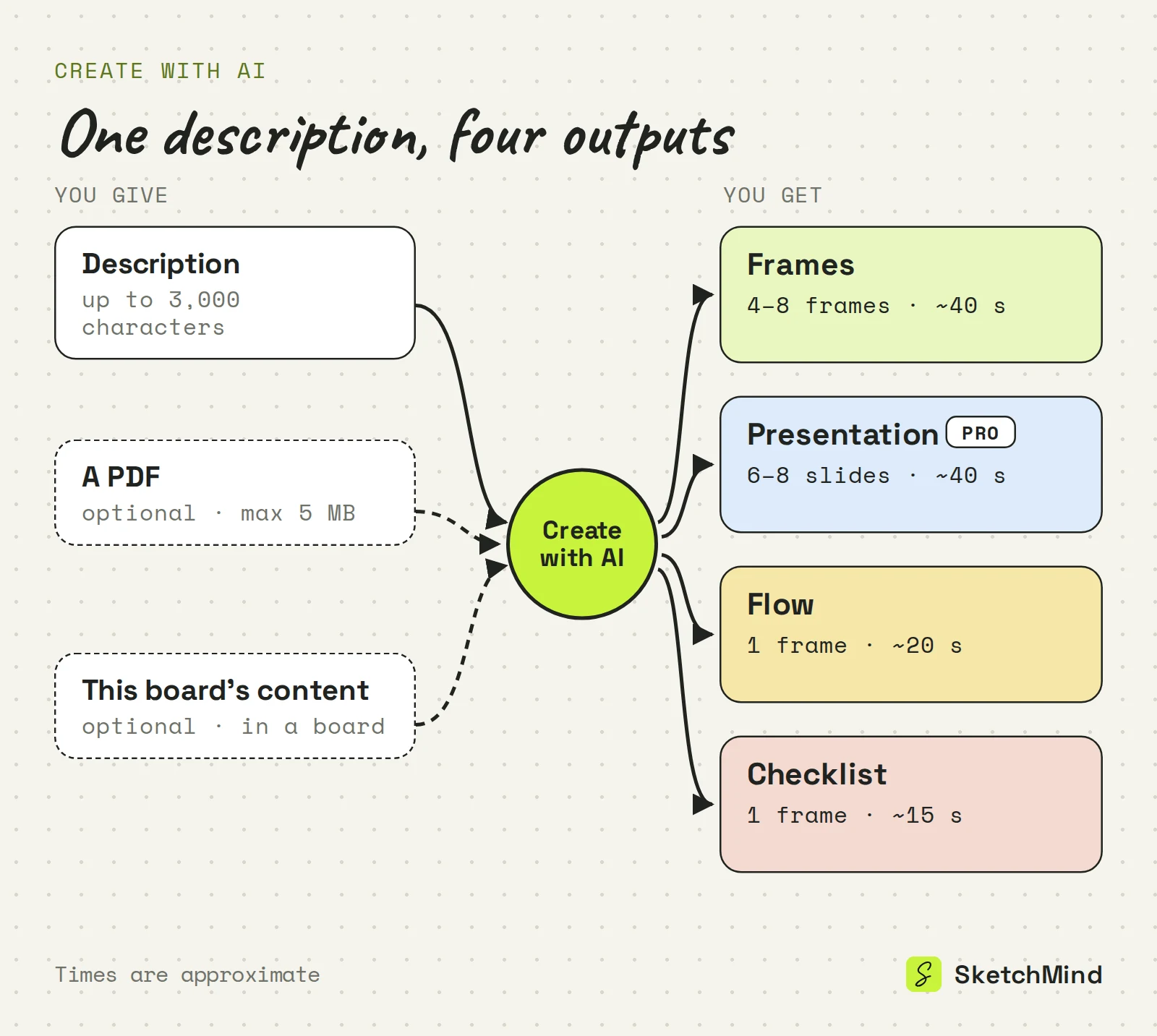
L'entrée principale, c'est une description de 3 000 caractères maximum, et le résultat est rédigé dans la langue de ton prompt. En plus, tu peux ajouter du contexte :
Si tu ne sais pas par où commencer, le lien Examples ouvre des points de départ pour 20 métiers, d'entrepreneur à prof en passant par avocat, trois à la fois.
Donne le sujet, l'objectif et le public. « Aide-moi avec ma startup », ça donne très peu à l'IA. « Cartographie le client cible, le problème et les hypothèses les plus risquées de mon abonnement d'entretien de plantes, pour un premier rendez-vous investisseur », ça lui donne un sujet, une structure et un lecteur.
Une ou deux phrases précises valent généralement mieux qu'un paragraphe de pensées en vrac. Si tu as un vrai document source, joins-le en PDF au lieu de le coller. Pour plus d'exemples, lis comment rédiger un prompt pour un tableau blanc IA.
Les frames apparaissent sur ton tableau au fur et à mesure. Si la direction est clairement mauvaise, tu peux arrêter en cours de route ; les frames déjà créées sont gardées. Dans tous les cas, tu te retrouves sur un tableau normal, pas sur un aperçu verrouillé.
Sélectionne une frame créée par l'IA et utilise Rewrite. Ça ouvre « Rewrite this frame » avec la question « What should change? » et des suggestions comme « Make it simpler », « Add a concrete example » et « More visual, fewer words ». Seul le contenu généré de cette frame change. Ce que tu as ajouté toi-même reste, et le reste du tableau ne bouge pas.
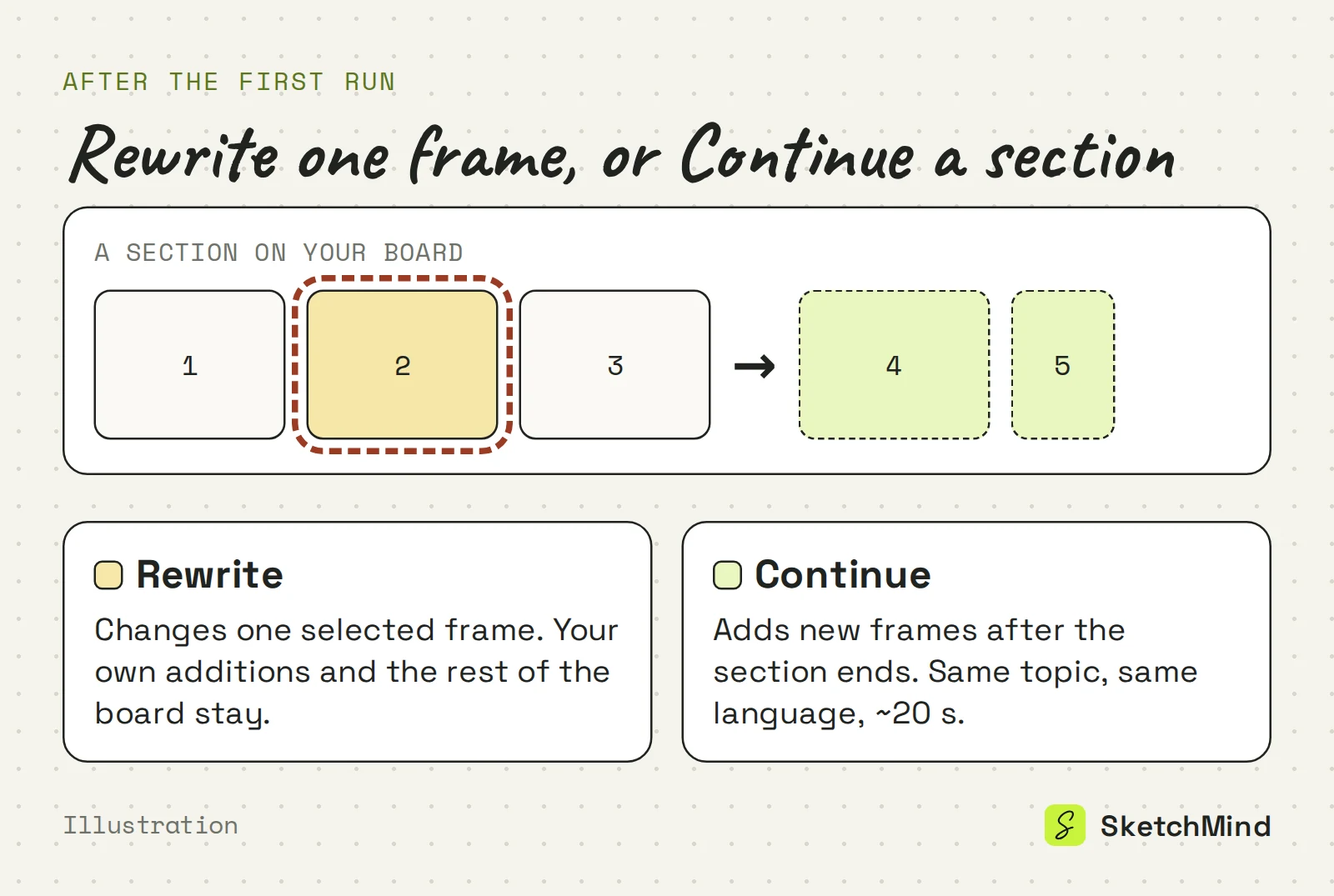
Continue reprend là où une section existante de ton tableau s'arrête. Dans la fenêtre, à l'intérieur d'un tableau, ouvre « Continue a section instead », choisis la section sous « Build on: », et la suite enchaîne avec le même sujet et la même langue, sans répéter ce qui est déjà là. Ça prend environ 20 secondes.
Utilise-le quand la première génération a couvert les bases et que tu veux la couche suivante : les objections après le pitch, la deuxième moitié d'un cours, les cas particuliers après le flow principal.
SketchMind, un tableau blanc IA, est gratuit pour commencer, sans carte bancaire. L'offre Free comprend 5 tableaux IA et 5 réécritures, une seule fois. Pro (19 $ par mois) comprend 20 tableaux IA et 100 réécritures par mois, plus 3 présentations designées par mois. Pro Creator passe les tableaux IA en illimité dans le cadre d'un usage raisonnable (environ 200 par mois). Ton compteur d'utilisation affiche encore les tableaux IA sous leur ancien nom, AI Explainer.
Create with AI donne un point de départ à ta réflexion. Elle ne va pas valider ton business model, vérifier tes faits ou prendre tes décisions. Ce qu'elle t'enlève, c'est la première tournée de boîtes à dessiner, pour que tu puisses réagir à quelque chose plus vite. Quand ton tableau est bon, tu peux le présenter ou le transformer en document ; lis du tableau au document.
Dernière mise à jour : 25 septembre 2026. Vérifié avec la version actuelle de SketchMind.
Create with AI, c'est la fenêtre qui crée un tableau à partir d'une description écrite. Tu choisis un format (Frames, Presentation, Flow ou Checklist), tu décris ton idée en 3 000 caractères maximum, et tu obtiens un tableau modifiable.
Oui. AI Explainer, c'était l'ancien nom de la fonctionnalité. La fenêtre s'appelle maintenant Create with AI, même si le compteur d'utilisation l'affiche encore comme AI Explainer.
Oui. Chaque frame, forme et bloc de texte est un objet normal du tableau que tu peux déplacer, restyler ou supprimer. Pour que l'IA refasse une frame, sélectionne-la et utilise Rewrite ; ce que tu as ajouté toi-même reste.
Tu peux joindre un PDF de 5 Mo maximum, et le résultat est rédigé à partir de ce fichier. Dans un tableau, tu peux aussi activer « Use this board's content », et les liens dans ta description sont lus au lancement de la génération.
Plus comme format de Create with AI. Plans est un outil à part : tu pars d'un tableau et SketchMind prépare les étapes, que tu peux déplacer dans ton Agenda ou dans une session Focus.
L'offre Free comprend 5 tableaux IA et 5 réécritures de frames, une seule fois, sans carte bancaire. Pro (19 $ par mois) comprend 20 tableaux IA et 100 réécritures par mois.


