

Il deck va consegnato lunedì.Ed è sparso in sei posti diversi.
Nel team lavorano tutti sodo. Nessuno lavora sulla stessa cosa.
C’è un modo migliore.
Un solo board.Tutto il tuo team insieme.
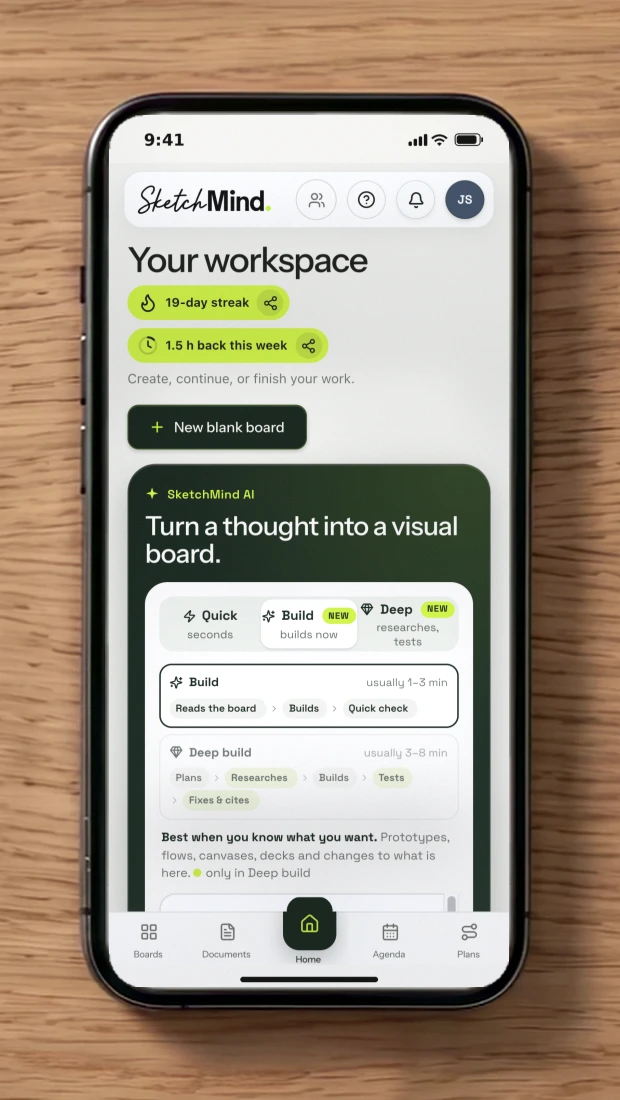
Scrivi il brief una volta. SketchMind crea il board, il deck e il piano. Il tuo team modifica, commenta e presenta dallo stesso posto.
Creare un team è gratis. Paghi gli utenti solo quando inviti qualcuno.
Tutti lavorano nello stesso posto.
Niente copia-incolla tra lavagna digitale, slide, documenti e lista di attività. Questa è una settimana normale per un team di quattro persone.
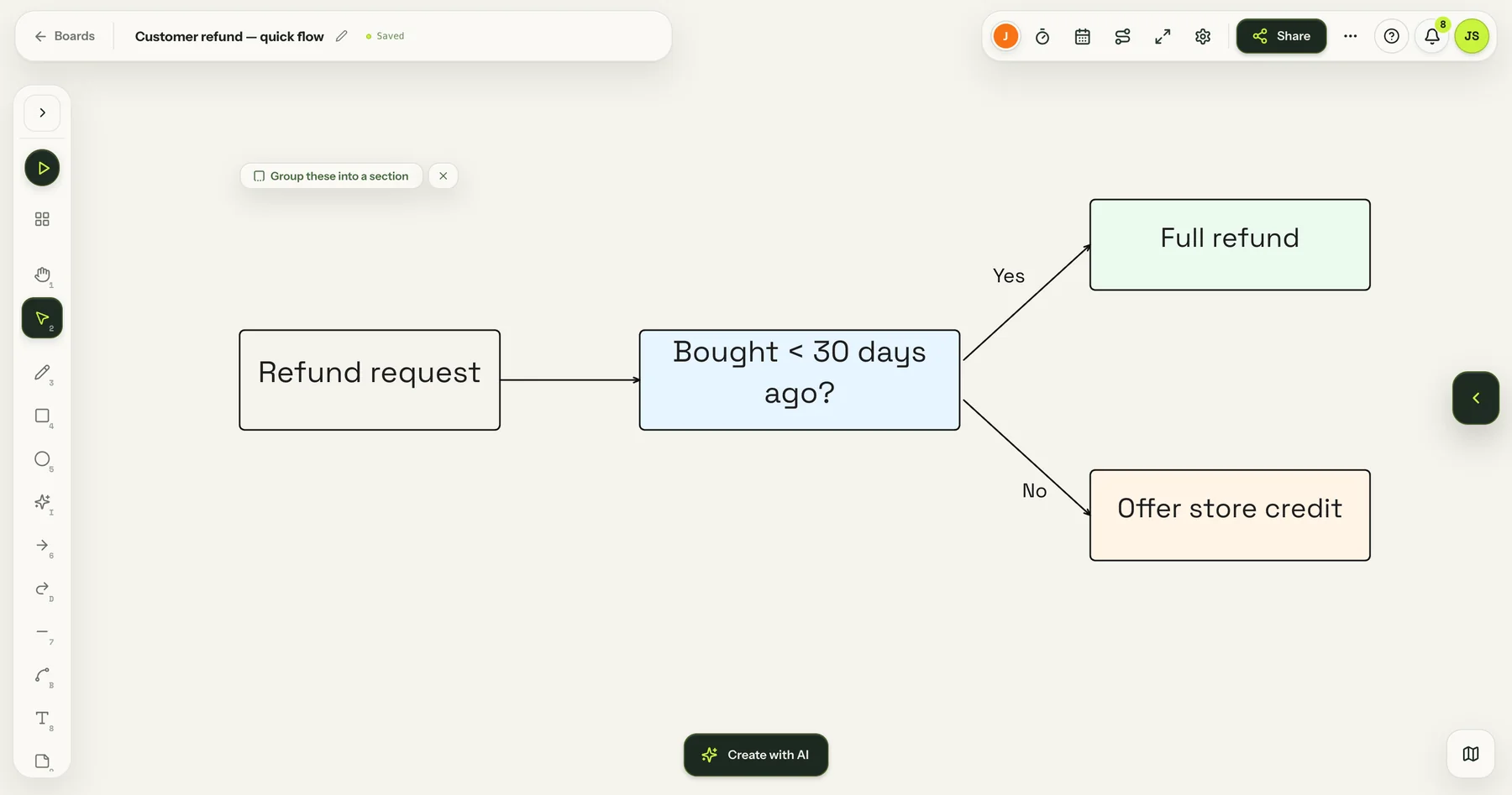
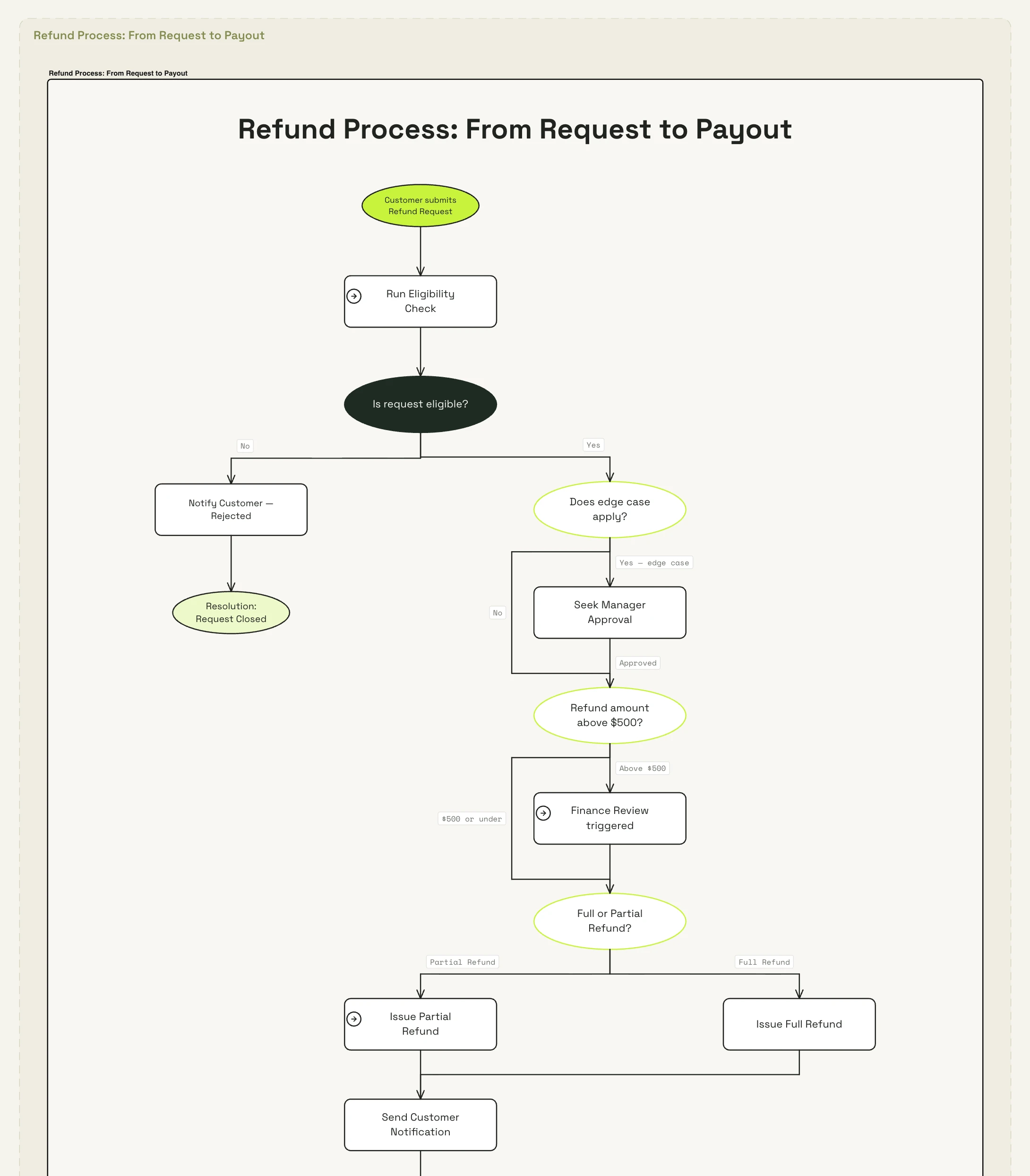
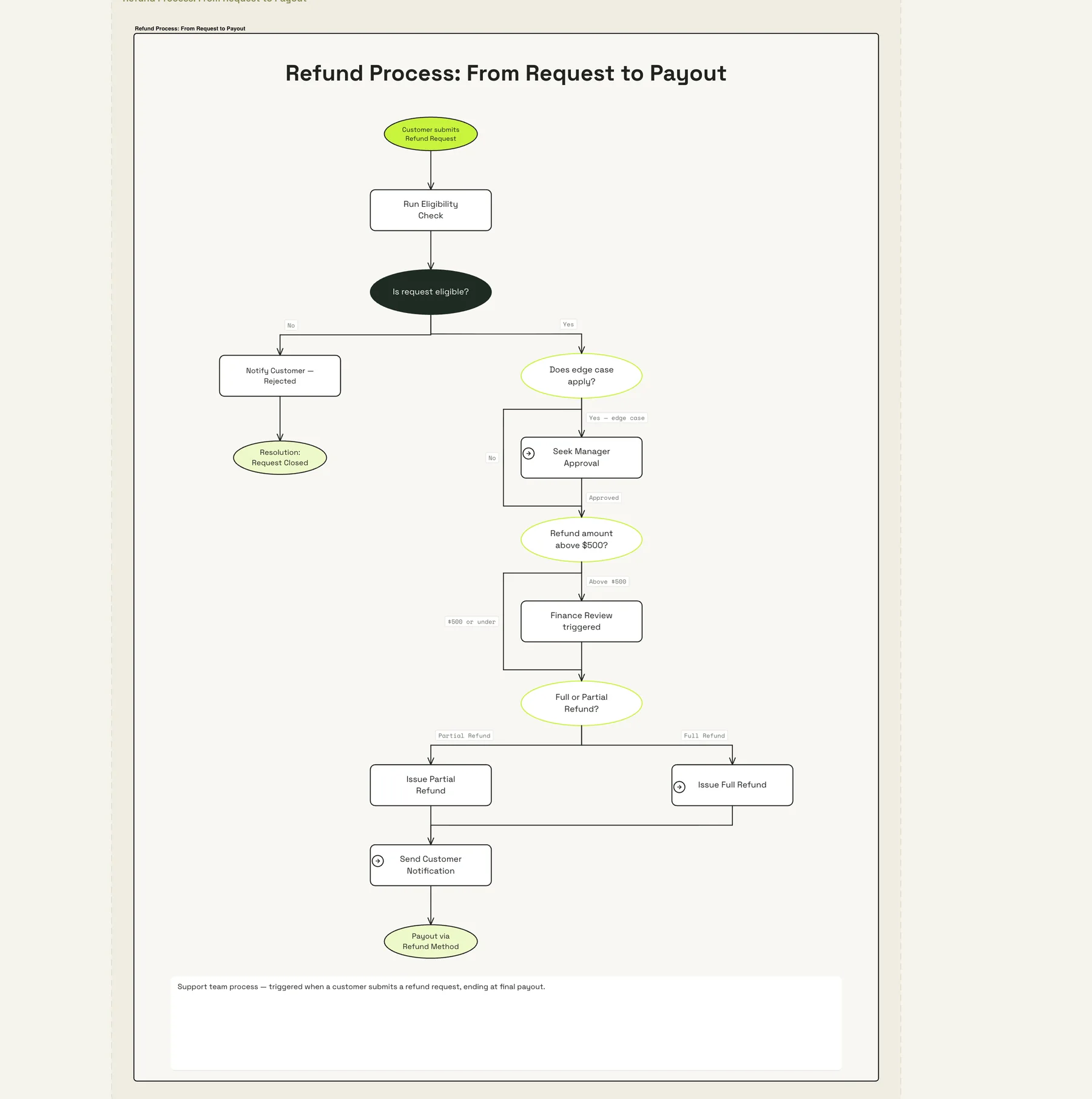
Tom scrive una frase. SketchMind crea l’intero flow.
Il processo di rimborso, dalla richiesta al pagamento, con ogni punto di decisione.
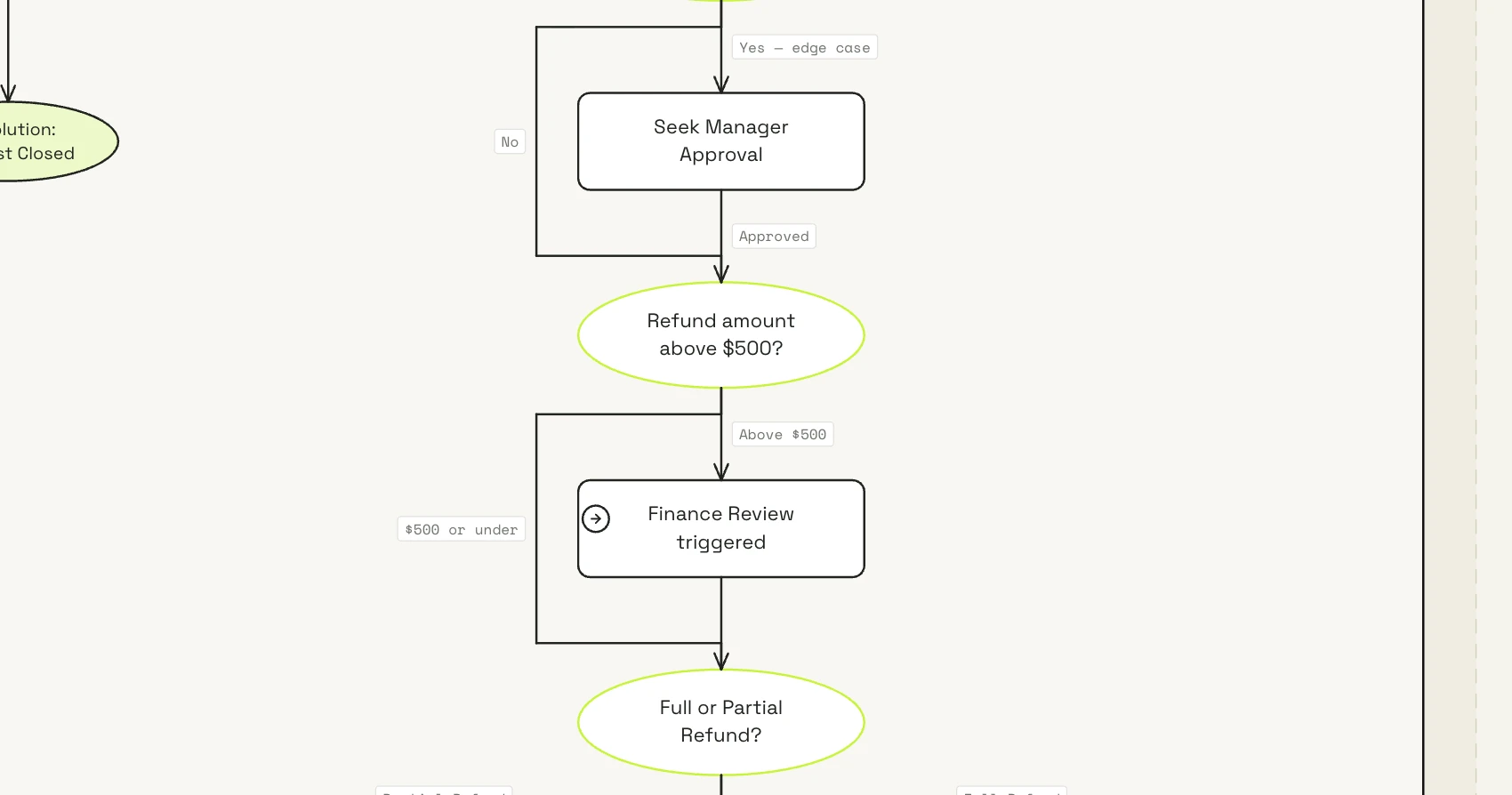
Mark lo controlla e commenta direttamente sul board.
Niente catene di email. La domanda sta accanto al passo a cui si riferisce.
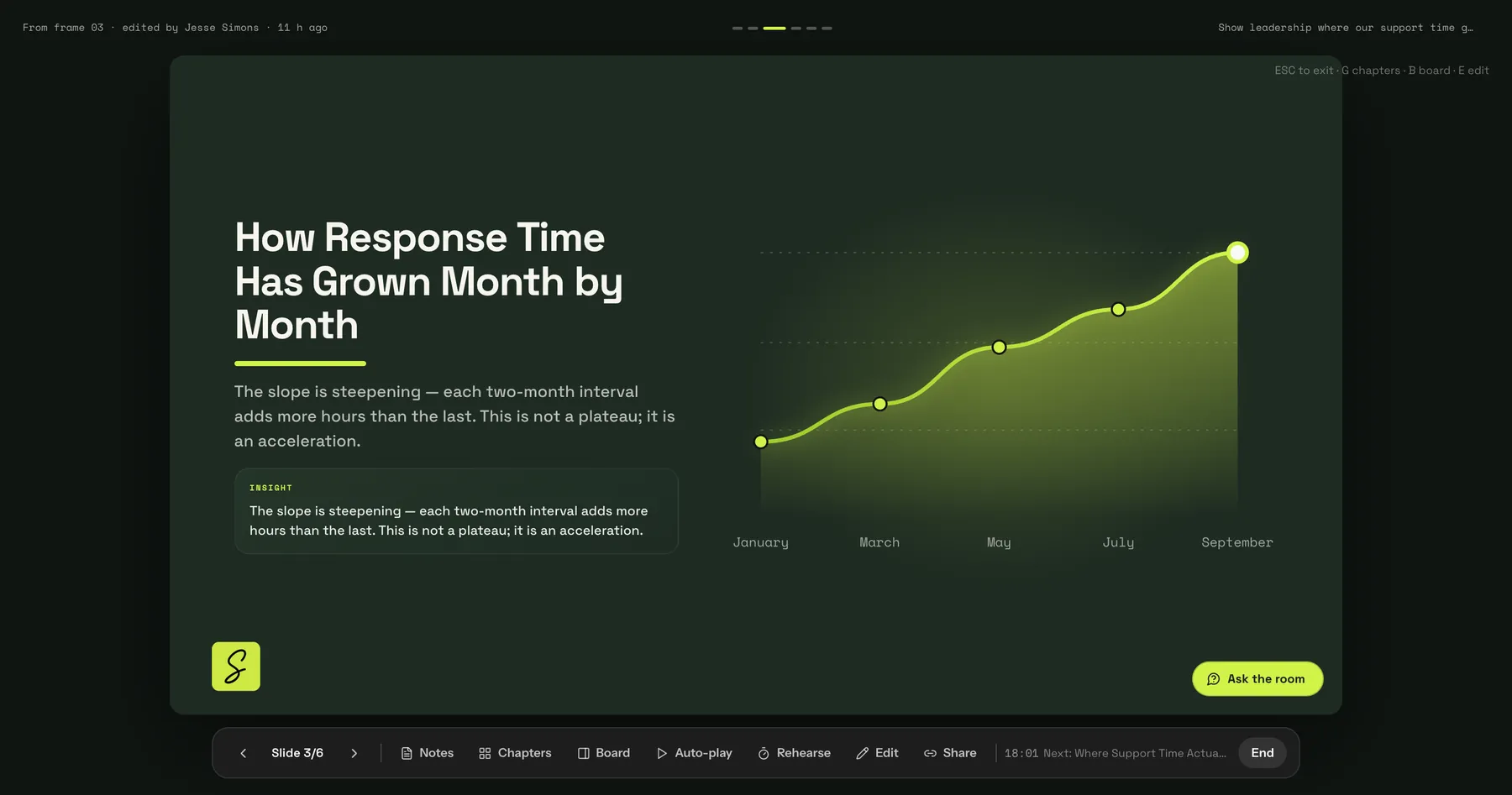
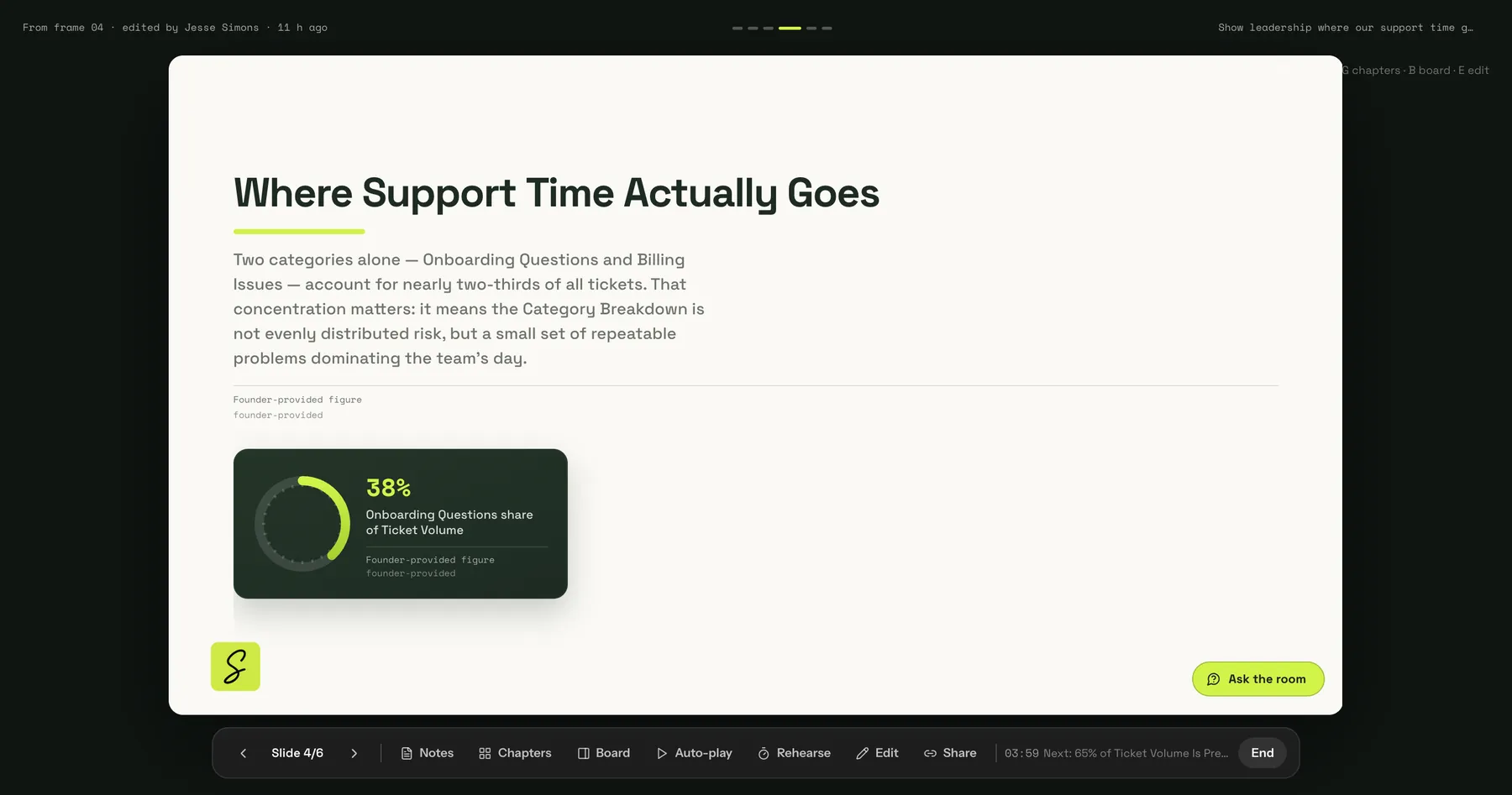
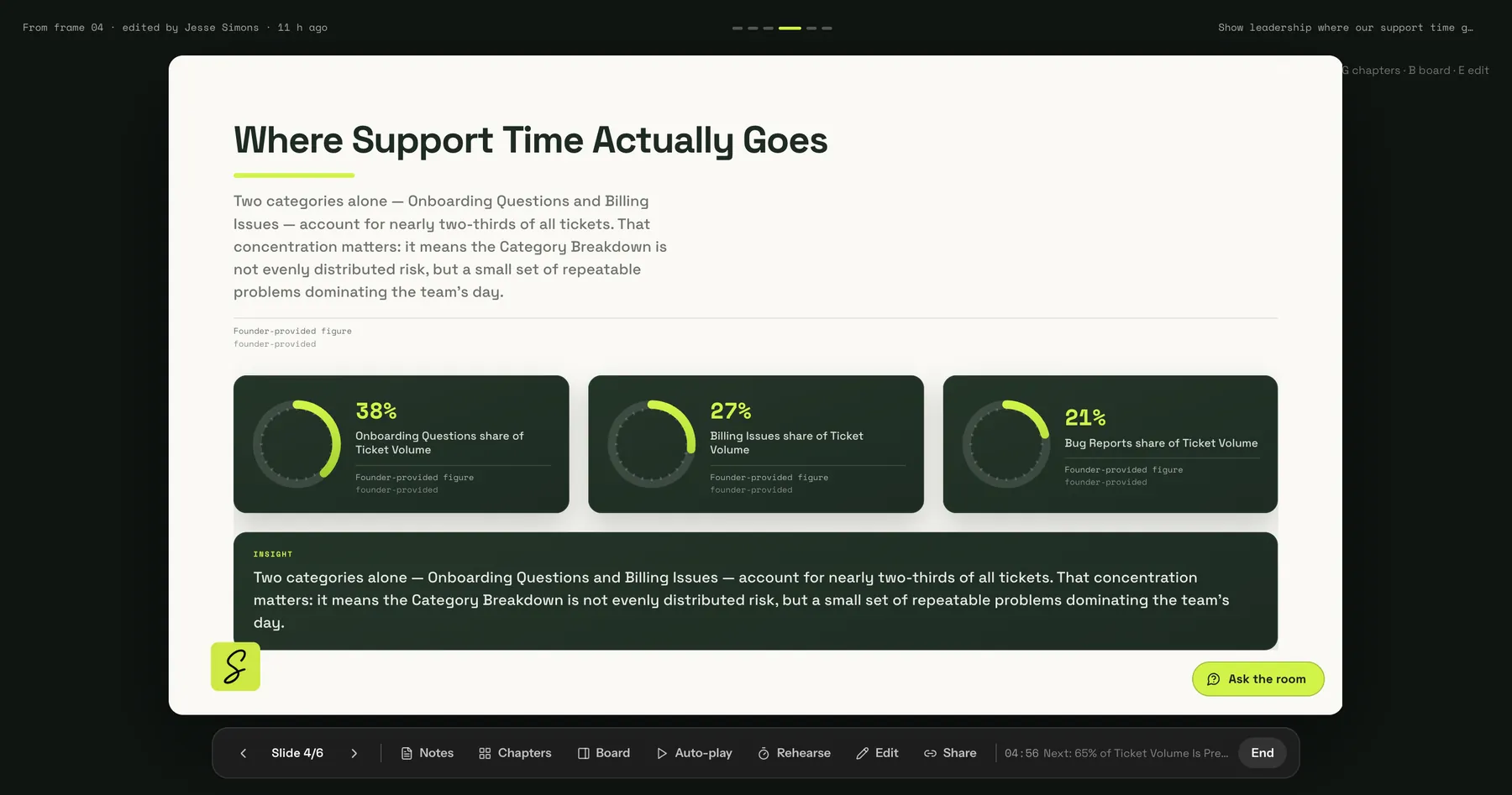
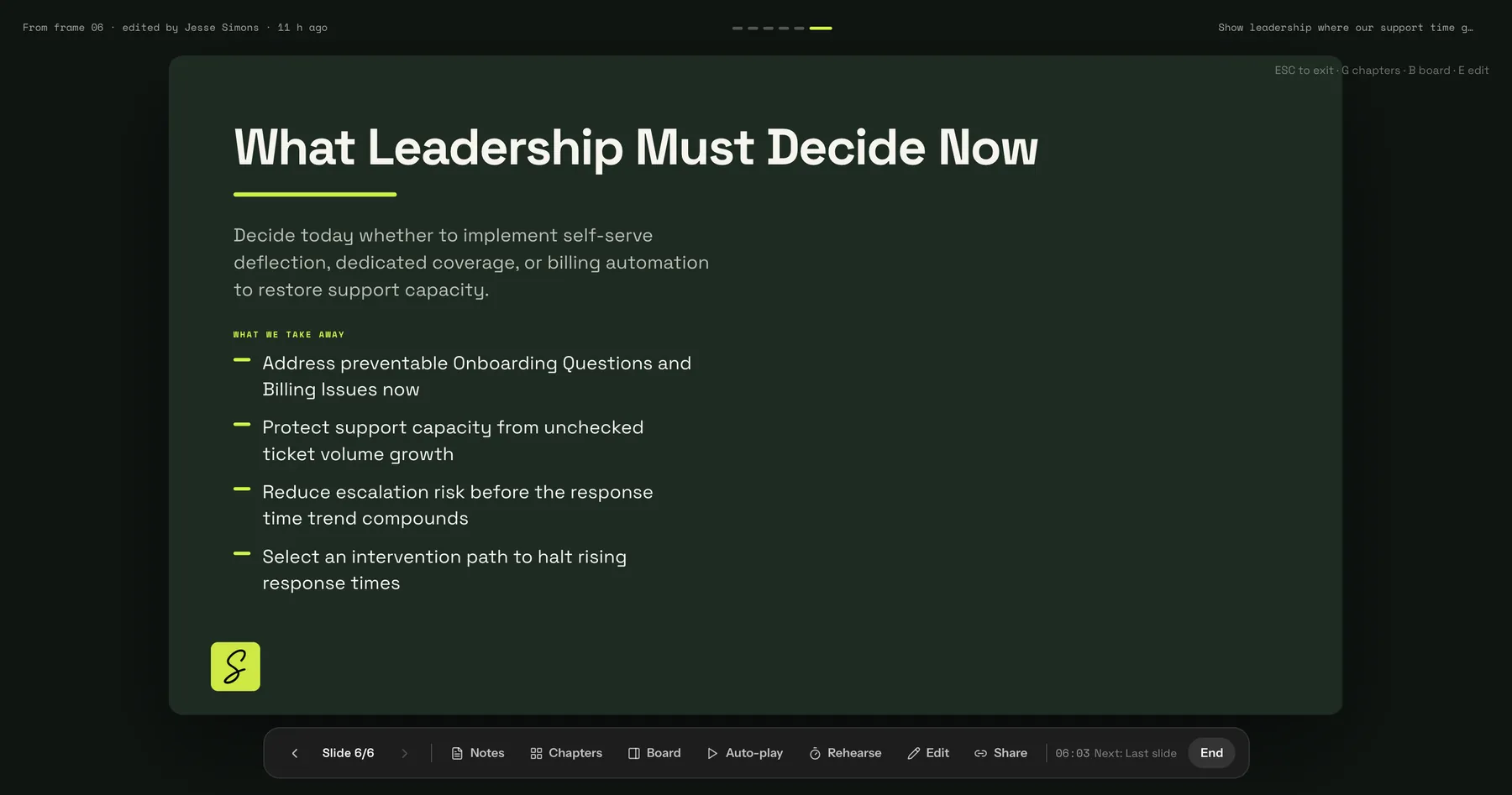
Priya presenta alla leadership.
Un deck finito con grafici, creato nello stesso workspace.
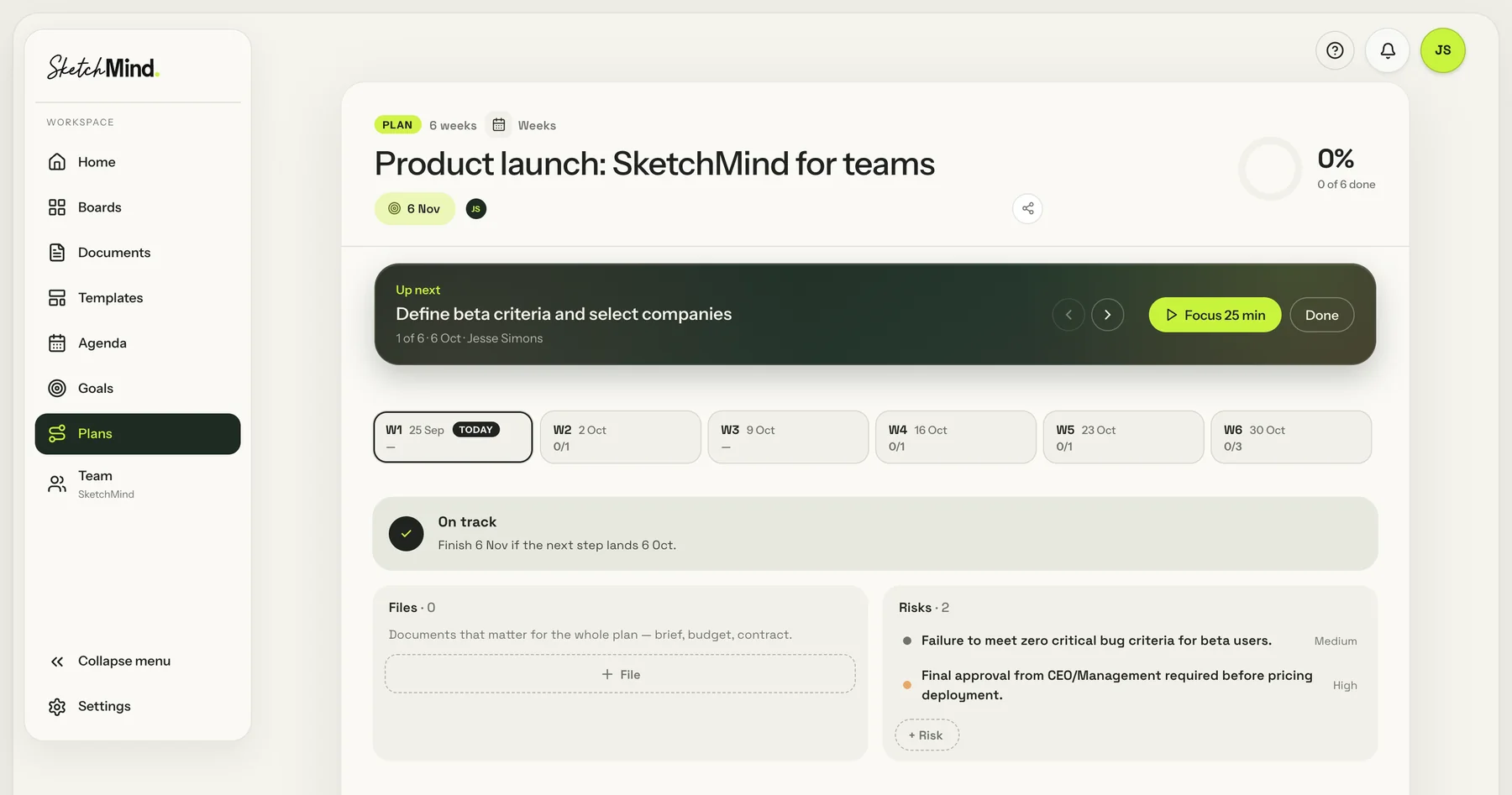
Sara lo trasforma in un piano.
Passi con responsabili, date e rischi. Il prossimo passo è sempre in cima.
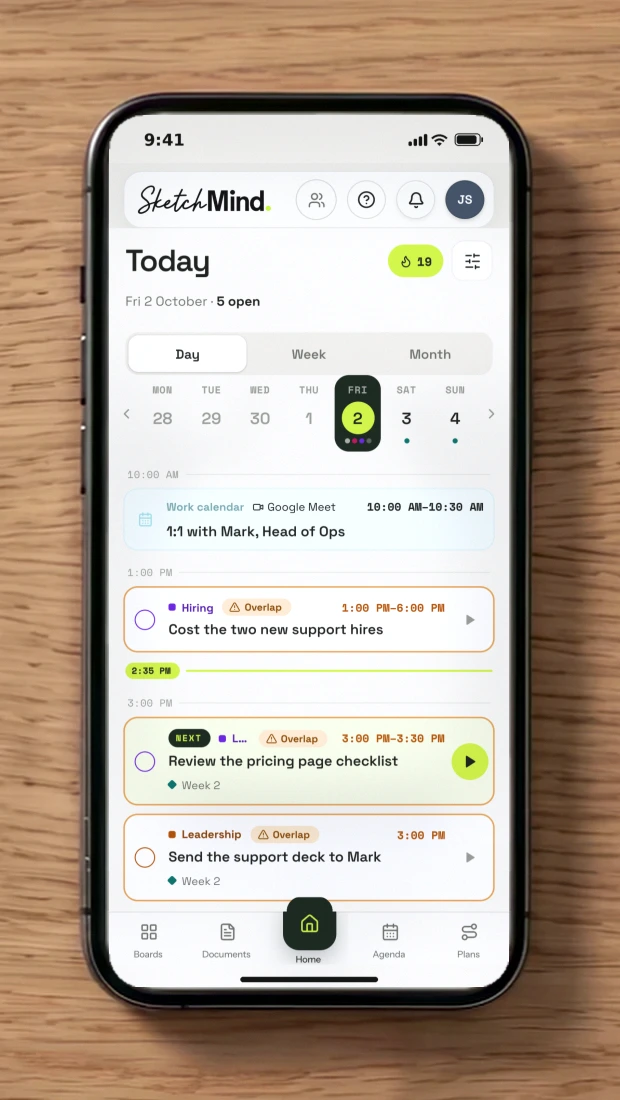
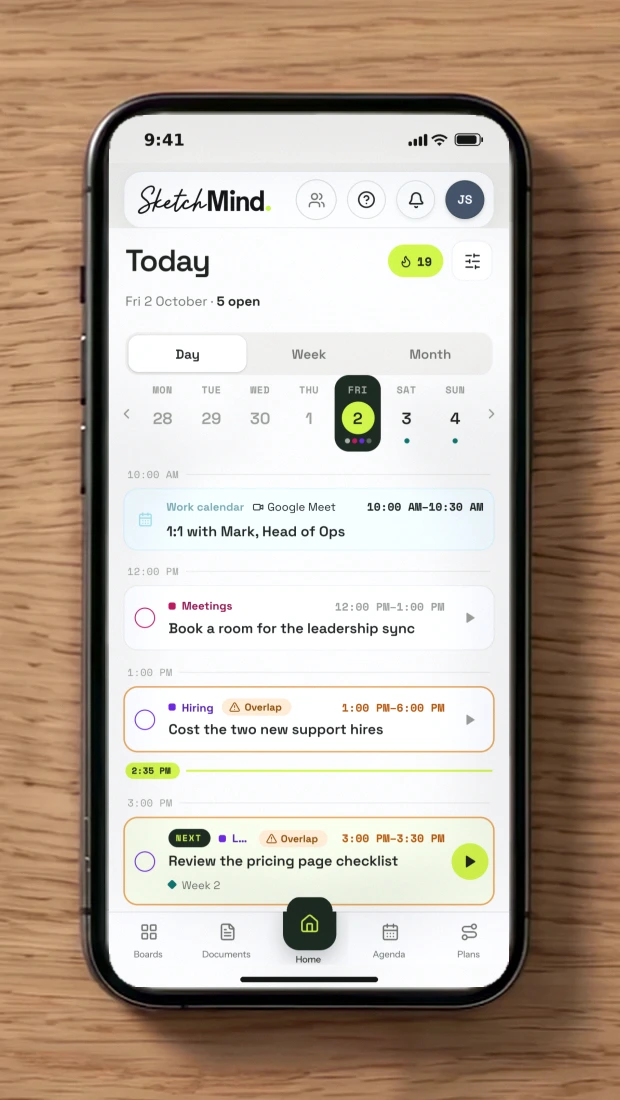
Ognuno vede le proprie attività.
Ogni passo finisce nell’agenda della persona giusta. Collega il tuo calendario: entra nella call e spunta le attività da un’unica schermata.
 Google CalendarApple CalendarOutlook
Tom scrive una frase. SketchMind crea l’intero flow.
Planning something with dates and owners? Open Plans →
Mark lo controlla e commenta direttamente sul board.
Priya presenta alla leadership.
Sara lo trasforma in un piano.
Ognuno vede le proprie attività.
 Synced from OutlookMMark
 JoinSynced from Google CalendarTTom
 PPriya
Prossima tappa: il lancio dei nuovi prezzi. Nessuno scrive il piano.
Il team lo crea.
Il piano di lancio non si scrive. Si crea.
La pagina prezzi va online martedì 3 novembre. Quattro canali, quattro responsabili, e niente va online prima che Sara l’abbia rivisto. Un solo messaggio.
Chiede prima di creare.
Quanti post? Calendario o board? Campi per testi e asset? Priya tocca tre risposte. Quello che lascia aperto lo decide Build.
Pochi minuti dopo, il piano funziona.
18 post su un calendario, un board da trascinare per stato, cosa è a rischio e il flusso di approvazione. Il team si unisce mentre viene creato.
Niente va online senza Sara.
Mark trascina un post su Approvato. Torna indietro. Sara spunta “Rivisto da Sara”, e ora si sposta.
“Quando deve uscire ogni post?”
Deep build cerca il giorno e l’orario migliori per ogni canale, cita le fonti, segnala 6 post in uno slot debole, poi testa ogni regola.
Un piano di cui tutto il team si fida.
25 test delle regole su 25 superati. Tom sposta con un clic un post fuori slot all’orario consigliato.
Planner Q4 per il lancio dei prezzi
Provalo: trascina un post su Approvato. Non si sposta finché Sara non ha spuntato “Rivisto da Sara”. Cambia “Pianificazione al” per vedere cosa slitta prima del lancio.
Planner per il lancio della pagina prezzi
Online martedì 3 novembre · LinkedIn, newsletter, blog, Instagram · niente va online prima che Sara l’abbia rivisto
Bozza 12
In revisione 3
Approvati 2
Programmati 1
Orari di pubblicazione migliori per canale ora locale del tuo pubblico
1–5 PM11 AM–12 PM
1–2 PMEvitaEvitaMar–Gio, 11 AMNewsletterEvita9–11 AM9–11 AM9–11 AMEvitaEvitaEvitaMar–Mer, 9 AMBlogEvita8 AM–12 PM8 AM–12 PM8 AM–12 PMEvitaEvitaEvitaMar–Mer, 10 AMInstagram2–4 PM1–7 PM12–9 PM12–2 PMEvitaEvitaEvitaMer 12 PM o Mar 1 PM
Fonti: Sprout Social: best times to post on LinkedIn (2026) · Sprout Social: best times to post on Instagram (2026) · Omnisend: best time to send an email · Salesforce: best time to send marketing emails (B2B) · NP Digital: best time to publish blog posts
Orario consigliato 6 post fuori da un buon orario · 12 già a posto
Test delle regole: 25 su 25 superati
Gira a ogni render, sul vero codice delle regole.
Come viene approvato un post
Ogni post del lancio, su qualsiasi canale e di chiunque sia, passa dalla revisione di Sara prima di poter essere approvato, programmato o pubblicato.
1. Quanti post in totale sui 4 canali, e qual è il periodo del lancio?
2. Per il calendario settimanale: una riga per post, raggruppati per canale o per responsabile, oppure entrambi in tab?
3. Hai già i testi dei post o il planner deve avere dei campi per scriverli?
Viste → Tab: Calendario + Board
Campi → Copy, CTA, link agli asset
18 post di esempio dal 27 ott. al 10 nov., con un Calendario, una Board dove sposti le card in base allo stato e una tab A rischio. Un post non può passare ad Approvato o Programmato finché non è spuntato “Revisionato da Sara”.
Ora ogni post ha uno slot di pubblicazione consigliato per il suo canale. 6 su 18 sono segnalati come fuori da uno slot buono. Una nuova tab “Slot migliori & fonti” mostra le fasce orarie, le fonti e 25 test delle regole.
Dove finisce la settimana del tuo team?
Presentazioni, piani, documenti e checklist, tutto fatto a mano. Muovi gli slider e guarda quanto costa al tuo team ogni settimana. Usiamo le stesse stime del contatore "tempo risparmiato" nell’app.
A mano: una presentazione da 6 slide 68 min, un piano in 10 step 50 min, un documento di 5 pagine 30 min, una checklist da 20 voci 25 min. SketchMind li crea per te. Ognuno vede il tempo che ha davvero recuperato nel suo workspace, ogni settimana.
Ridai quel tempo al tuo teamAggiungi le persone. Guarda il prezzo.
Ogni editor conta come utente pagante. I visualizzatori sono gratis e illimitati. Clicca su un ruolo per cambiarlo.
Il piano team più piccolo parte da 3 utenti. Da 10 utenti in su, ogni utente ha il prezzo più basso.
25 editor o più? Impostiamo Enterprise insieme a te. Parla con noi.
Ogni utente include tutto ciò che c’è in Pro Creator. Aggiungi o togli utenti quando vuoi.
Avvia questo teamUna frase in entrata. Qualcosa da inviare in uscita.
Tutto ciò che serve a un team. Niente di nuovo da imparare.
Commenta qualsiasi step, tagga un collega con @ e vedi chi è sul board con te.
I tuoi colori e i tuoi font su ogni deck, chiunque lo crei.
Invita persone e gestisci gli utenti in autonomia.
Step con responsabili, checkpoint con data e rischi. Sposti una scadenza e SketchMind ripianifica tutto.

Un unico posto per lavori dei clienti, processi e piani.
I board restano privati finché non li condividi. Non addestriamo i nostri modelli sul tuo lavoro.
Quando una persona viene rimossa, il suo lavoro passa a qualcun altro. Nulla sparisce insieme a un account.
Aggiungi o togli utenti quando vuoi. Le tue ultime dodici fatture sono a un clic di distanza.