


Zo maak je een beslisboom: benoem de beslissing, de vragen die de doorslag geven en de eindpunten, en schets hem met de hand of beschrijf hem aan een AI-whiteboard.
Ergens tussen "nemen we een zzp'er of iemand in vaste dienst?" en het vierde draadje erover zegt iemand: laten we dit gewoon even uittekenen. En terecht. Een beslisboom dwingt een vage discussie in een vorm, en die vorm is meestal precies wat er ontbrak.
Kort antwoord: Een beslisboom maken doe je zo: benoem de beslissing, schrijf de vragen op die echt de doorslag geven, zet ze op volgorde en laat elke tak eindigen in een concrete uitkomst. Teken elke vraag als een splitsing met een ja- en een nee-pad. Je kunt de boom met de hand schetsen, of hem in gewone taal beschrijven en een AI-whiteboard zoals SketchMind de takken in zo'n 20 seconden voor je laten tekenen.
Een beslisboom is een diagram dat één beslissing uitzet als een reeks vragen, waarbij elk antwoord leidt naar de volgende vraag of naar een eindresultaat. Het klinkt bijna te simpel om nuttig te zijn, en juist daarom werkt het: de boom dwingt je om de vragen die er echt toe doen op volgorde te benoemen, voordat iemand over het antwoord gaat discussiëren.
Een beslisboom bewijst zich overal waar dezelfde beslissing steeds terugkomt, met steeds andere input. Wanneer geven we een klant zijn geld terug? Welk binnenkomend verzoek gaat naar welk team? Gaat deze kandidaat door naar de volgende ronde? Schrijf de logica één keer uit als takken, en de discussie verschuift van "wat moeten we hier doen" naar "op welke tak zitten we". Wil je laten zien hoe werk tussen mensen doorloopt in plaats van hoe één keuze wordt gemaakt, dan is een processchema een betere vorm.
Werk van de beslissing naar de uitkomsten, en zet de vragen vast voordat je iets tekent.
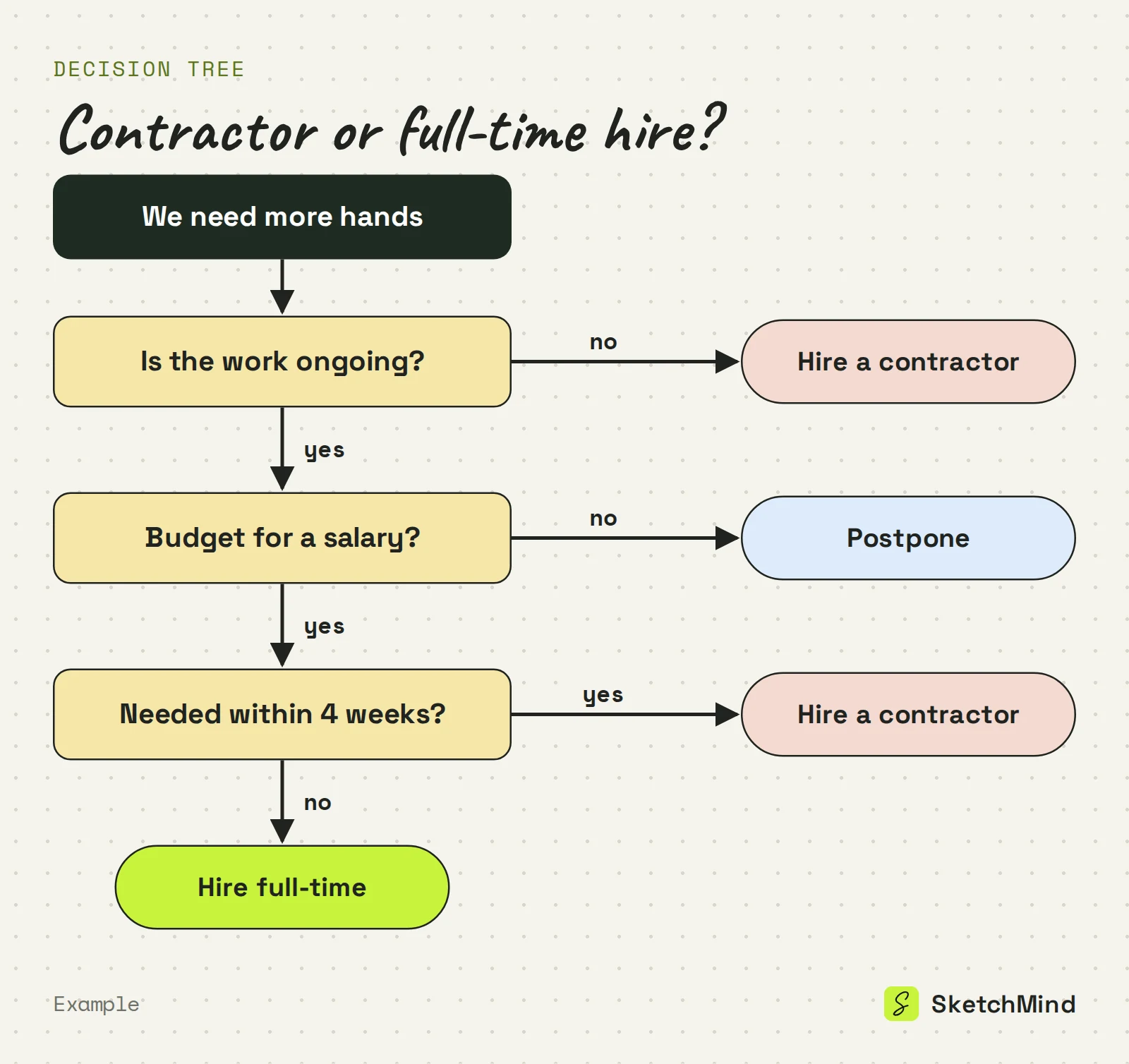
Omdat het tekenen concurreert met het denken. Het probleem was nooit de boom. Het probleem is hem maken. De gebruikelijke route: je opent een diagramtool, tekent een rechthoek, dan een ruit, dan pijlen, komt erachter dat de tweede vraag eigenlijk eerst had gemoeten, en bent tien minuten bezig met pijlen verleggen in plaats van nadenken over de beslissing. Daar sneuvelen de meeste beslisbomen. De logica was nooit het lastige deel.
Een beslisboom tekenen vs beschrijven
|Stap|Met de hand tekenen|Beschrijven aan een AI-whiteboard|
|Startpunt|Een leeg canvas|De beslissing die je moet nemen|
|Blokjes en pijlen|Je plaatst en lijnt ze allemaal zelf uit|Worden voor je getekend|
|Je aandacht|Verdeeld over layout en logica|Alleen bij de logica|
|Als de logica verandert|De layout opnieuw indelen|Het frame aanpassen, of laten herschrijven|
In SketchMind, een AI-whiteboard, is een beslisboom een Flow: één bewerkbaar frame met beslissingen en takken.
Meer over het schrijven van flowbeschrijvingen in het algemeen lees je in zo maak je een flowchart door hem te beschrijven.
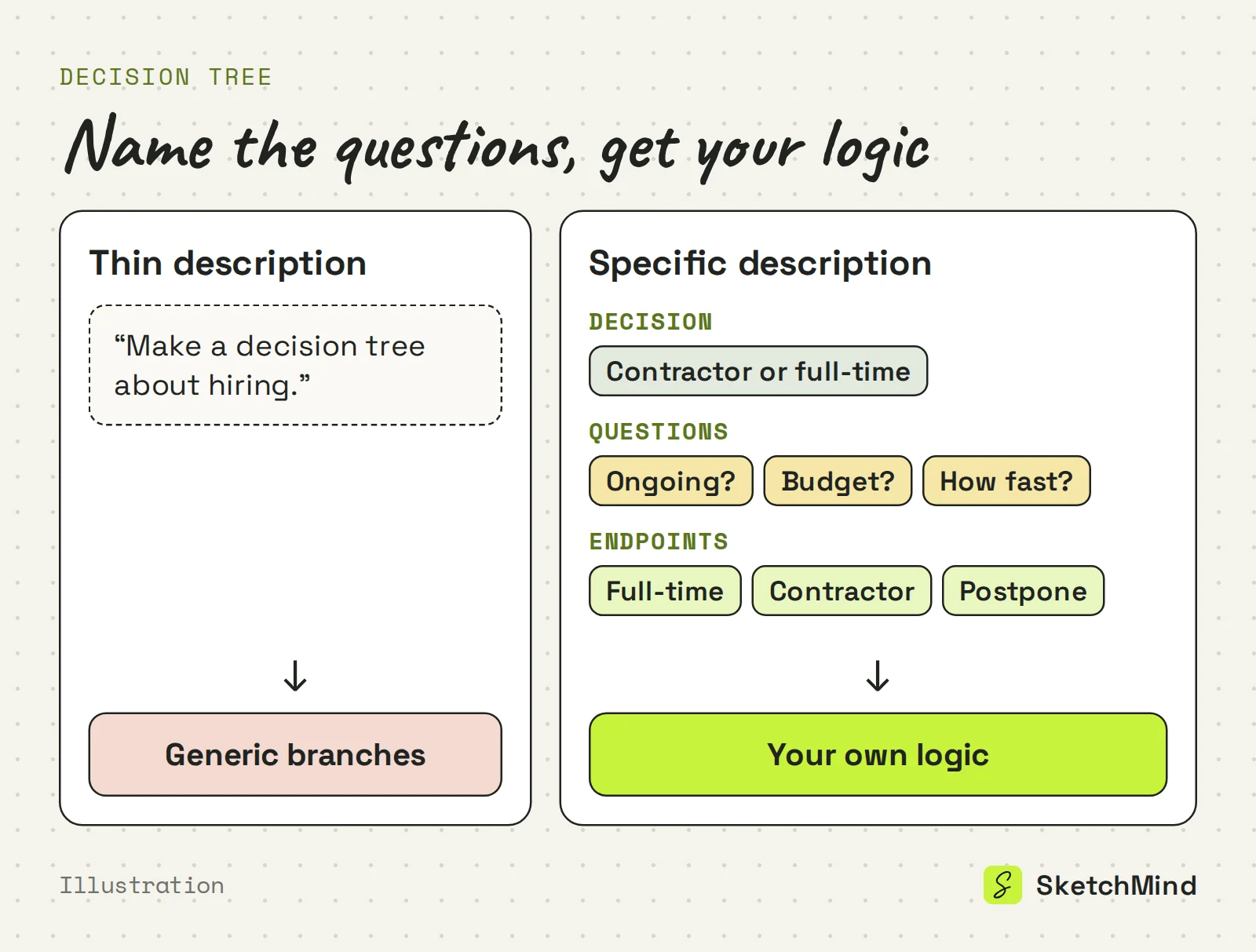
De AI kan alleen vertakken op wat jij aanlevert, dus benoem drie dingen: de beslissing, de vragen die de doorslag geven en de eindpunten.
"Maak een beslisboom over werving" is te mager, dus de vragen worden algemeen. Vergelijk dat met: "Beslisboom voor de keuze tussen een zzp'er en iemand in vaste dienst: vertak op of het werk doorlopend is of een eenmalig project, of we budget hebben voor een vast salaris, en hoe snel de persoon moet beginnen. Eindpunten: iemand in vaste dienst nemen, een zzp'er inhuren of uitstellen." Nu zijn de takken jouw logica, geen standaardtekst.
Zit de eerste versie ernaast, dan hoef je niet opnieuw te beginnen. Elk blokje en elke pijl kun je aanpassen, en voor grotere wijzigingen selecteer je het frame, tik je op Rewrite en zeg je wat er anders moet. Rewrite vervangt de gegenereerde inhoud van dat frame; wat je zelf hebt toegevoegd, blijft staan.
Presenteer hem vanaf het bord of deel een link. Druk op P om te presenteren en gebruik reveal-stappen om één tak tegelijk te laten zien, zodat niemand meteen naar de laatste uitkomst springt. Weet een collega zeker dat er een vierde eindpunt is, dan kan die het op het bord toevoegen of een comment met een @mention achterlaten. Een deellink kun je instellen op View of Edit, en meekijkers zijn onbeperkt op elk abonnement.
Een boom genereren kost één AI-bord. Het Free-abonnement geeft je eenmalig 5 AI-borden, zonder creditcard. Pro ($19 per maand) geeft je 20 AI-borden per maand. Alle details vind je op de prijzenpagina.
Laatst bijgewerkt: 25 september 2026. Gecheckt met de nieuwste versie van SketchMind.
Een beslisboom is een diagram dat één beslissing uitzet als een reeks vragen. Elk antwoord leidt naar de volgende vraag of naar een eindresultaat.
Voor de meeste alledaagse beslissingen twee tot vier. Begin met de vraag die de meeste opties wegstreept, en laat elke tak eindigen in een actie die iemand kan uitvoeren.
Nee. Beschrijf de beslissing, de vragen en de eindpunten in gewone taal. In SketchMind tekent de AI de vormen; jij beoordeelt de logica.
Kies Flow in Create with AI, en binnen zo'n 20 seconden staat de boom als één bewerkbaar frame op je bord.
Ja. Je kunt elk element met de hand aanpassen, en Rewrite op het frame verandert de gegenereerde inhoud op basis van je instructie, terwijl wat je zelf hebt toegevoegd blijft staan.


