


Beschrijf je proces in gewone taal en krijg een flowchart die je kunt aanpassen: wat je opschrijft, hoe het werkt in SketchMind en wanneer een flowchart niet de juiste vorm is.
Niemand gaat zitten met het idee: ik wil een flowchart maken. Je wilt een beslissing zichtbaar maken: hoe een aanvraag wordt goedgekeurd, wat er gebeurt als een betaling mislukt, waar een kandidaat afhaakt in het sollicitatieproces. De flowchart is alleen de vorm, maar in de meeste tools gaat juist daar al je tijd in zitten.
Kort antwoord: Wil je een flowchart maken door hem te beschrijven, schrijf het proces dan op in gewone taal: de aanleiding, de stappen op volgorde, elke beslissing als ja/nee-vraag en de mogelijke eindpunten. Een AI-flowcharttool maakt van die tekst een diagram dat je kunt aanpassen. In SketchMind kies je Flow in Create with AI, en binnen zo'n 20 seconden staat er één bewerkbaar flow-frame op je bord.
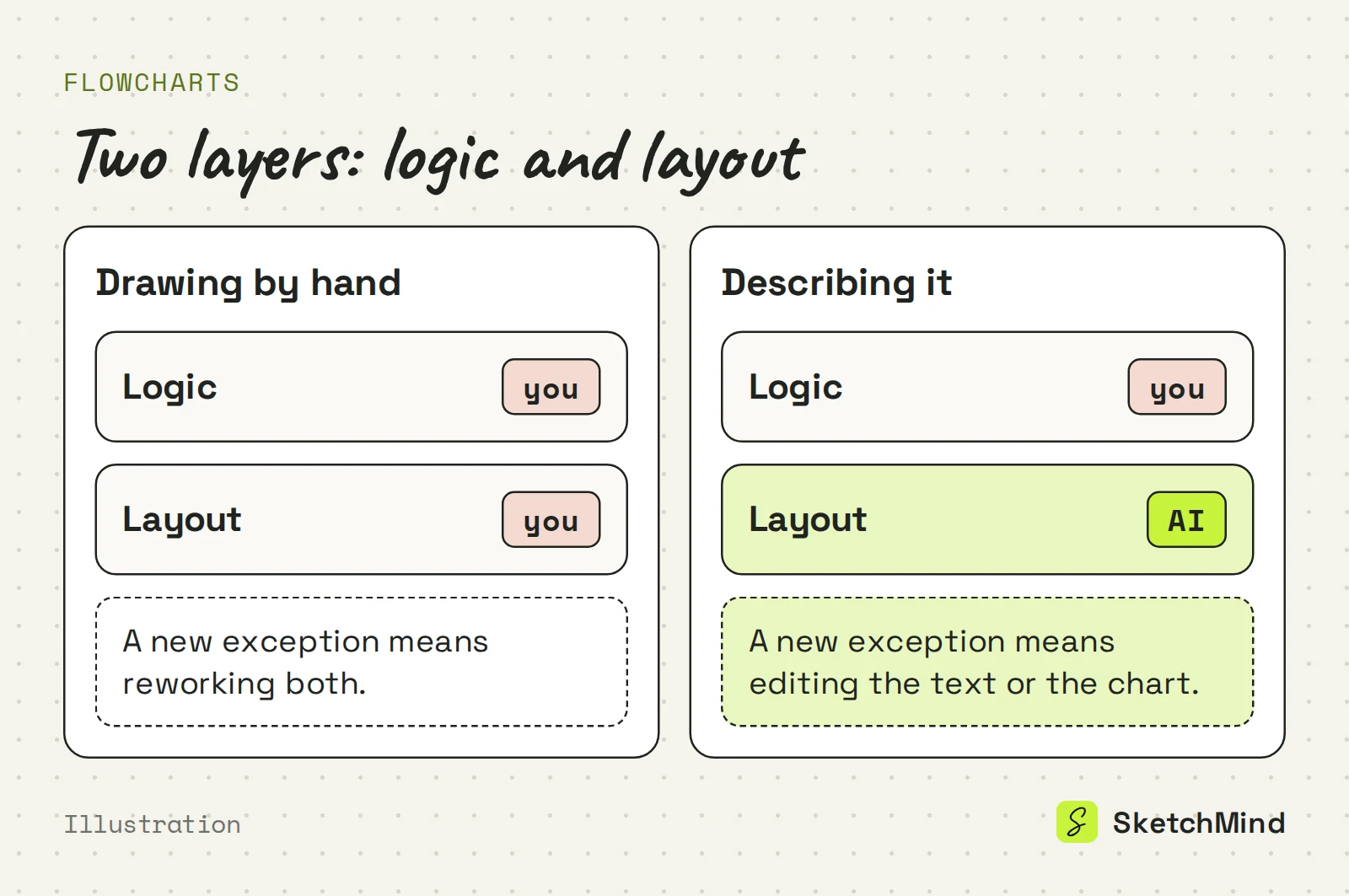
Tekenen gaat langzaam omdat je met twee lagen tegelijk bezig bent: de logica en de layout. De logica zijn de stappen, beslissingen en vertakkingen. De layout is waar elk blokje staat, zodat die logica leesbaar blijft. Met traditionele diagramtools doe je allebei, en elke keer dat de logica verandert (een nieuwe uitzondering, een extra goedkeuringsstap) betaal je opnieuw de layout-belasting. Daarom zijn zoveel procesdiagrammen verouderd: de tekening bijwerken kost meer dan de update waard is. De oplossing: zie layout niet langer als jouw taak.
Een goede beschrijving van een flowchart is een goede beschrijving van een proces: aanleiding, eindpunten, beslissingen en volgorde. De AI tekent de logica die jij aanlevert, dus deze vier dingen bepalen hoe goed het resultaat is.
Wil je kiezen tussen opties in plaats van een proces vast te leggen, dan werkt de logica net iets anders. Lees daarvoor hoe je een beslisboom maakt.
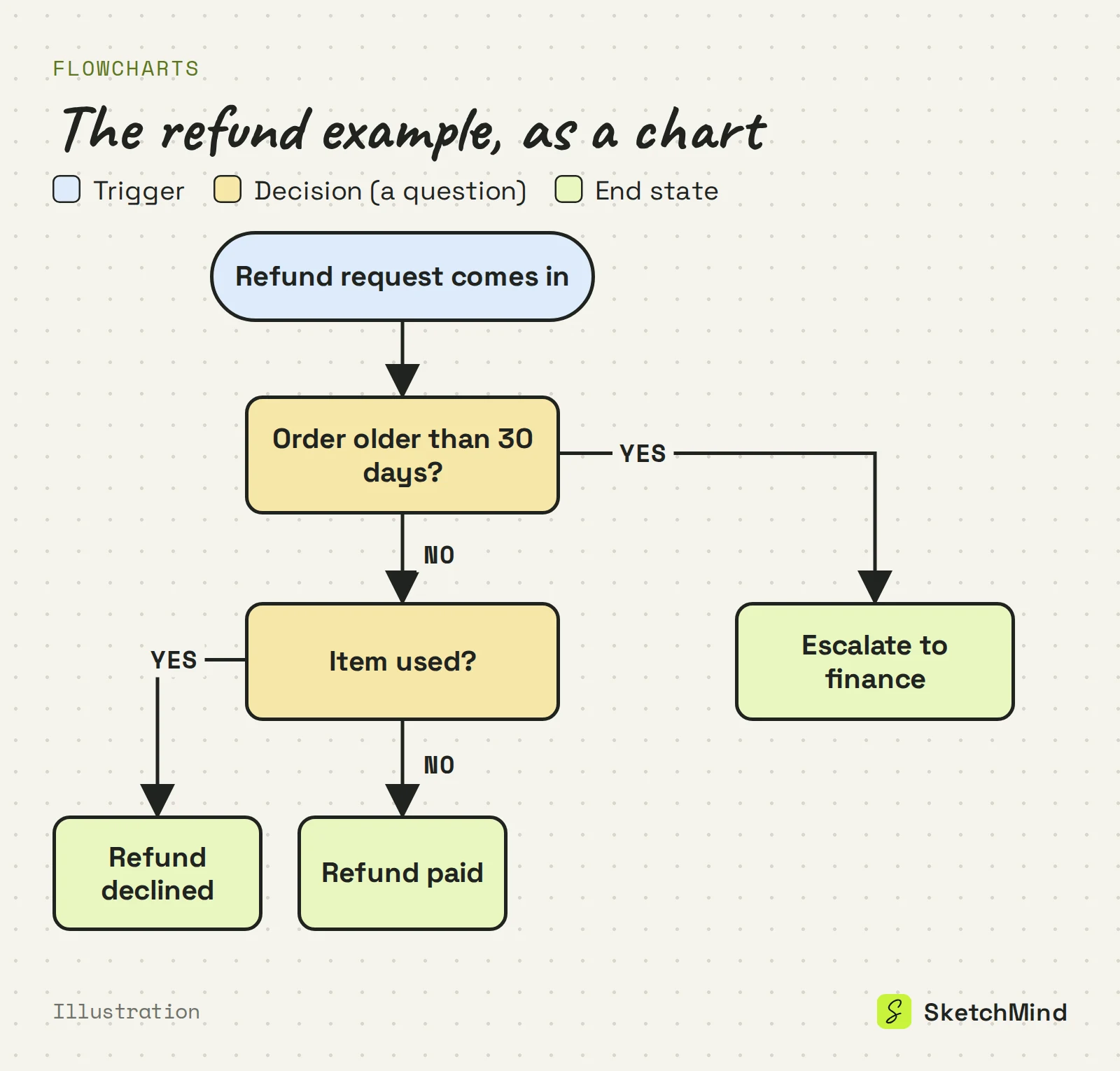
In SketchMind, een AI-whiteboard, open je Create with AI, kies je Flow en beschrijf je het proces.
Pas de flowchart aan, niet je prompt. De flow die je krijgt is gewone bordinhoud: elk blokje, label en elke pijl kun je bewerken, dus een fout label of een ontbrekende stap pas je gewoon direct aan. Zit hij er verder naast, selecteer dan het frame, tik op Rewrite en zeg wat er anders moet ("voeg een escalatietak toe na de tweede beslissing"). Rewrite past de gegenereerde inhoud van dat frame aan en laat je eigen toevoegingen staan. Moet je een team door het proces meenemen, gebruik dan Present vanaf het bord en laat met reveal-stappen één tak tegelijk zien.
Van tekst naar flowchart: vier tools vergeleken
|Tool|Je beschrijft het in|Wat je extra kunt toevoegen|Wat je terugkrijgt|
|Miro|Een tekstbeschrijving van een proces of systeem (Miro AI)|Een afbeelding van een bestaand diagram, omgezet naar een bewerkbaar diagram|Een bewerkbaar diagram op het bord; AI-gebruik loopt via maandelijkse credits per abonnement|
|Lucidchart|Een tekstprompt (AI-diagramgenerator)|Niet vermeld op de productpagina|Een diagram in een Lucidchart-document|
|draw.io|Een korte tekstopdracht (Generate-tool)|Het huidige diagrambestand, de huidige pagina of selectie|Een gegenereerd diagram in de draw.io-editor|
|SketchMind|Maximaal 3.000 tekens, met Flow gekozen in Create with AI|Eén pdf (tot 5 MB) als context, of de bestaande inhoud van je bord|Eén bewerkbaar flow-frame op je bord, in zo'n 20 seconden|
Gebaseerd op de eigen documentatie van elke leverancier, gecheckt in september 2026. Functies veranderen, dus check bij de leverancier wat nu actueel is.
Een flowchart heeft alleen zin als het proces echte beslismomenten heeft. Anders is een ander format overzichtelijker.
Voor het complete plaatje van hoe werk tussen teams doorloopt, is een flowchart vaak te gedetailleerd. Een procesmap is dan een beter startpunt.
Je kunt het gratis proberen. Met het Free-abonnement krijg je 5 AI-borden en 5 AI-rewrites, allebei eenmalig, en je hebt geen creditcard nodig om te starten. Pro ($19 per maand) geeft je 20 AI-borden en 100 rewrites per maand, en Pro Creator ($49 per maand) is onbeperkt binnen fair use (zo'n 200 AI-borden per maand). De flowchart met de hand aanpassen en hem vanaf het bord presenteren tellen niet mee voor deze limieten. Beschrijf een proces dat je goed kent op app.sketchmind.app en kijk hoe dicht de eerste versie in de buurt komt.
Laatst bijgewerkt: 28 september 2026. Gecheckt met de nieuwste versie van SketchMind.
Open Create with AI, kies Flow en beschrijf het proces in gewone taal, in maximaal 3.000 tekens. SketchMind zet binnen zo'n 20 seconden één bewerkbaar flow-frame op je bord.
Noem de aanleiding, de mogelijke eindpunten, elke beslissing als ja/nee-vraag en de stappen in de volgorde waarin ze gebeuren. De AI volgt de structuur die jij aanlevert.
Ja. Elk onderdeel is gewone bordinhoud die je kunt bewerken. Voor grotere wijzigingen selecteer je het frame en zeg je met Rewrite wat er anders moet. Je eigen toevoegingen blijven staan.
Ja. Voeg in Create with AI één pdf van maximaal 5 MB toe als context, in plaats van het proces over te typen.
Ja. Met het Free-abonnement maak je 5 AI-borden (eenmalig), en je hebt geen creditcard nodig om te starten.


