


Zo presenteer je direct vanaf een whiteboard: klik op Present, gebruik reveal-stappen of maak van een sectie een vormgegeven deck met sprekersnotities. Exporteren is niet nodig.
De meeste presentaties gaan twee keer dood. Eén keer als het denkwerk wordt platgeslagen tot slides, en nog een keer als iemand een vraag stelt waar het deck niet op voorbereid is. De gebruikelijke werkwijze, denken in de ene tool en exporteren naar de andere, is precies waar allebei die problemen beginnen. In deze gids lees je hoe je presenteert zonder slides, direct vanaf een whiteboard in SketchMind, en wanneer een vormgegeven deck de betere keuze is.
Kort antwoord: Wil je vanaf een whiteboard presenteren zonder slides te maken, klik dan op Present op je SketchMind-bord. Je loopt je frames één voor één door, en met reveal-stappen laat je delen van een frame verschijnen terwijl je praat. Wil je vormgegeven slides, dan maakt Turn into a presentation van een sectie 6–8 slides met sprekersnotities (Pro). Voor geen van beide hoef je iets te exporteren.
Een geëxporteerd deck is een momentopname. Zodra je een getal op het whiteboard aanpast, is het deck verouderd, en als iemand het grotere plaatje achter slide 7 wil zien, zit je te wisselen tussen apps. Het denkwerk en het verhaal gelijk houden is bezigheidswerk dat aan geen van beide iets toevoegt. Presenteer je vanaf het bord, dan heb je die tweede kopie niet meer nodig.
Je frames zijn je slides. In SketchMind bestaat een bord uit frames die in secties zijn gegroepeerd, en tijdens het presenteren loop je die op volgorde door.
Omdat het op het bord draait, presenteer je altijd de nieuwste versie. Verbeter je twee minuten voor je begint nog een typfout, dan staat die al in je presentatie. Heb je nog geen bord, dan kan Create with AI in zo'n 40 seconden 4–8 frames maken op basis van een beschrijving.
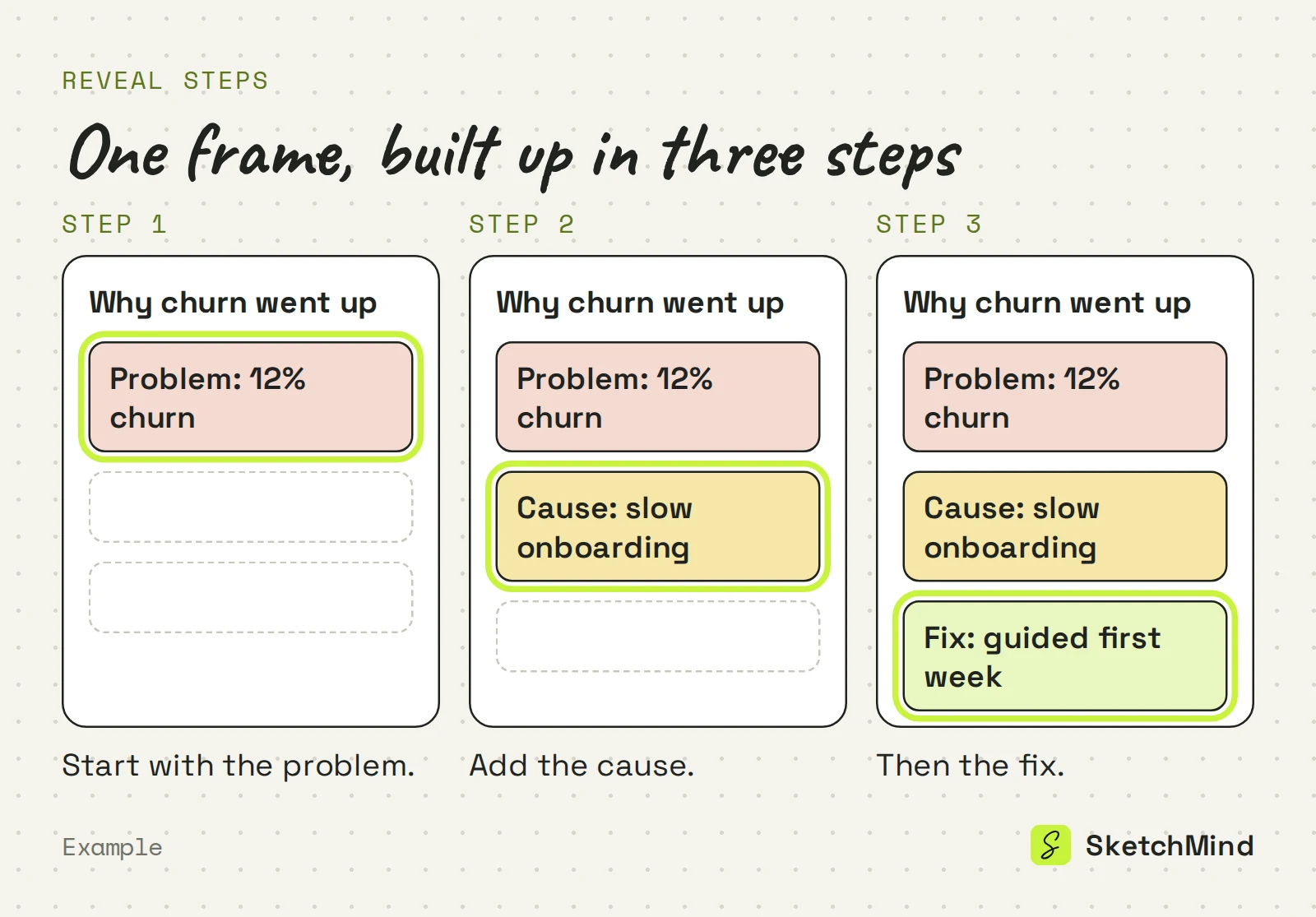
Met reveal-stappen bepaal je wat er wanneer verschijnt binnen een frame. Selecteer een element en stel de Reveal-stap in. Elementen met een stap verschijnen tijdens het presenteren na elkaar, in plaats van dat het hele frame in één keer in beeld komt. Een diagram bouwt zich zo stukje voor stukje op terwijl je het uitlegt, en je publiek blijft bij het punt dat je maakt.
Maak van een sectie een deck als je publiek slides verwacht, of als je sprekersnotities en hulp bij het oefenen wilt. Turn into a presentation vind je in de hoverbalk van de sectie, direct na het genereren en in het menu Present. Je krijgt in zo'n 40 seconden 6–8 vormgegeven slides met sprekersnotities.
De deckspeler heeft:
Verandert je bord, dan biedt het menu Present Update deck aan, dat alleen de gewijzigde slides herschrijft. Present board instead is altijd één klik verwijderd.
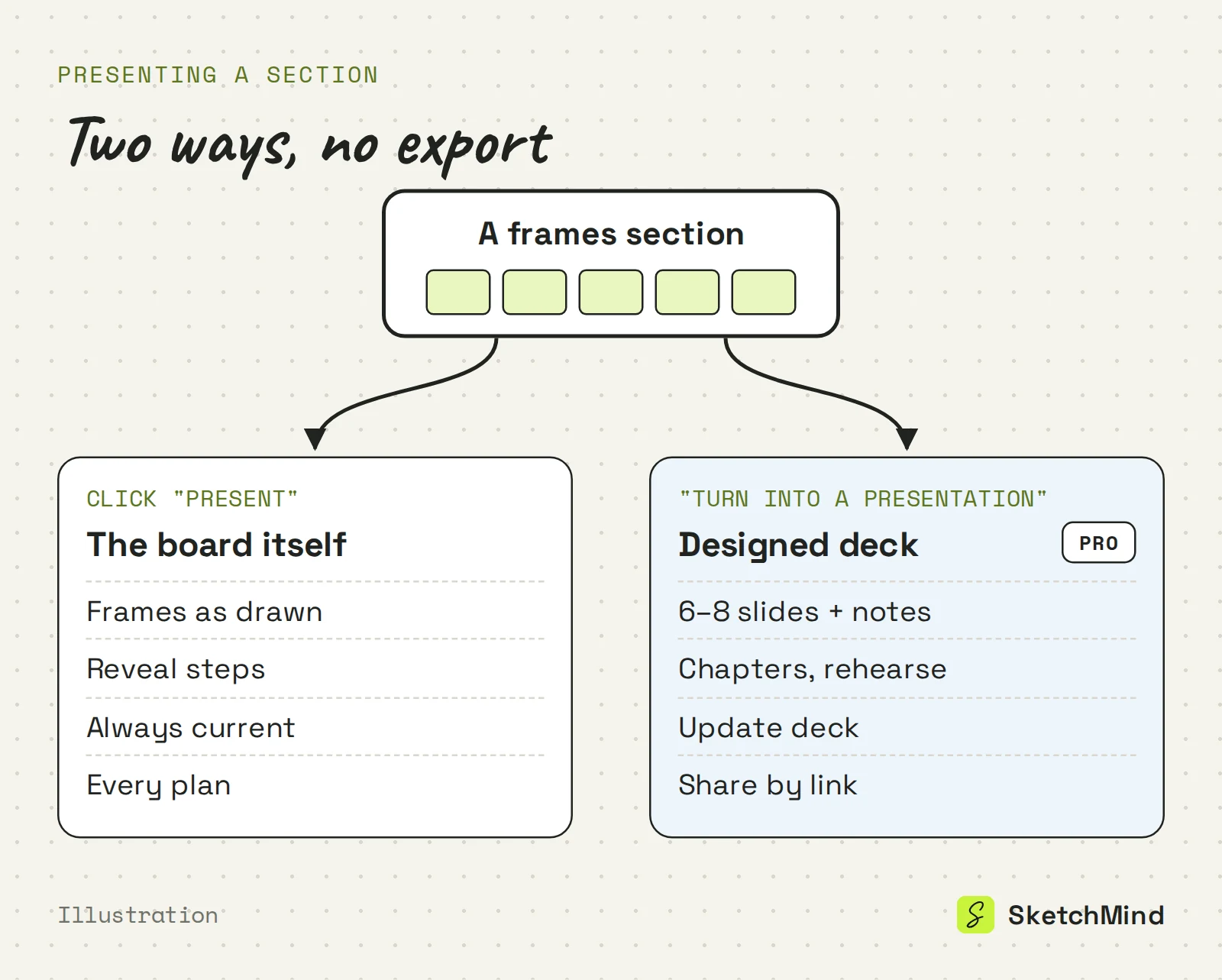
Het bord presenteren vs. een vormgegeven deck
| |Het bord presenteren|Vormgegeven deck|
|Wat mensen zien|Je frames zoals je ze getekend hebt|6–8 vormgegeven slides|
|Tempo|Reveal-stappen per frame|Sprekersnotities, oefenen, auto-play|
|Na een wijziging op het bord|Al up-to-date|Update deck herschrijft gewijzigde slides|
|Delen|Link naar het bord, PNG of korte video|Link naar het deck|
|Abonnementen|Elk abonnement|Pro (3 per maand) en hoger|
Nee. Er is geen PPTX-export. Een deck deel je via een link, en een bord via een link of als afbeelding: op het tabblad Image in het menu Share download je een PNG of een korte video. Wil je iets op schrift achterlaten, gebruik dan Make a document. Dat maakt van je bord A4-pagina's die je als pdf kunt opslaan. De stappen lees je in van bord naar document.
Presenteren vanaf het bord werkt op elk abonnement van SketchMind, een AI-whiteboard, ook op Free. Vormgegeven decks zitten in Pro ($19 per maand, 3 decks per maand) en zijn onbeperkt op Pro Creator en Team. Voor documenten geldt hetzelfde: geen op Free, 3 per maand op Pro. Je kunt gratis starten op app.sketchmind.app, zonder creditcard.
Laatst bijgewerkt: 25 september 2026. Gecheckt met de nieuwste versie van SketchMind.
Nee. Klik op Present op het bord en SketchMind loopt je frames op volgorde door. Je ziet altijd de actuele stand van het bord.
Ja. Geef elementen een reveal-stap, dan verschijnen ze tijdens het presenteren na elkaar en bouwt een frame zich op terwijl je praat.
Ja. Turn into a presentation maakt van een sectie met frames 6–8 vormgegeven slides met sprekersnotities. Het zit in Pro (3 per maand) en is onbeperkt op Pro Creator en Team.
Nee, er is geen PPTX-export. Decks deel je via een link, borden via een link of als PNG of korte video, en documenten kun je als pdf opslaan.
Presenteren vanaf het bord werkt op elk abonnement, ook op Free. Voor vormgegeven decks en pdf-documenten heb je Pro of hoger nodig.


