


Zo zet je een whiteboard om naar een document dat je kunt versturen: presenteer het bord, of klik op Make a document, kies secties en download A4-pagina's als pdf.
De meeste whiteboardsessies eindigen hetzelfde: iemand maakt een screenshot, plakt die in een chat, en iedereen die er niet bij was tuurt naar een warboel van blokjes. Het denkwerk was goed, maar wat ervan overblijft is onleesbaar. Deze gids laat de twee uitwegen in SketchMind zien: het bord zelf presenteren, of je whiteboard omzetten naar een document.
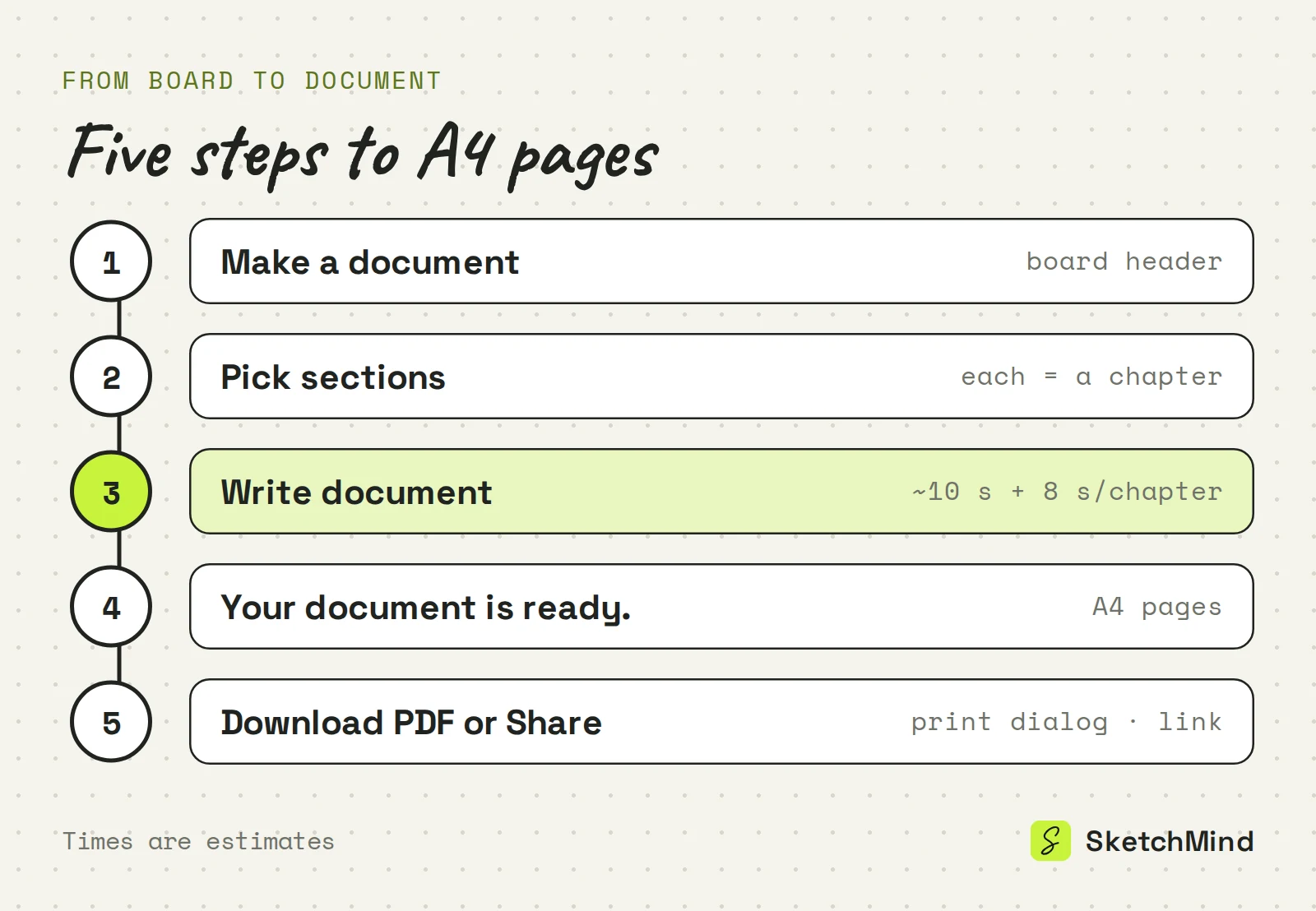
Kort antwoord: Wil je in SketchMind een whiteboard omzetten naar een document, open dan het bord, klik op Make a document, kies de secties die je als hoofdstukken wilt en klik op Write document. Je krijgt opgemaakte A4-pagina's die je via een link deelt of met Download PDF als pdf opslaat. Documenten zitten in Pro (3 per maand) en zijn onbeperkt in Pro Creator en Team.
Een screenshot haalt de volgorde weg waarin je een bord hoort te lezen. De mensen die het bord maakten, zagen het groeien, dus voor hen is het logisch. Alle anderen krijgen alles tegelijk, zonder route erdoorheen. Een document heeft een volgorde, en een presentatie ook. Beide routes hieronder werken omdat ze die volgorde terugbrengen.
Klik op het bord op Present en SketchMind loopt je frames één voor één door. Met reveal-stappen laat je delen van een frame verschijnen terwijl je praat. Je hoeft niets te exporteren en hebt geen tweede versie om bij te houden: de presentatie draait op het bord zelf, dus een aanpassing op het laatste moment zit meteen in je verhaal.
Wil je liever vormgegeven slides, dan maakt Turn into a presentation van een sectie met frames 6–8 slides met sprekersnotities (Pro). Meer daarover lees je in presenteren zonder slides.
Gebruik Make a document bovenin het bord. Die knop verschijnt zodra het bord een sectie heeft met minstens één frame.
Met delen krijg je een link waarmee iedereen die hem heeft het document kan bekijken. Je kunt de link kopiëren, resetten of het delen stoppen, en er is ook een tabblad Image.
Presenteer het bord als je zelf in de ruimte bent. Schrijf een document voor de mensen die er niet bij waren.
Drie manieren om een bord te delen
|Route|Wat je krijgt|Als het bord verandert|Abonnementen|
|Het bord presenteren|Je frames zoals getekend, met reveal-stappen|Altijd actueel, het is het bord zelf|Elk abonnement|
|Vormgegeven deck|6–8 slides met sprekersnotities|Update deck herschrijft de gewijzigde slides|Pro (3 per maand) en hoger|
|Document|A4-pagina's, pdf via printvenster, link om te bekijken|Toont "Board changed since this was written"; Update|Pro (3 per maand) en hoger|
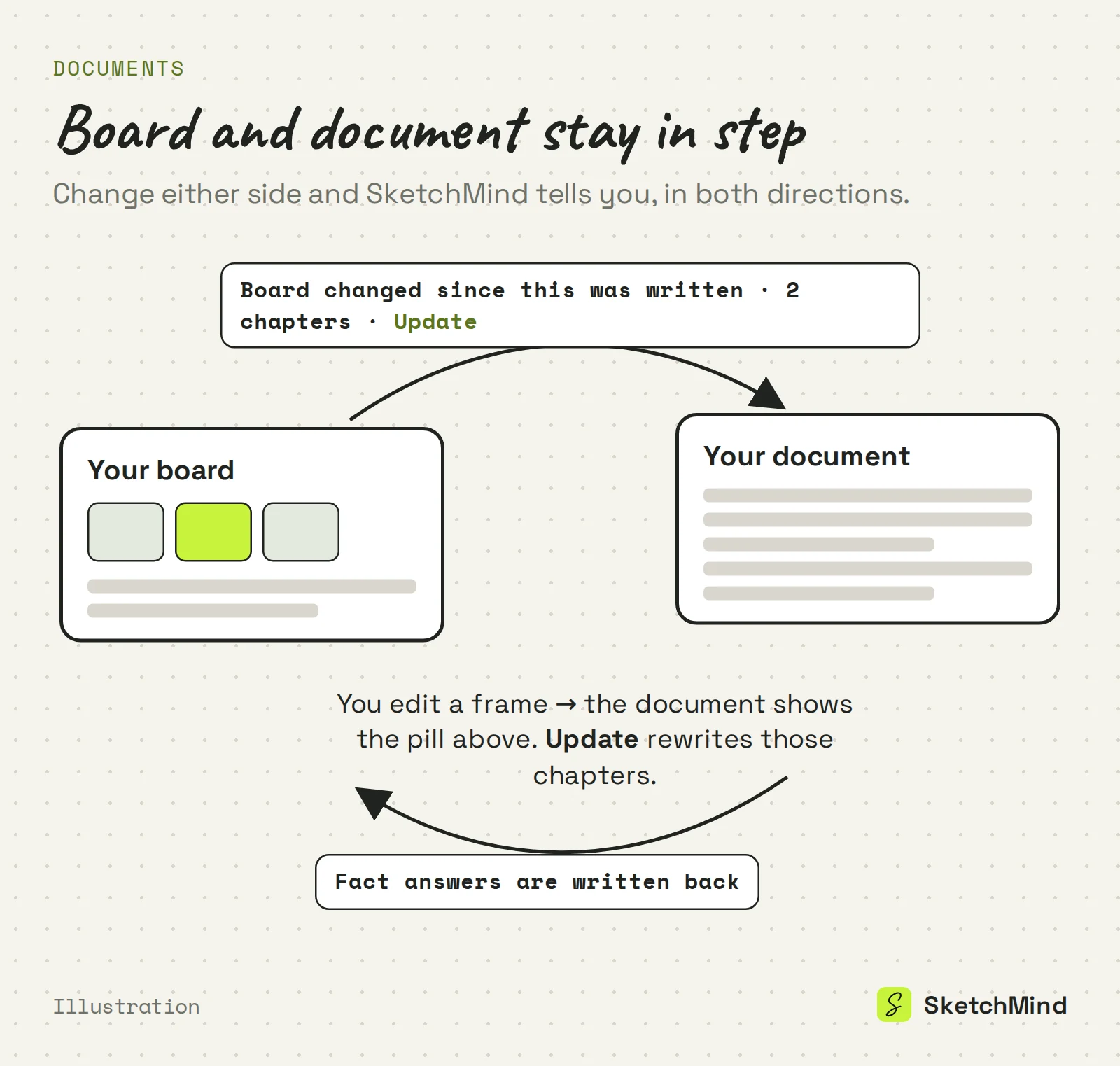
Het document toont dan Board changed since this was written, met het aantal hoofdstukken dat achterloopt. Klik op Update en SketchMind herschrijft die hoofdstukken vanuit het huidige bord. Elk document laat zijn versienummer zien, en al je documenten en presentaties staan op de pagina Documents.
Je hebt niet altijd een volledige update nodig. Twee kleinere tools werken per hoofdstuk:
Documenten zitten in de betaalde abonnementen van SketchMind, een AI-whiteboard. In Free zitten geen pdf-documenten. Pro ($19 per maand) geeft je er 3 per maand, en Pro Creator ($49 per maand) en Team hebben geen limiet. Presenteren vanaf het bord kan op elk abonnement.
Heb je nog geen bord, begin dan met Create with AI en schrijf het document zodra het bord zegt wat je bedoelt.
Laatst bijgewerkt: 28 september 2026. Gecheckt met de nieuwste versie van SketchMind.
Klik bovenin het bord op Make a document, kies de secties die je als hoofdstukken wilt en klik op Write document. Zijn de pagina's klaar, gebruik dan Download PDF of Share.
Klik op Download PDF. Dan opent het printvenster van je browser, waar je kiest voor Opslaan als pdf. De pagina's zijn opgemaakt in A4.
Ja. Je kunt de tekst van een hoofdstuk aanpassen, één hoofdstuk opnieuw laten schrijven vanuit het bord, of feitvragen beantwoorden die het bord en dat hoofdstuk bijwerken. Als je een hoofdstuk opnieuw laat schrijven, verdwijnen je eigen aanpassingen daarin.
Het document toont dan "Board changed since this was written" met het aantal hoofdstukken dat geraakt is. Klik op Update om ze opnieuw te schrijven vanuit het huidige bord.
Nee. Pdf-documenten zitten in Pro (3 per maand) en zijn onbeperkt in Pro Creator en Team. Een bord presenteren vanaf het canvas kan op elk abonnement, ook op Free.


