

Zo schrijf je een prompt voor een AI-whiteboard: kies de output, noem doel, publiek en punten op volgorde, geef context en verbeter één frame in plaats van het hele bord.
Een AI-whiteboard maakt van een geschreven beschrijving een bord: frames, een flow of een checklist die je kunt aanpassen en presenteren. Hoe goed dat bord wordt, bepaal je grotendeels al voordat je op de knop drukt: met de output die je kiest en de beschrijving die je schrijft.
Kort antwoord: Een goede prompt schrijven voor een AI-whiteboard begint bij de juiste output, passend bij de vorm die je nodig hebt: een reeks frames, een slide deck, één flow of één checklist. Daarna beschrijf je het doel, het publiek en de punten die erin moeten, in de volgorde die je wilt. Voeg context toe die de AI niet kan raden, zoals een pdf of een link. Klopt één deel niet? Herschrijf dan dat deel in plaats van het hele bord opnieuw te genereren.
Een AI-whiteboard moet een vorm kiezen, dus het type output telt net zo zwaar als de woorden. Een chatbot antwoordt in tekst, en ook op een vage vraag krijg je meestal wel een bruikbare alinea. Een bord heeft frames nodig, een volgorde en een visuele hiërarchie. Vraag je om een reeks frames terwijl je één overzichtsdiagram wilde, dan krijg je een verhaal terwijl je een plaatje zocht. Daar helpt geen andere formulering tegen. Kies dus eerst de vorm en schrijf dan de woorden die hem vullen.
Een goede prompt noemt het doel, het publiek en de punten die erin moeten, op volgorde. Zijn die drie helder, dan heb je zelden meer nodig dan een paar honderd tekens:
Voorbeeld: "Leg onboarding voor nieuwe klanten uit: kick-off, accountsetup, eerste project, check-in na twee weken. Vriendelijk, zonder jargon." Dat zijn 17 woorden, en elk zinsdeel is een keuze die de AI niet meer hoeft te raden.

Geef de context die de AI niet kan raden, en voeg die toe als bijlage in plaats van alles over te typen. De situatie in jouw bedrijf valt daar altijd onder: geen enkel model weet dat jullie lancering naar maart is verschoven of dat "het portaal" jullie interne tool is. Bestaat het materiaal al als briefing, rapport of vergadernotities? Voeg dan het bestand toe en houd de prompt kort en sturend: wat moet er gemaakt worden, voor wie en in welke volgorde. Heb je een deel van je denkwerk al op het bord geschetst, laat de AI daar dan op voortbouwen in plaats van leeg te beginnen.
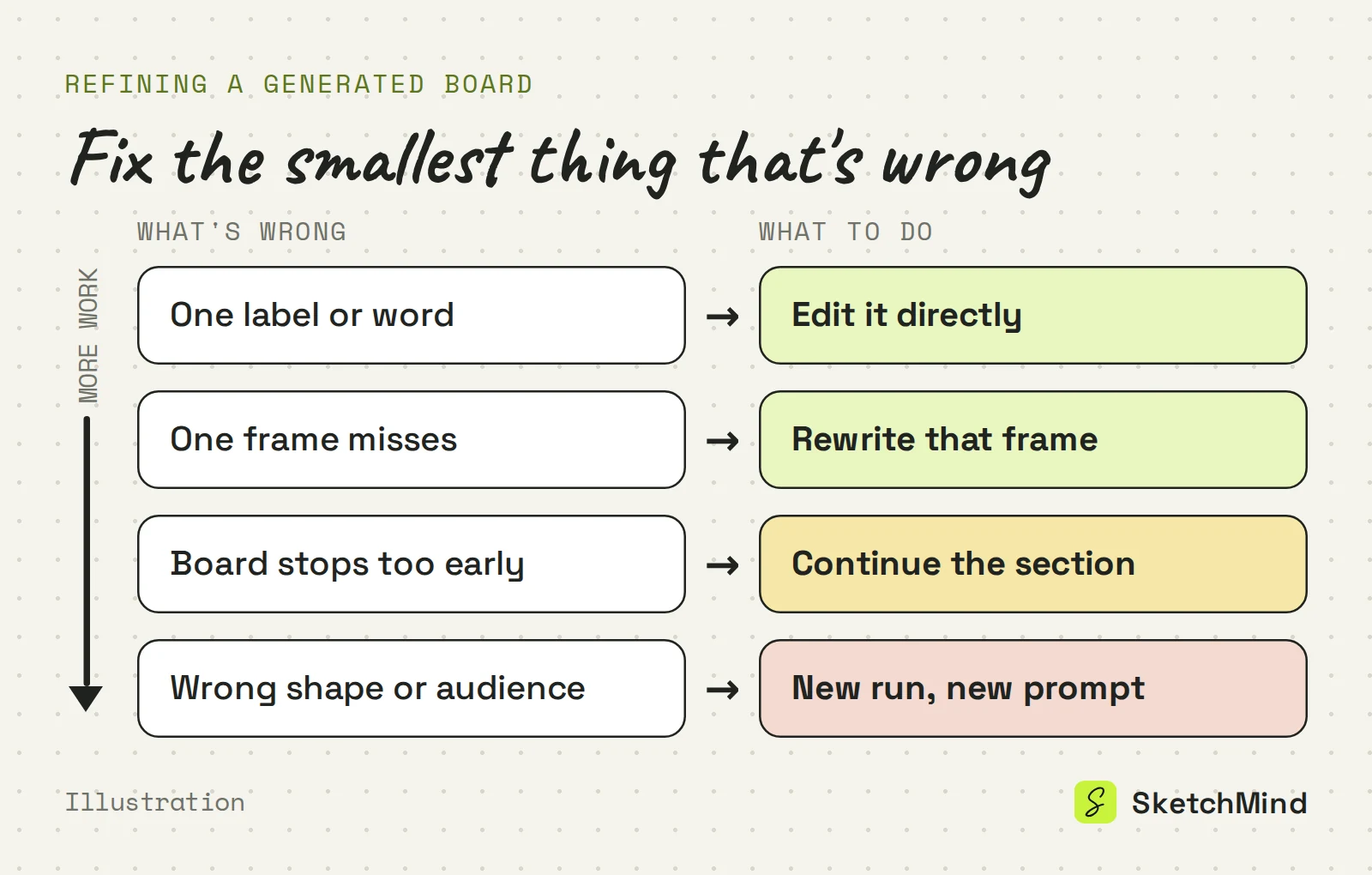
Verbeter het kleinste ding dat niet klopt, niet het hele bord. Een verkeerd woord pas je direct aan. Een frame dat niet goed is, herschrijf je gericht met één instructie. Een bord dat te vroeg stopt, vul je aan. Begin alleen opnieuw als de opbouw zelf niet klopt: verkeerde output, verkeerde invalshoek of verkeerd publiek. Genereer je alles opnieuw om één frame te verbeteren, dan gooi je ook de frames weg die al goed waren.
In SketchMind, een AI-whiteboard, prompt je via Create with AI: op Home is dat het invoerveld onder "Turn a thought into a visual board", en in een bord is het de knop Create with AI. Je kiest een van de vier outputs en schrijft een beschrijving van maximaal 3.000 tekens.
De vier outputs in Create with AI
|Output|Wat je krijgt|Gemiddelde wachttijd|Handig voor|
|Frames|4–8 aanpasbare frames op je bord|Zo'n 40 seconden|Uitleg, lessen en walkthroughs|
|Presentation (Pro)|6–8 vormgegeven slides met sprekersnotities|Zo'n 40 seconden|Presentaties en pitches die je als deck geeft|
|Flow|Eén aanpasbaar flow-frame|Zo'n 20 seconden|Processen en beslisroutes|
|Checklist|Eén aanpasbaar checklist-frame|Zo'n 15 seconden|Voorbereidingslijstjes en routines|
Een planning met data en namen is geen van deze outputs. Daarvoor heb je Plans, een aparte tool die vanuit een bord start en de stappen voor je uitwerkt.
De contextopties staan naast de beschrijving:
Het bord komt terug in de taal waarin je schrijft. Wil je het verfijnen, selecteer dan een frame en kies Rewrite. Je krijgt de vraag "What should change?" en de suggesties "Make it simpler", "Add a concrete example" en "More visual, fewer words". Wat je zelf aan dat frame hebt toegevoegd, blijft staan. Wil je een bord uitbreiden, open dan Create with AI in dat bord en kies Continue a section instead: het volgende deel gaat verder waar de sectie ophoudt, met hetzelfde onderwerp en in dezelfde taal.
AI-runs worden geteld, dus een minuutje extra voor je prompt is het waard. Het Free-abonnement geeft je eenmalig 5 AI-borden en 5 AI-rewrites. Pro ($19 per maand) geeft je 20 AI-borden en 100 rewrites per maand, en Pro Creator ($49 per maand) is onbeperkt binnen redelijk gebruik. Een bord zelf aanpassen, presenteren en delen kost geen AI-credits. Kant-en-klare prompts vind je in onze voorbeelden van AI-prompts, en wat er gebeurt nadat je op de knop drukt, lees je in hoe de AI van één zin een bord maakt.
Laatst bijgewerkt: 25 september 2026. Gecheckt met de nieuwste versie van SketchMind.
De beschrijving in Create with AI mag maximaal 3.000 tekens zijn. Is je bronmateriaal langer, voeg het dan toe als pdf van maximaal 5 MB en houd de beschrijving kort.
Ja. Een URL in de beschrijving wordt gelezen zodra het genereren start, en je kunt één pdf als context toevoegen. In een bord laat de schakelaar "Use this board's content" de AI voortbouwen op wat er al staat.
Ja. Selecteer het frame, kies Rewrite en zeg wat er anders moet, of kies een suggestie zoals "Make it simpler". De rest van het bord blijft zoals het is, en wat je zelf aan dat frame hebt toegevoegd blijft staan.
Niet als output van Create with AI. Plans is een aparte tool in SketchMind die vanuit een bord start en de stappen voor je uitwerkt.
In de taal van je prompt. Schrijf je je beschrijving in het Nederlands of Spaans, dan krijg je een bord in het Nederlands of Spaans.
Ja. Met het Free-abonnement krijg je eenmalig 5 AI-borden en 5 AI-rewrites, en je hebt geen creditcard nodig om te starten.


