


AI prompt voorbeelden om zo te kopiëren voor presentaties, flowcharts en checklists, plus het patroon doelgroep-resultaat-details waardoor ze werken.
De meeste lijstjes met AI prompt voorbeelden zijn geschreven voor chatbots, dus je krijgt er lappen tekst van terug. De voorbeelden hieronder zijn gemaakt voor iets wat je kunt bekijken: een set frames, een slide deck, een flowchart of een checklist. Gebruik ze zoals ze zijn, of houd het patroon aan en vul je eigen details in.
Kort antwoord: Een goed AI prompt voorbeeld noemt de doelgroep, het resultaat en de details die de AI niet kan raden, zoals de stappen, opties of regels die alleen jij kent. Wil je visuele output, zet de structuur dan in je prompt: de volgorde van het verhaal, de "zo ja, zo nee"-takken van een proces of de punten van een checklist. De voorbeelden hieronder volgen dat patroon voor presentaties, flowcharts en checklists.
Een prompt werkt als de AI minder hoeft te raden. Elk voorbeeld in dit artikel doet drie dingen. Het noemt de doelgroep, want een bord waarmee je je team bijpraat ziet er anders uit dan een bord waarmee je een klant overtuigt. Het zegt wat het resultaat moet zijn: een besluit, een uitleg of een lijst waar mensen mee aan de slag kunnen. En het noemt de details die alleen jij kent.
Vergelijk "maak een presentatie over onze Q3-resultaten" eens met "maak een presentatie voor het bestuur die laat zien dat de omzet in Q3 is gegroeid terwijl de supportkosten gelijk bleven, en sluit af met de twee investeringen die we voor Q4 voorstellen." Zelfde onderwerp. Alleen van de tweede krijg je iets wat je echt kunt presenteren, omdat de AI ordent wat jij aanlevert in plaats van de gaten te vullen met tekst die aannemelijk klinkt maar nergens over gaat.
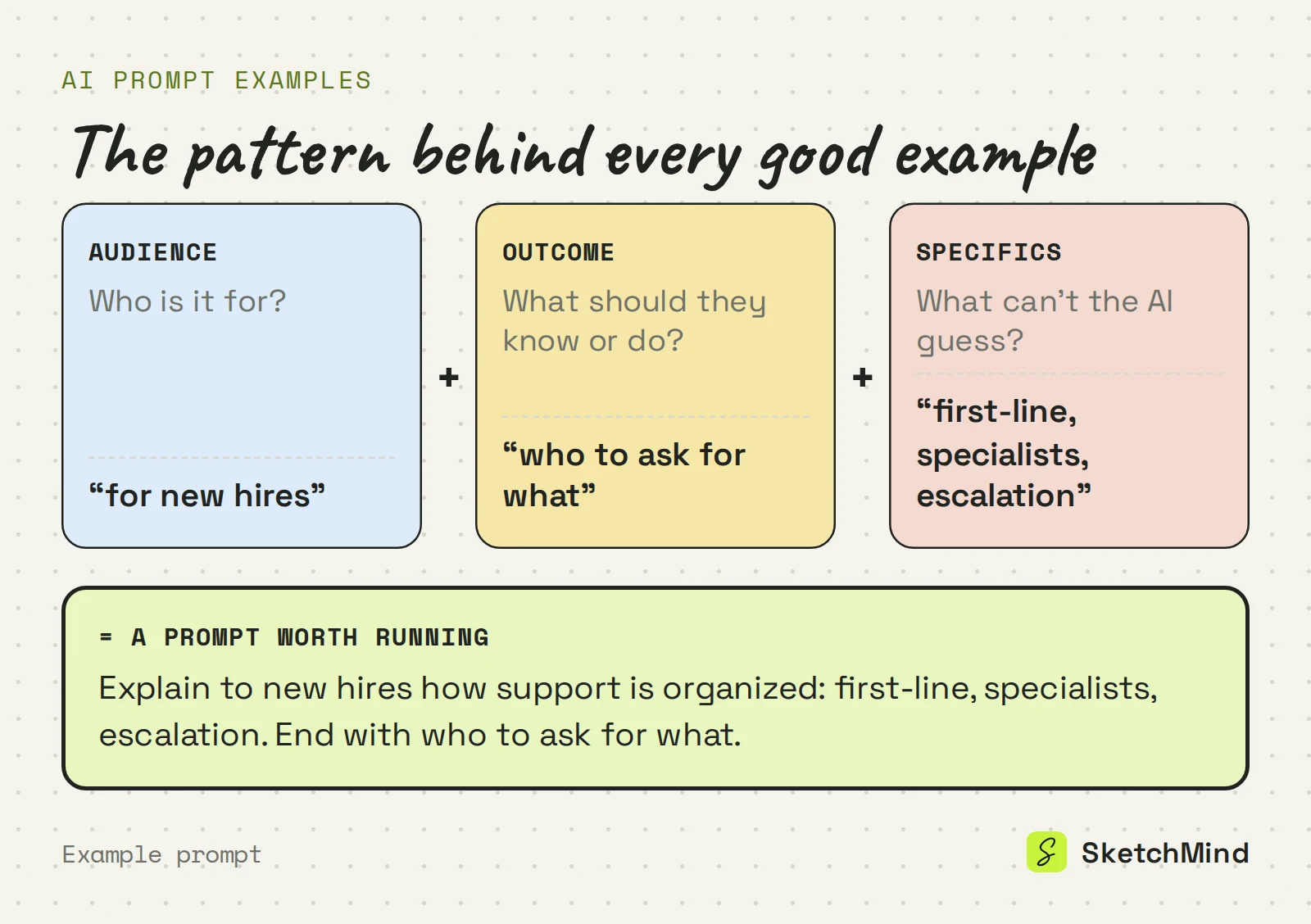
Een prompt voor een presentatie werkt als je het hele verhaal aanlevert, niet alleen het onderwerp. Noem de onderdelen in de volgorde waarin je ze wilt presenteren:
Met "maak een presentatie over onboarding" moet de AI jouw redenering zelf verzinnen. Deze voorbeelden geven die redenering gewoon mee.
Een prompt voor een flowchart werkt als je het proces op volgorde vertelt en elke splitsing schrijft als een "zo ja, zo nee"-zin. Dat is precies de structuur die een flowchart nodig heeft, en zo hoeft de AI niet te gokken naar jouw regels.

Een prompt voor een checklist werkt als je de punten opsomt in de volgorde waarin ze gebeuren, en bij de lastige punten zegt wanneer iets echt "klaar" is.
In SketchMind, een AI-whiteboard, plak je een voorbeeld in Create with AI en kies je de output die bij de vorm past. Je beschrijving mag maximaal 3.000 tekens lang zijn.
Welke output je kiest bij welk voorbeeld
|Soort voorbeeld|Output in Create with AI|Wat je krijgt|
|Presentatie, op je bord|Frames|4–8 bewerkbare frames op je bord, in zo'n 40 seconden|
|Presentatie, vormgegeven deck|Presentation (Pro)|6–8 vormgegeven slides met sprekersnotities, in zo'n 40 seconden|
|Flowchart of proces|Flow|Eén bewerkbaar flow-frame, in zo'n 20 seconden|
|Checklist|Checklist|Eén bewerkbaar checklist-frame, in zo'n 15 seconden|
Er is geen aparte output voor een planning. Kies voor het lanceringsvoorbeeld Frames. Wil je daarna stappen met data en namen, dan begint Plans vanaf je bord en zet het de stappen alvast voor je klaar.
Drie dingen maken elk voorbeeld beter. Voeg je bron toe als pdf (tot 5 MB) of plak een link, die wordt gelezen zodra de run start, in plaats van je bevindingen over te typen. Schrijf in de taal waarin je het bord wilt hebben, want de output volgt die taal. En slaat één frame de plank mis, selecteer het dan en gebruik Rewrite met een instructie als "maak dit frame over de kosten, niet over de planning" in plaats van de hele prompt opnieuw te draaien. Past geen van deze voorbeelden bij jouw werk? Via de link Examples in Create with AI vind je startpunten voor 20 rollen.
Met het Free-abonnement maak je eenmalig 5 borden met AI, dus besteed die aan prompts zoals hierboven. Wil je weten waarom dit patroon werkt, lees dan hoe je een AI-whiteboard goed prompt, en specifiek voor flowcharts: zo maak je een flowchart door hem te beschrijven.
Laatst bijgewerkt: 25 september 2026. Gecheckt met de nieuwste versie van SketchMind.
Een kant-en-klare prompt die je kunt kopiëren, aanpassen en hergebruiken. Een goed voorbeeld laat de structuur zien waardoor prompts werken (doelgroep, resultaat en details), zodat je er je eigen details in kunt zetten.
De output is een bord, geen lap tekst, dus de structuur moet in je prompt staan: de volgorde van een verhaal, de takken van een proces of de punten van een lijst. Prompts die dat uitschrijven, worden direct frames en diagrammen.
Ja. Het patroon werkt in elke AI-tool. Een chatbot geeft je tekst terug, een AI-whiteboard als SketchMind geeft je bewerkbare frames, een flow of een checklist.
Frames voor uitleg op je bord, Presentation (Pro) voor vormgegeven slides met sprekersnotities, Flow voor een proces met beslissingen en Checklist voor punten die je wilt afvinken.
Ja. Via de link Examples in Create with AI vind je startpunten voor 20 rollen, en op de pagina Templates staan kant-en-klare borden waarbij "Use template" de AI voor je laat draaien.


