


Slik lager du et beslutningstre: sett navn på beslutningen, spørsmålene som avgjør den og utfallene, og skisser det for hånd eller beskriv det for en AI-whiteboard.
Et sted mellom "skal vi leie inn en konsulent eller ansette fast?" og den fjerde meldingstråden om saken, er det noen som sier: la oss bare tegne det opp. Og de har rett. Et beslutningstre tvinger en vag diskusjon inn i en form, og det er som regel akkurat den formen diskusjonen manglet.
Kort svar: For å lage et beslutningstre setter du navn på beslutningen, lister opp spørsmålene som faktisk avgjør den, setter dem i rekkefølge og lar hver gren ende i et konkret utfall. Tegn hvert spørsmål som et veiskille med ja/nei-veier. Du kan skissere treet for hånd, eller beskrive det med vanlige ord og la en AI-whiteboard som SketchMind tegne grenene for deg på rundt 20 sekunder.
Et beslutningstre er et diagram som viser én beslutning som en rekke spørsmål, der hvert svar leder til neste spørsmål eller til et endelig utfall. Det høres nesten for enkelt ut til å være nyttig, og det er nettopp derfor det funker: treet tvinger deg til å sette navn på spørsmålene som virkelig avgjør saken, i rekkefølge, før noen begynner å krangle om svaret.
Beslutningstrær gjør seg fortjent der den samme beslutningen kommer tilbake med ulike forutsetninger. Når refunderer vi en kunde? Hvilken forespørsel går til hvilket team? Går denne kandidaten videre til neste runde? Skriv ned logikken én gang, som grener, så går diskusjonen fra "hva skal vi gjøre her" til "hvilken gren er vi på". Skal du vise hvordan arbeid går mellom folk heller enn hvordan én beslutning blir tatt, er et prosesskart et bedre format.
Jobb deg fra beslutningen til utfallene, og få spørsmålene på plass før du tegner noe som helst.
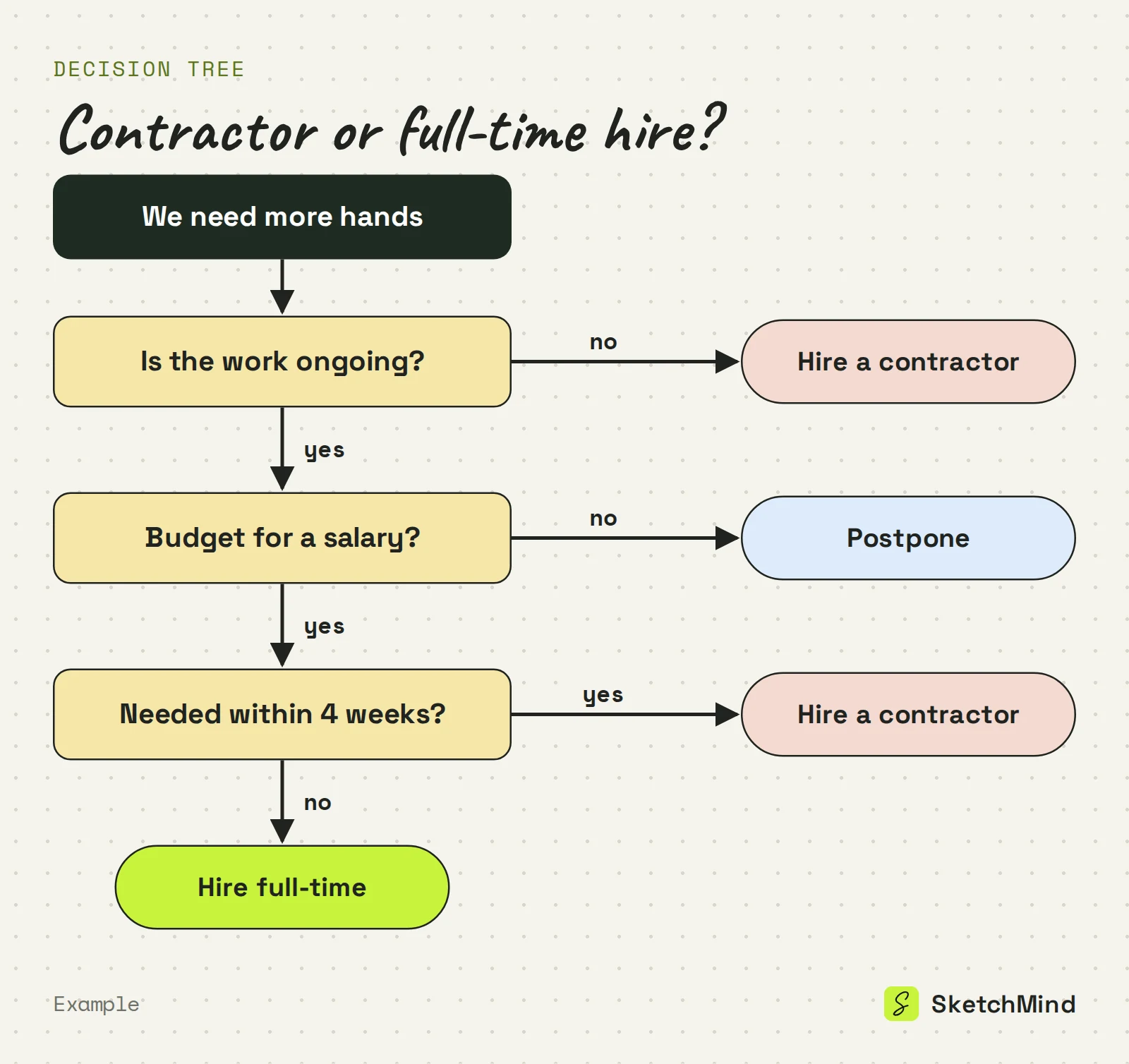
Fordi tegningen konkurrerer med tenkingen. Problemet var aldri treet. Det er å lage treet. Den vanlige veien: du åpner et diagramverktøy, tegner et rektangel, så en rombe, så piler, innser at det andre spørsmålet burde kommet først, og bruker ti minutter på å flytte piler i stedet for å tenke på beslutningen. De fleste beslutningstrær dør akkurat der. Logikken var aldri det vanskelige.
Tegne et beslutningstre eller beskrive det
|Steg|Tegne det for hånd|Beskrive det for en AI-whiteboard|
|Utgangspunkt|Et blankt lerret|Beslutningen du må ta|
|Bokser og piler|Du plasserer og retter opp hver eneste en|Tegnes for deg|
|Oppmerksomheten din|Delt mellom layout og logikk|Bare på logikken|
|Når logikken endrer seg|Flytt om på layouten|Rediger framen, eller skriv den om|
I SketchMind, en AI-whiteboard, er et beslutningstre en Flow: én redigerbar frame med beslutninger og grener.
Vil du vite mer om hvordan du skriver gode flow-beskrivelser generelt, kan du lese hvordan du lager et flytskjema ved å beskrive det.
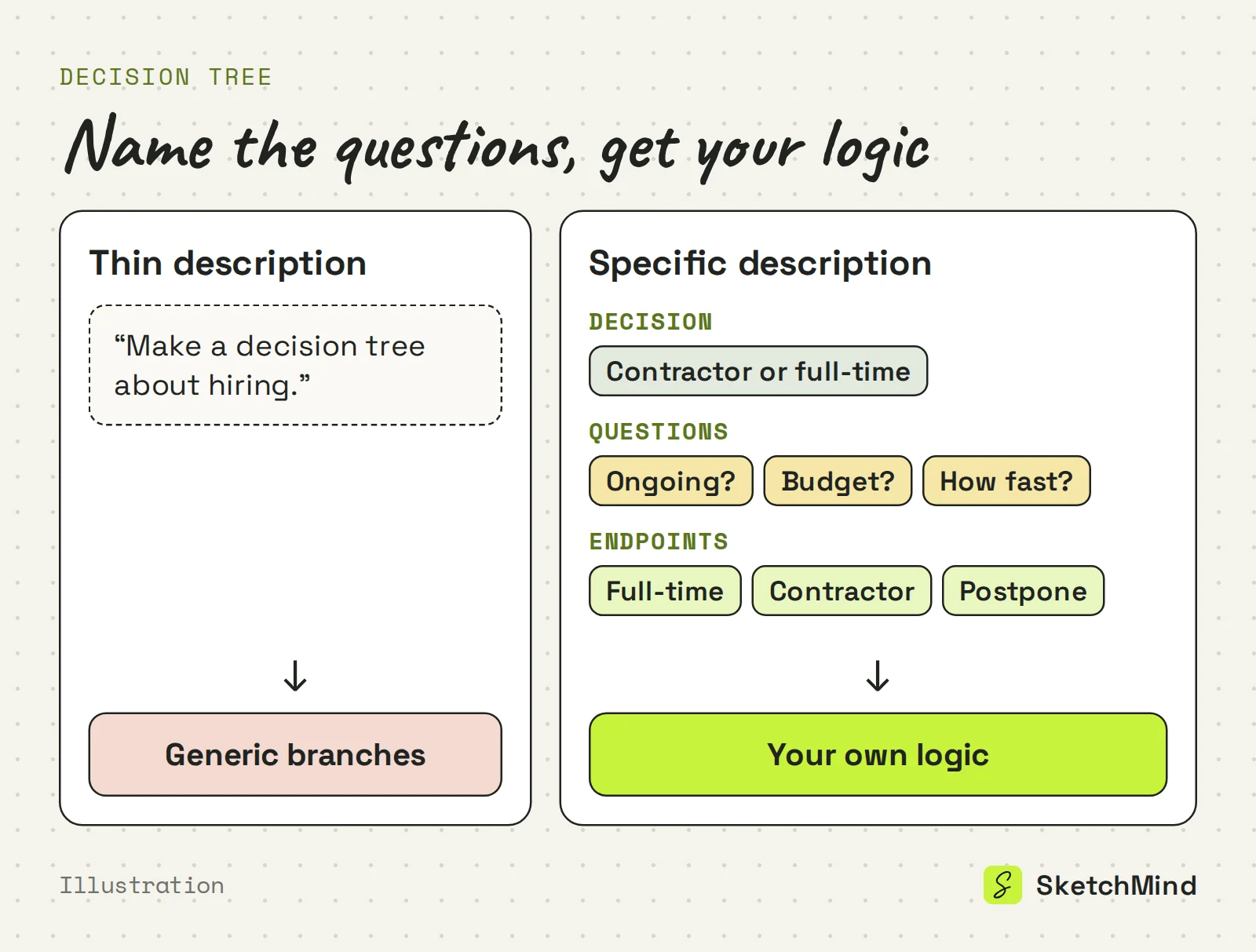
AI-en kan bare forgrene seg på det du gir den, så nevn tre ting: beslutningen, spørsmålene som avgjør den, og utfallene.
"Lag et beslutningstre om ansettelser" er for tynt, så spørsmålene blir generiske. Sammenlign med: "Beslutningstre for å velge mellom en konsulent og en fast ansatt: forgren på om jobben er løpende eller et engangsprosjekt, om vi har budsjett til en fast lønn, og hvor fort personen må starte. Utfall: ansette fast, leie inn konsulent eller utsette." Nå er grenene din logikk, ikke standardfyll.
Treffer ikke første versjon, trenger du ikke starte på nytt. Hver boks og pil kan redigeres, og ved større endringer markerer du framen, trykker på Rewrite og sier hva som skal endres. Rewrite erstatter det genererte innholdet i den framen, mens det du selv har lagt til, blir stående.
Presenter det fra tavla, eller del en lenke. Trykk P for å presentere og bruk reveal-steg for å vise én gren om gangen, så ingen hopper rett til siste utfall. Er en kollega sikker på at det finnes et fjerde utfall, kan hen legge det til på tavla eller legge igjen en kommentar med en @mention. En delingslenke kan settes til View eller Edit, og seere er ubegrenset på alle abonnementer.
Å generere et tre bruker én AI-tavle. Free-abonnementet gir deg 5 AI-tavler som en engangskvote, uten kredittkort for å komme i gang. Pro ($19/måned) gir deg 20 AI-tavler per måned. Detaljene finner du på prissiden.
Sist oppdatert: 25. september 2026. Sjekket mot den nyeste versjonen av SketchMind-appen.
Et beslutningstre er et diagram som viser én beslutning som en rekke spørsmål. Hvert svar leder til neste spørsmål eller til et endelig utfall.
For de fleste hverdagsbeslutninger to til fire. Start med spørsmålet som utelukker flest alternativer, og la hver gren ende i noe noen faktisk kan gjøre.
Nei. Beskriv beslutningen, spørsmålene og utfallene med vanlige ord. I SketchMind tegner AI-en formene, og du vurderer logikken.
Velg Flow i Create with AI, så dukker treet opp som én redigerbar frame på rundt 20 sekunder.
Ja. Alle elementer kan redigeres for hånd, og Rewrite på framen endrer det genererte innholdet ut fra instruksen din, mens det du selv har lagt til, blir stående.


