


Beskriv prosessen med vanlige ord og få et redigerbart flytskjema: hva du skal skrive, hvordan det funker i SketchMind, og når et flytskjema er feil format.
Ingen setter seg ned fordi de har lyst til å lage et flytskjema. Du vil gjøre en beslutning synlig: hvordan en forespørsel blir godkjent, hva som skjer når en betaling feiler, hvor en kandidat faller ut av rekrutteringsprosessen. Flytskjemaet er bare formatet, men i de fleste verktøy er det formatet som spiser all tiden din.
Kort svar: For å lage et flytskjema ved å beskrive det skriver du prosessen med vanlige ord: hva som starter den, stegene i rekkefølge, hver beslutning som et ja/nei-spørsmål, og de mulige sluttpunktene. Et AI-verktøy for flytskjema gjør teksten om til et diagram du kan redigere. I SketchMind velger du Flow i Create with AI, og én redigerbar flow-frame lander på tavla di på rundt 20 sekunder.
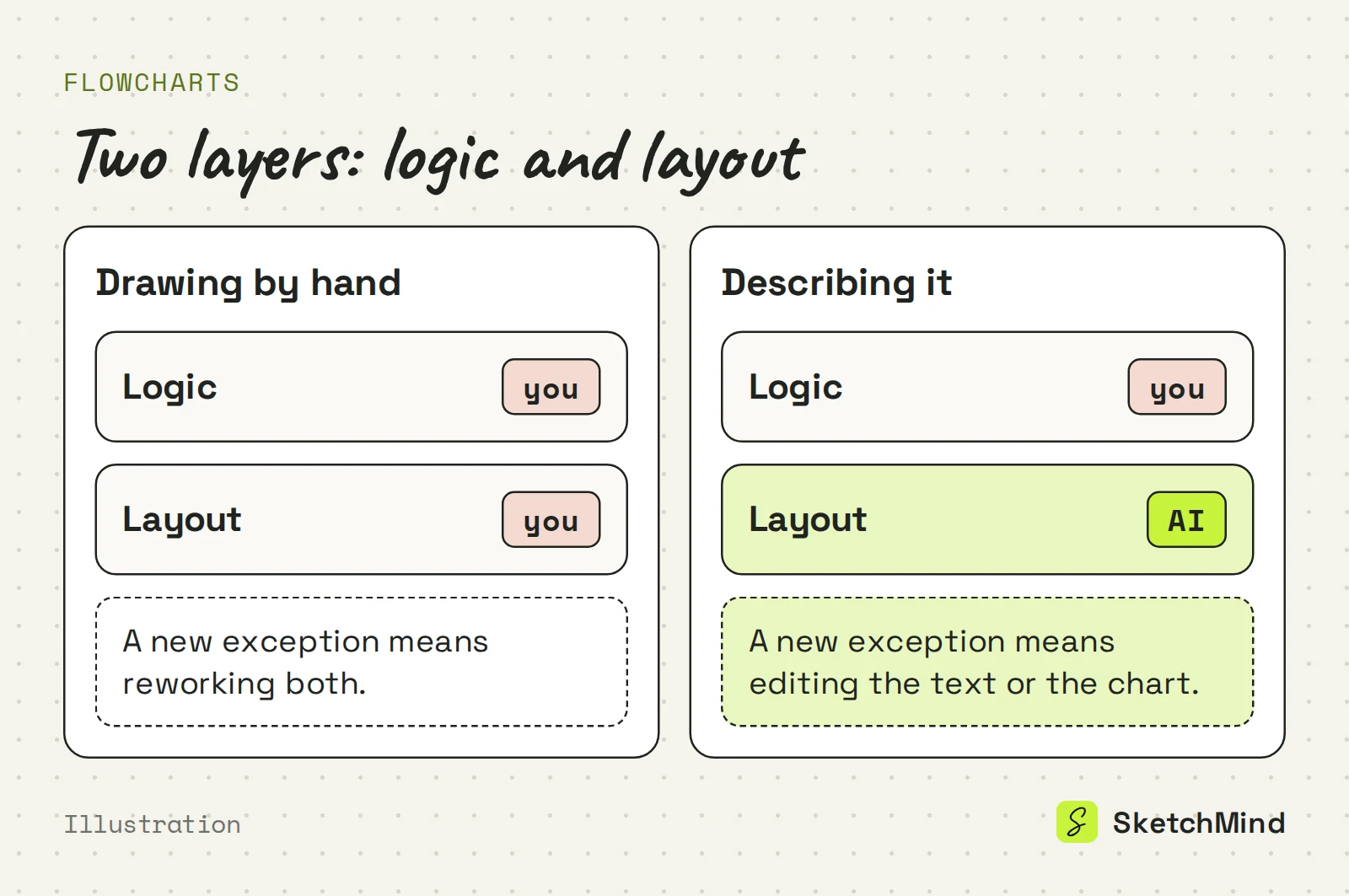
Det går tregt fordi du håndterer to lag på en gang: logikken og layouten. Logikken er stegene, beslutningene og grenene. Layouten er hvor hver boks skal stå så logikken forblir lesbar. Tradisjonelle diagramverktøy tvinger deg til å gjøre begge deler, og hver gang logikken endrer seg (et nytt unntak, et ekstra godkjenningssteg), betaler du layoutskatten på nytt. Derfor er så mange prosessdiagrammer utdaterte: å oppdatere tegningen koster mer enn oppdateringen er verdt. Løsningen er å slutte å se på layout som din jobb.
En god beskrivelse av et flytskjema er en god beskrivelse av en prosess: start, sluttpunkter, beslutninger og rekkefølge. AI-en tegner logikken du gir den, så det er disse fire tingene som avgjør hvor bra resultatet blir.
Vil du velge mellom alternativer heller enn å dokumentere en prosess, er logikken litt annerledes. Se hvordan du lager et beslutningstre.
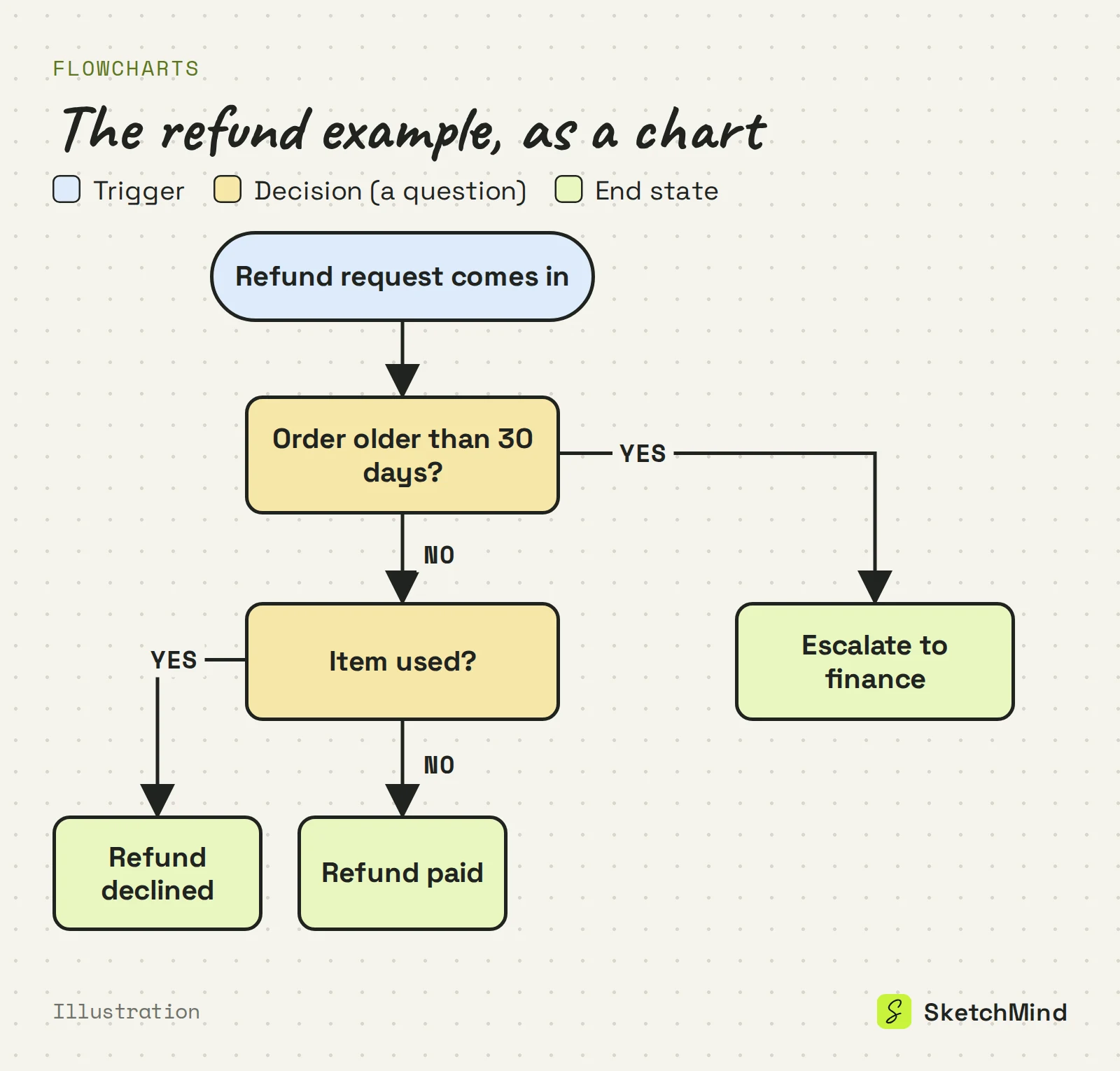
I SketchMind, en AI-whiteboard, åpner du Create with AI, velger Flow og beskriver prosessen.
Rediger skjemaet, ikke prompten. Flyten som blir generert, er vanlig tavleinnhold: hver boks, etikett og pil kan redigeres, så en feil etikett eller et manglende steg fikser du direkte. Bommer den mer, markerer du framen, trykker på Rewrite og sier hva som skal endres ("legg til en eskaleringsgren etter den andre beslutningen"). Rewrite endrer det genererte innholdet i den framen og beholder det du selv har lagt til. Når du skal ta teamet gjennom prosessen, bruker du Present fra tavla og reveal-steg for å vise én gren om gangen.
Fra tekst til flytskjema: fire verktøy sammenlignet
|Verktøy|Du beskriver det i|Ekstra input du kan legge til|Dette får du tilbake|
|Miro|En tekstbeskrivelse av en prosess eller et system (Miro AI)|Et bilde av et eksisterende diagram, gjort om til et redigerbart diagram|Et redigerbart diagram på tavla. AI-bruk går på månedlige credits per abonnement|
|Lucidchart|En tekstprompt (AI-diagramgenerator)|Ikke oppgitt på produktsiden|Et diagram i et Lucidchart-dokument|
|draw.io|En kort tekstforespørsel (Generate-verktøyet)|Den nåværende diagramfilen, siden eller markeringen|Et generert diagram i draw.io-editoren|
|SketchMind|Opptil 3 000 tegn, med Flow valgt i Create with AI|Én PDF (opptil 5 MB) som kontekst, eller innholdet som allerede er på tavla|Én redigerbar flow-frame på tavla di, på rundt 20 sekunder|
Basert på hver leverandørs egen dokumentasjon, sjekket i september 2026. Funksjoner endrer seg, så sjekk hos leverandøren for oppdaterte detaljer.
Et flytskjema fortjener bare plassen sin når prosessen har ekte beslutningspunkter. Ellers er et annet format ryddigere.
Skal du vise hele bildet av hvordan arbeid går mellom team, er et flytskjema ofte for detaljert. Et prosesskart er et bedre sted å starte da.
Du kan prøve det gratis. Free-abonnementet gir deg 5 AI-tavler og 5 AI-rewrites, begge som engangskvote, uten kredittkort for å komme i gang. Pro ($19/måned) har 20 AI-tavler og 100 rewrites per måned, og Pro Creator ($49/måned) er ubegrenset innenfor rimelig bruk (rundt 200 AI-tavler i måneden). Å redigere skjemaet for hånd og presentere det fra tavla teller ikke mot disse grensene. Beskriv en prosess du kjenner godt på app.sketchmind.app, og se hvor nær førsteutkastet treffer.
Sist oppdatert: 28. september 2026. Sjekket mot den nyeste versjonen av SketchMind-appen.
Åpne Create with AI, velg Flow og beskriv prosessen med vanlige ord, med opptil 3 000 tegn. SketchMind lager én redigerbar flow-frame på tavla di på rundt 20 sekunder.
Nevn hva som starter prosessen, de mulige sluttpunktene, hver beslutning som et ja/nei-spørsmål, og stegene i den rekkefølgen de skjer. AI-en følger strukturen du gir den.
Ja. Alle elementer er vanlig, redigerbart tavleinnhold. Ved større endringer markerer du framen og bruker Rewrite til å si hva som skal endres. Det du selv har lagt til, blir stående.
Ja. Legg ved én PDF på opptil 5 MB som kontekst i Create with AI i stedet for å skrive av prosessen.
Ja. Free-abonnementet gir deg 5 AI-tavler (engangskvote) og krever ikke kredittkort for å komme i gang.


