

Presentationen ska vara klar på måndag.Den finns på sex ställen.
Alla i teamet jobbar hårt. Ingen jobbar med samma sak.
Det finns ett bättre sätt.
En tavla.Hela ditt team på den.
Skriv briefen en gång. SketchMind bygger tavlan, presentationen och planen. Teamet redigerar, kommenterar och presenterar från samma ställe.
Att skapa ett team är gratis. Du betalar bara för användare när du bjuder in folk.
Alla jobbar på samma ställe.
Ingen kopiering mellan whiteboard, slides, dokument och uppgiftslista. Så här ser en helt vanlig vecka ut för ett team på fyra.
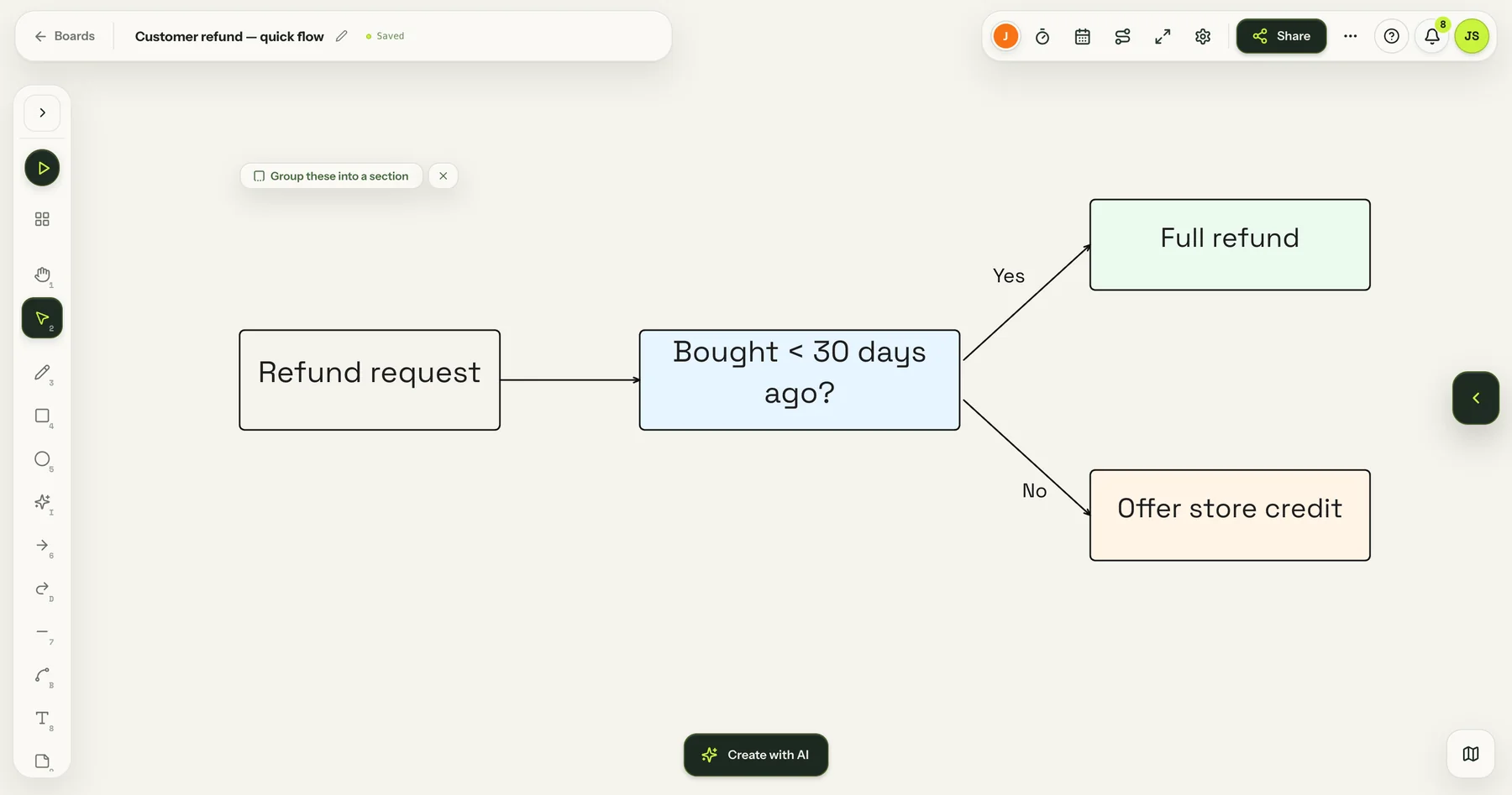
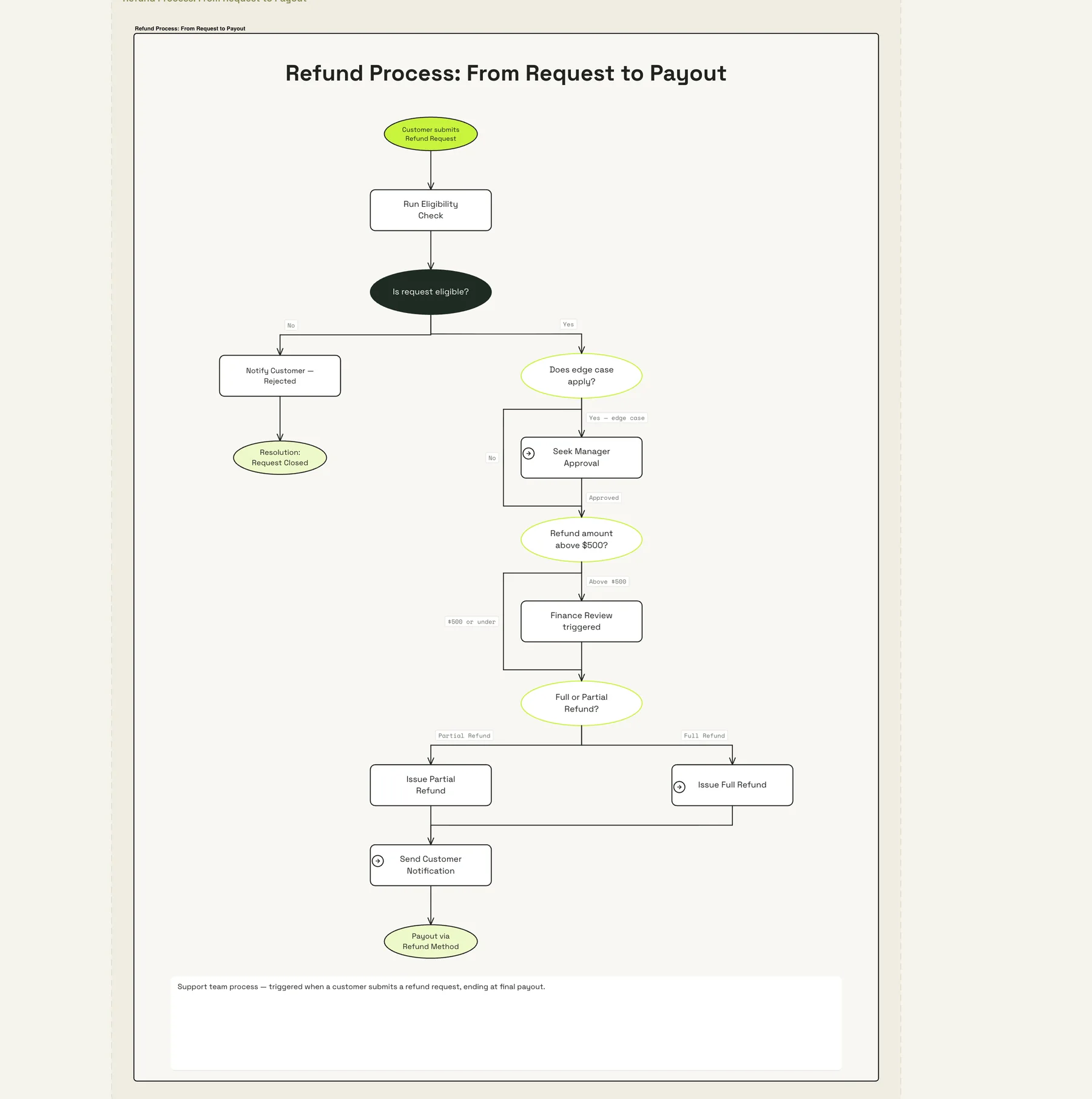
Tom skriver en mening. SketchMind bygger flödet.
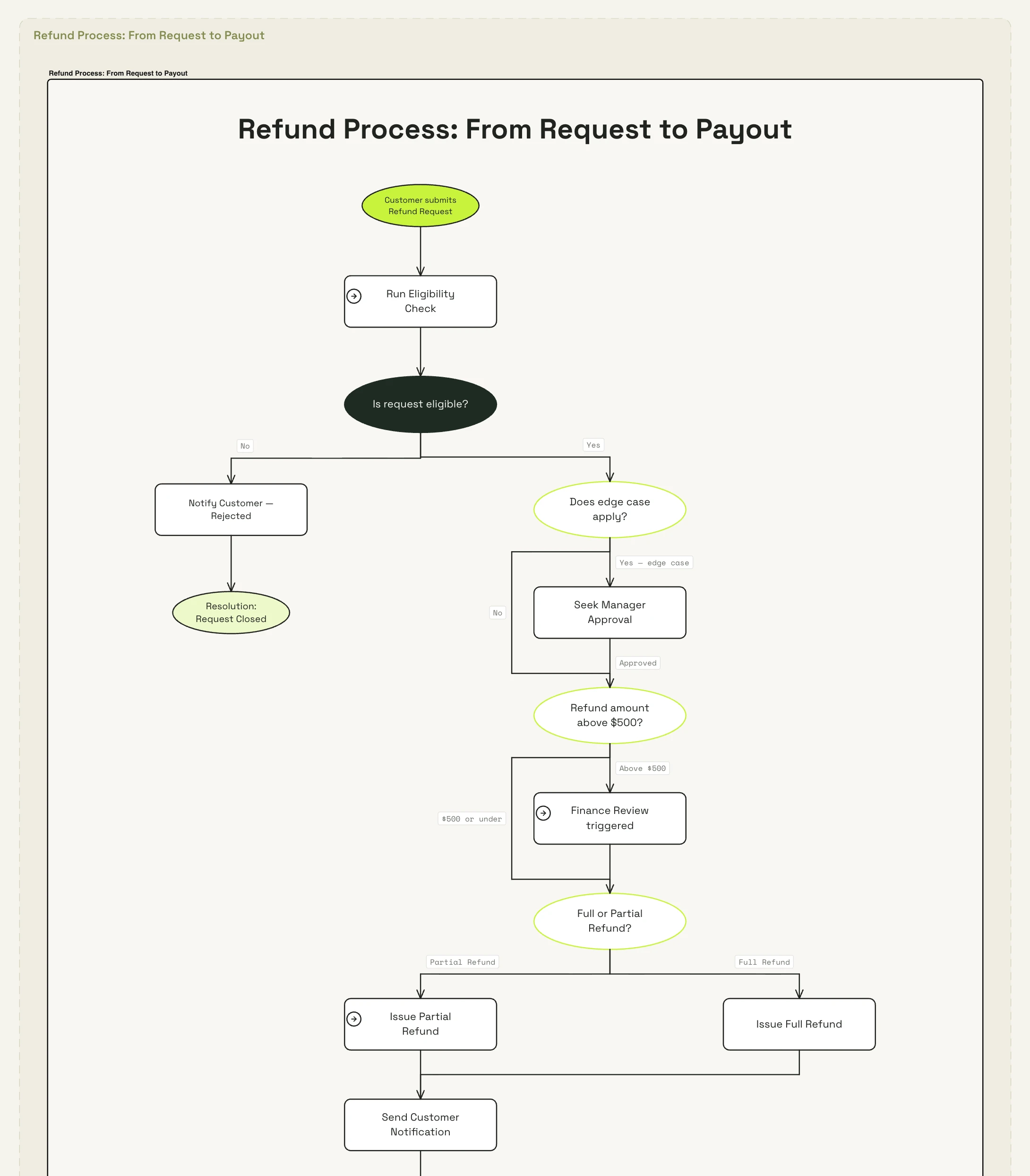
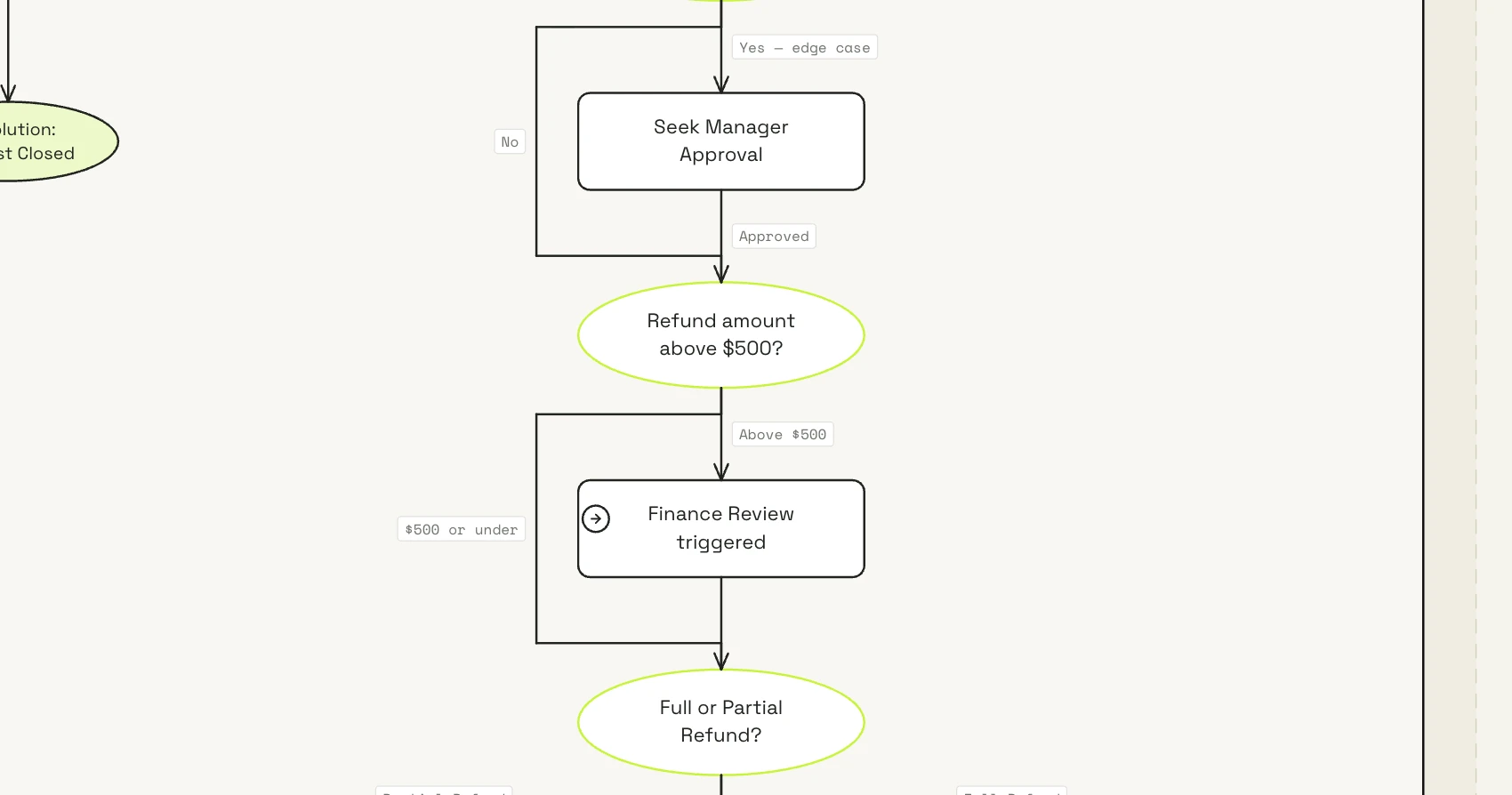
Återbetalningsprocessen, från förfrågan till utbetalning, med varje beslutspunkt.
Mark kollar den och kommenterar på tavlan.
Ingen mejltråd. Frågan sitter bredvid steget den handlar om.
Priya presenterar för ledningen.
En färdig presentation med diagram, gjord i samma workspace.
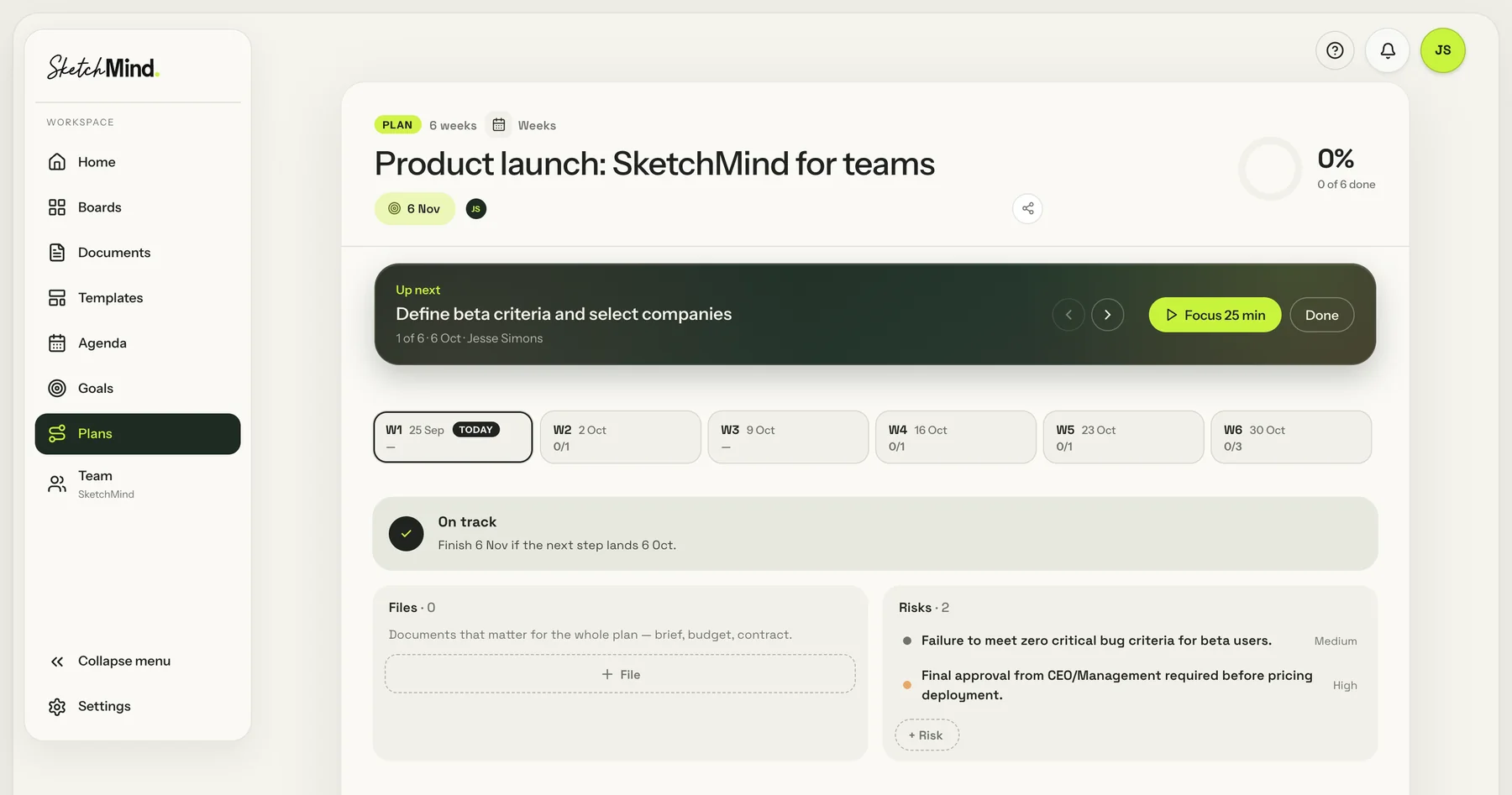
Sara gör om det till en plan.
Steg med ansvariga, datum och risker. Nästa steg ligger alltid överst.
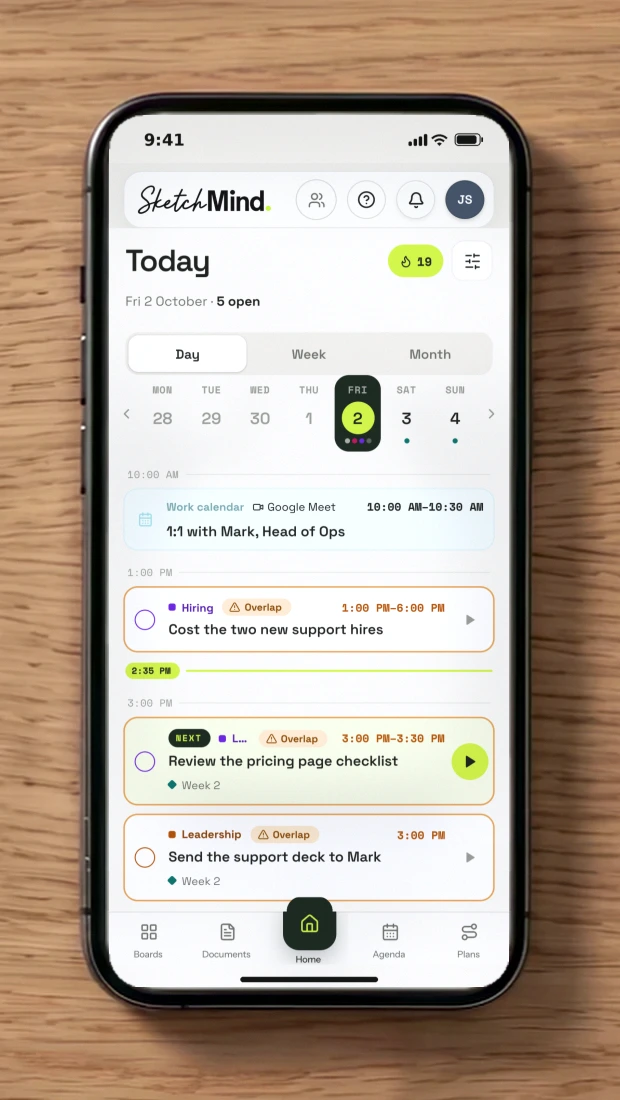
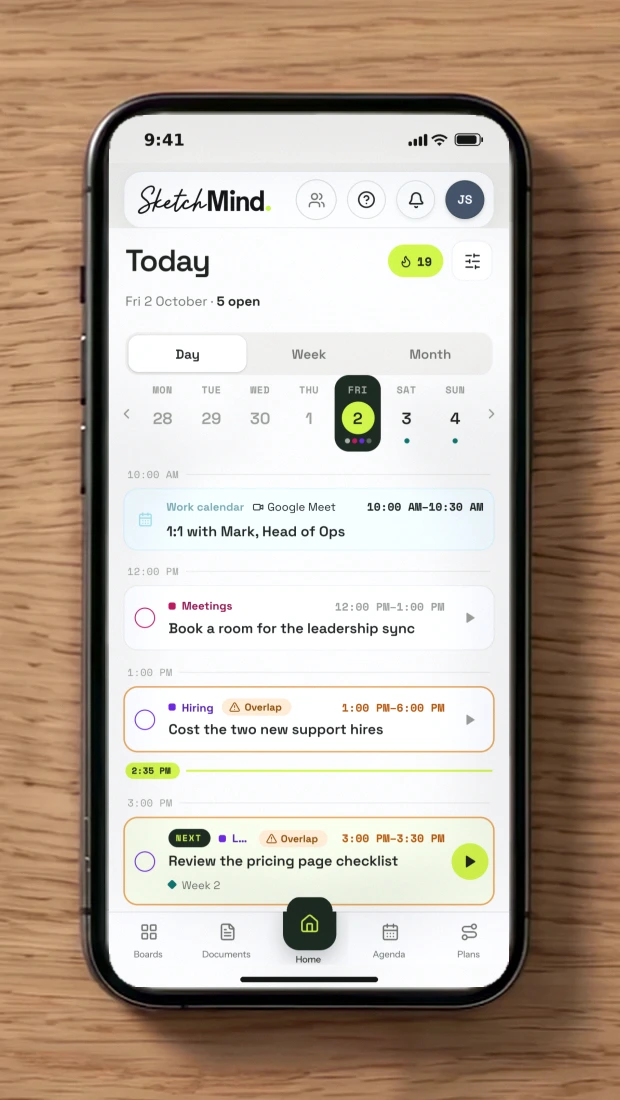
Alla ser sina egna uppgifter.
Varje steg hamnar i varje persons agenda. Koppla din kalender: gå med i samtalet och bocka av uppgifter från en och samma skärm.
 Google CalendarApple CalendarOutlook
Tom skriver en mening. SketchMind bygger flödet.
Planning something with dates and owners? Open Plans →
Mark kollar den och kommenterar på tavlan.
Priya presenterar för ledningen.
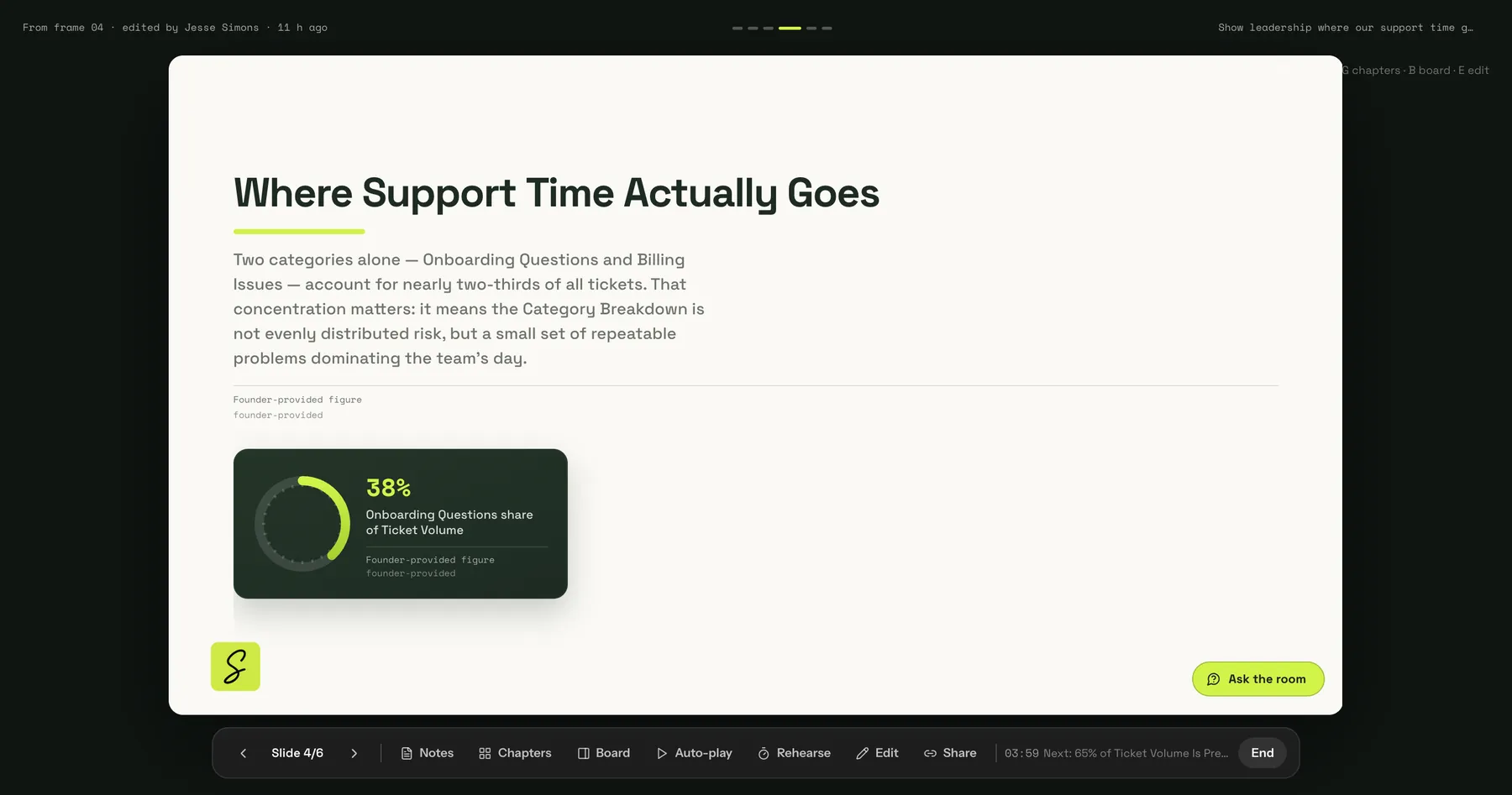
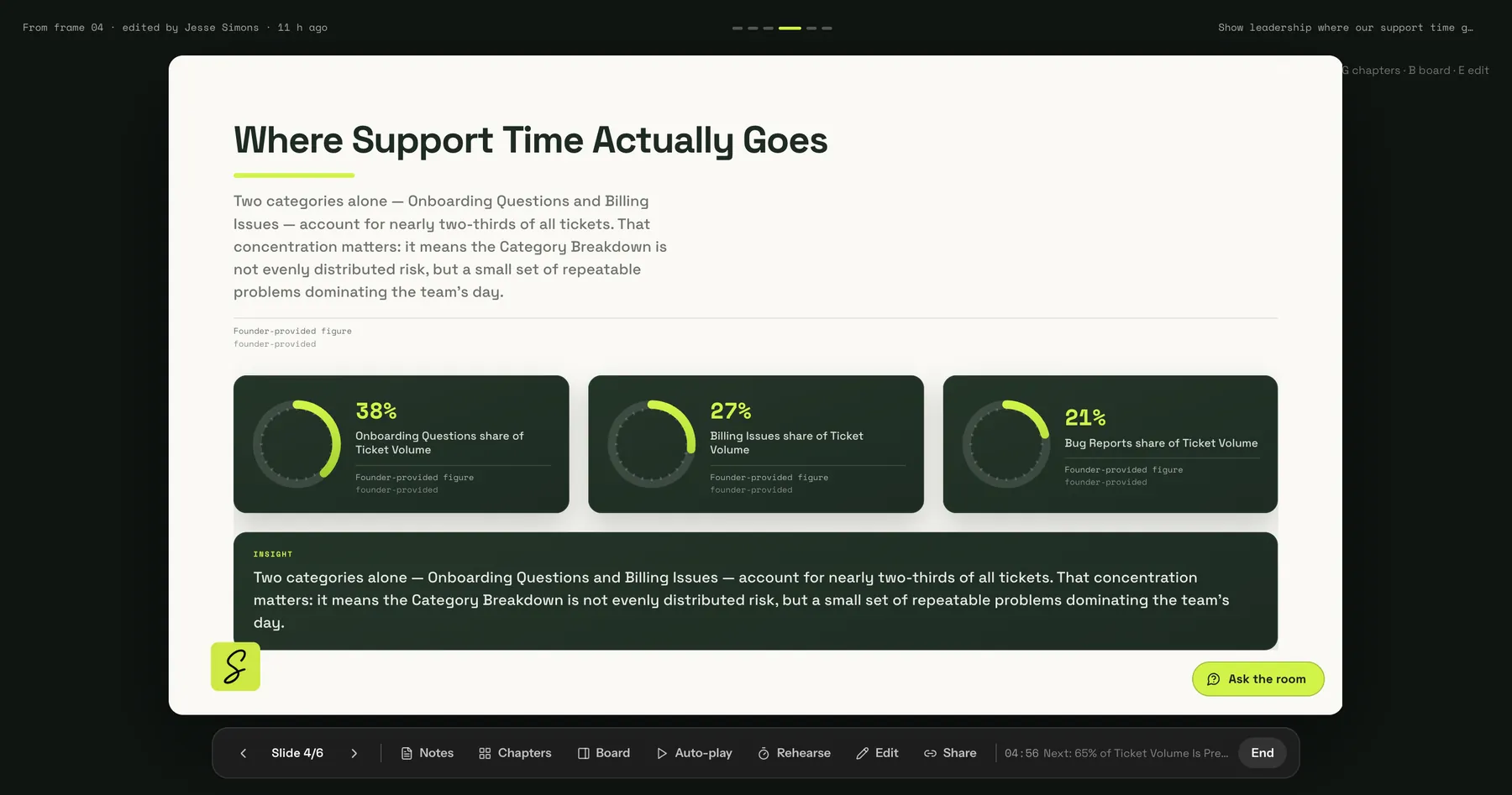
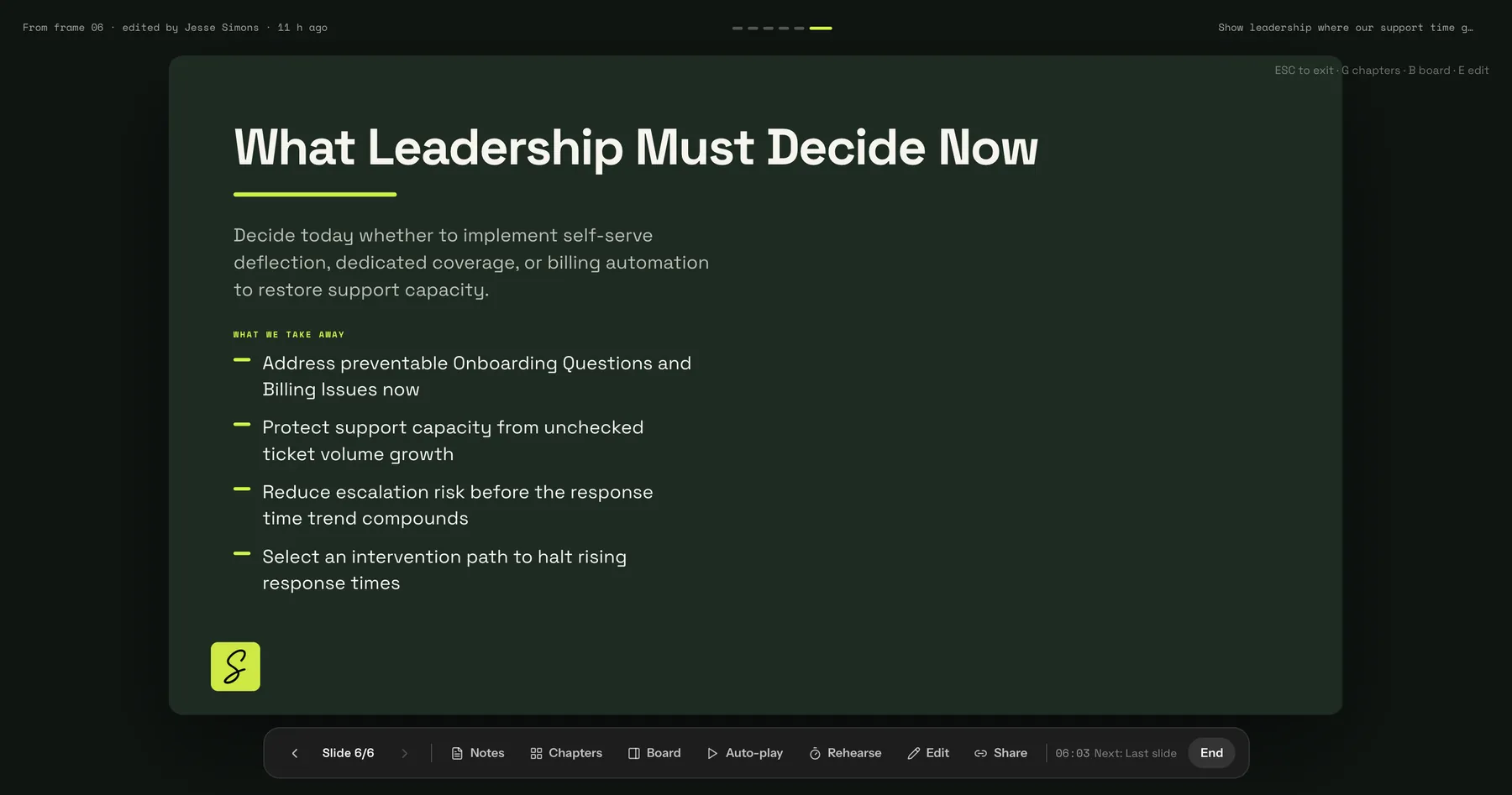
Sara gör om det till en plan.
Alla ser sina egna uppgifter.
 Synced from OutlookMMark
 JoinSynced from Google CalendarTTom
 PPriya
Nästa grej: prislanseringen. Ingen skriver planen.
Teamet bygger den.
Skriv inte lanseringsplanen. Bygg den.
Prissidan går live tisdag 3 november. Fyra kanaler, fyra ansvariga, och inget går live innan Sara har granskat det. Ett meddelande.
Den frågar innan den bygger.
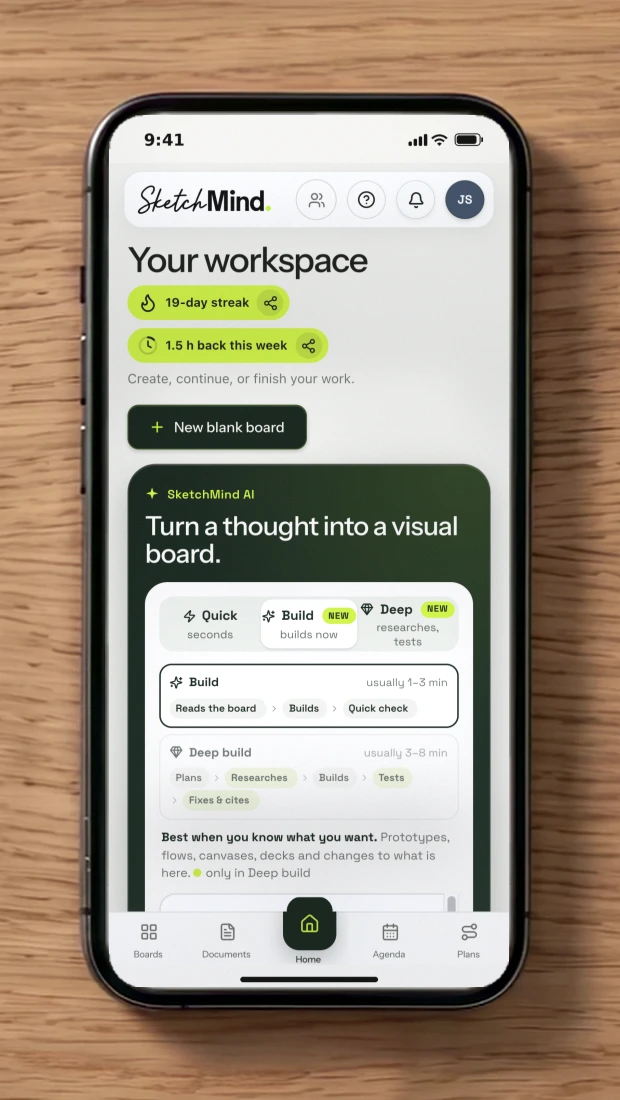
Hur många inlägg? Kalender eller tavla? Fält för text och material? Priya trycker på tre svar. Det hon lämnar öppet bestämmer Build.
Några minuter senare funkar planen.
18 inlägg i en kalender, en tavla där du drar efter status, vad som är i riskzonen och godkännandeflödet. Teamet hänger på medan den bygger.
Inget går live utan Sara.
Mark drar ett inlägg till Godkänd. Det studsar tillbaka. Sara bockar i ”Granskad av Sara”, och nu flyttas det.
”När ska varje inlägg ut?”
Deep build tar reda på bästa dag och tid per kanal, anger sina källor, flaggar 6 inlägg på en svag tid och testar sedan varje regel.
En plan som hela teamet litar på.
25 av 25 regeltester godkända. Tom flyttar ett inlägg på fel tid till den rekommenderade tiden med ett klick.
Planerare för Q4-prislanseringen
Testa: dra ett inlägg till Godkänd. Det flyttas inte förrän Sara har bockat i ”Granskad av Sara”. Ändra ”Planering per” för att se vad som halkar efter före lanseringen.
Planerare för lanseringen av prissidan
Live tisdag 3 nov · LinkedIn, nyhetsbrev, blogg, Instagram · inget går live innan Sara har granskat det
Utkast 12
Granskas 3
Godkänd 2
Schemalagd 1
Bra publiceringstider per kanal din målgrupps lokala tid
1–5 PM11 AM–12 PM
1–2 PMUndvikUndvikTis–Tor, 11 AMNyhetsbrevUndvik9–11 AM9–11 AM9–11 AMUndvikUndvikUndvikTis–Ons, 9 AMBloggUndvik8 AM–12 PM8 AM–12 PM8 AM–12 PMUndvikUndvikUndvikTis–Ons, 10 AMInstagram2–4 PM1–7 PM12–9 PM12–2 PMUndvikUndvikUndvikOns 12 PM eller Tis 1 PM
Källor: Sprout Social: bästa tiderna att posta på LinkedIn (2026) · Sprout Social: bästa tiderna att posta på Instagram (2026) · Omnisend: bästa tiden att skicka ett mejl · Salesforce: bästa tiden att skicka marknadsföringsmejl (B2B) · NP Digital: bästa tiden att publicera blogginlägg
Rekommenderad tid 6 inlägg utanför en bra tid · 12 redan bra
Regeltester: 25 av 25 godkända
Körs vid varje rendering, mot den riktiga regelkoden.
Så godkänns ett inlägg
Varje lanseringsinlägg, oavsett kanal eller ägare, går via Sara innan det kan godkännas, schemaläggas eller publiceras.
1. Hur många inlägg blir det totalt i de 4 kanalerna, och hur lång är lanseringsperioden?
2. För kalendern vecka för vecka: en rad per inlägg, grupperat per kanal eller ägare, eller båda i flikar?
3. Har ni redan texter till inläggen, eller ska planeraren ha fält för det?
Vyer → Flikar: Kalender + Tavla
Fält → Copy, CTA, assetlänkar
18 exempelinlägg från 27 okt. till 10 nov., med en kalender, en tavla där du drar korten mellan statusar och en flik för inlägg i riskzonen. Ett inlägg kan inte flyttas till Godkänt eller Schemalagt förrän ”Granskat av Sara” är ibockat.
Varje inlägg har nu en rekommenderad publiceringstid för sin kanal. 6 av 18 är flaggade för att de ligger utanför en bra tid. En ny flik, ”Bästa tider & källor”, visar tidsfönstren, källorna och 25 regeltester.
Vart tar ditt teams vecka vägen?
Presentationer, planer, dokument och checklistor, gjorda för hand. Dra i reglagen och se vad det kostar ditt team varje vecka. Vi använder samma uppskattningar som räknaren för ”sparad tid” i appen.
För hand: en presentation på 6 slides 68 min, en plan i 10 steg 50 min, ett dokument på 5 sidor 30 min, en checklista med 20 punkter 25 min. SketchMind gör dem åt dig. Alla ser hur mycket tid de faktiskt får tillbaka i sin Workspace, varje vecka.
Ge ditt team den tiden tillbakaLägg till dina kollegor. Se priset.
Redigerare behöver en licens. Läsare är gratis och obegränsade. Klicka på en roll för att byta.
Minsta teamabonnemanget är 3 licenser. Från 10 licenser får varje licens det lägre priset.
25 redigerare eller fler? Vi sätter upp Enterprise tillsammans med dig. Prata med oss.
Varje licens innehåller allt i Pro Creator. Lägg till eller ta bort licenser när du vill.
Starta det här teametEn mening in. Något du kan skicka ut.
Allt ett team behöver. Inget nytt att lära sig.
Kommentera vilket steg som helst, @nämn en kollega och se vem som är på tavlan med dig.
Era färger och typsnitt i varje designad presentation, oavsett vem som gör den.
Bjud in folk och ändra licenser själv.
Steg med ägare, daterade kontrollpunkter och risker. Flytta en deadline så planerar SketchMind om.

Ett ställe för kunduppdrag, processer och planer.
Tavlor förblir privata tills du delar dem. Vi tränar inte våra egna modeller på ditt arbete.
Deras arbete lämnas över när de tas bort. Inget försvinner med ett konto.
Lägg till eller ta bort licenser när du vill. Dina tolv senaste fakturor ligger ett klick bort.