


AI prompt-eksempler til præsentationer, flowcharts og tjeklister, som du kan kopiere direkte, og mønstret med publikum, resultat og detaljer, der får dem til at virke.
De fleste lister med AI prompt-eksempler er skrevet til chatbots, så de giver dig afsnit med tekst. Eksemplerne herunder er skrevet til at give dig noget, du kan se på: et sæt frames, et slide-deck, et flowchart eller en tjekliste. Brug dem, som de er, eller behold mønstret og skift dine egne detaljer ind.
Kort svar: Et godt AI prompt-eksempel nævner publikum, resultatet og de detaljer, AI'en ikke kan gætte, som de trin, muligheder eller regler, kun du kender. Til visuelt output skriver du strukturen ind i prompten: rækkefølgen i historien, "hvis ja, hvis nej"-grenene i en proces eller punkterne på en tjekliste. Eksemplerne herunder følger det mønster for præsentationer, flowcharts og tjeklister.
En prompt virker, når den lader AI'en gætte mindre. Hvert eksempel i den her artikel gør tre ting. Det nævner publikum, fordi en tavle, der briefer dit team, ser anderledes ud end en, der pitcher til en kunde. Det siger, hvad resultatet skal være: en beslutning, en forklaring eller en liste, folk kan handle på. Og det nævner de detaljer, kun du kender.
Sammenlign "lav en præsentation om vores Q3-resultater" med "lav en præsentation til bestyrelsen, der viser, at omsætningen voksede i Q3, mens supportomkostningerne lå stille, og slut med de to investeringer, vi foreslår for Q4." Samme emne. Kun den anden kan give dig noget, du rent faktisk ville præsentere, fordi AI'en organiserer det, du gav den, i stedet for at fylde hullerne med troværdigt fyld.
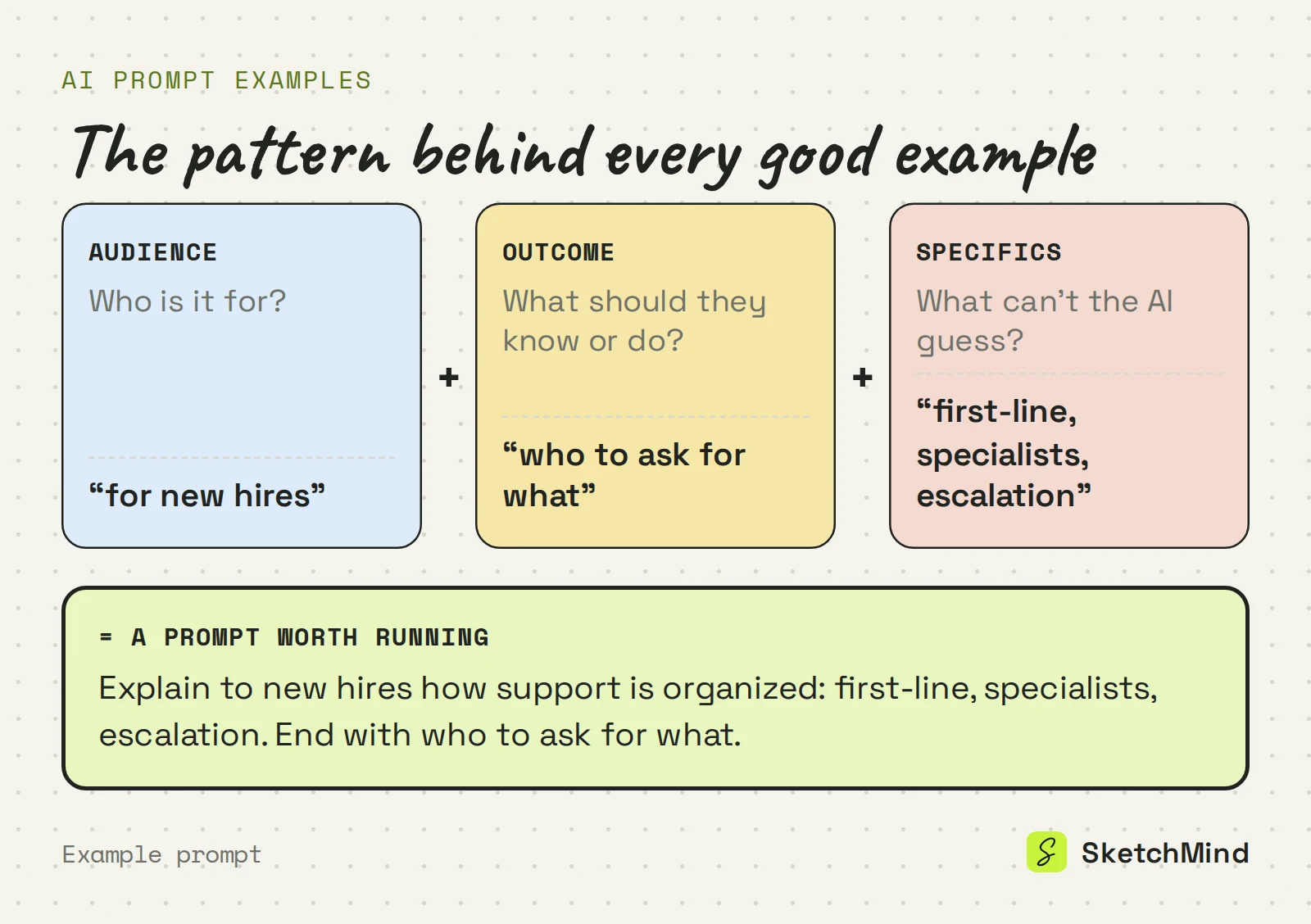
Prompts til præsentationer virker, når de giver hele argumentet videre, ikke kun emnet. Nævn delene i den rækkefølge, du vil præsentere dem:
"Lav en præsentation om onboarding" ville tvinge AI'en til at opfinde din argumentation. De her eksempler giver den videre.
Prompts til flowcharts virker, når du fortæller processen i rækkefølge og skriver hver forgrening som en "hvis ja, hvis nej"-sætning. Det er præcis den struktur, et flowchart har brug for, og det forhindrer AI'en i at gætte dine regler.

Prompts til tjeklister virker, når du skriver punkterne i den rækkefølge, de bliver gjort, og siger, hvad "færdig" betyder for de punkter, der kan være tvivl om.
I SketchMind, et AI-whiteboard, sætter du et eksempel ind i Create with AI og vælger det output, der passer til formen. Beskrivelsen må være op til 3.000 tegn.
Hvilket output du skal vælge til hvilket eksempel
|Type eksempel|Output i Create with AI|Hvad du får|
|Præsentation, på tavlen|Frames|4–8 redigerbare frames på din tavle, omkring 40 sekunder|
|Præsentation, designet deck|Presentation (Pro)|6–8 designede slides med talernoter, omkring 40 sekunder|
|Flowchart eller proces|Flow|Én redigerbar flow-frame, omkring 20 sekunder|
|Tjekliste|Checklist|Én redigerbar tjekliste-frame, omkring 15 sekunder|
Der er ikke et separat output til planer. Til lanceringseksemplet vælger du Frames; vil du derefter have trin med datoer og ansvarlige, starter Plans fra en tavle og laver et udkast til trinnene for dig.
Tre ting gør ethvert eksempel bedre. Vedhæft kilden som PDF (op til 5 MB), eller indsæt et link, som bliver læst, når kørslen starter, i stedet for at skrive resultaterne af igen. Skriv på det sprog, du vil have tavlen på, for outputtet følger det. Og når én frame rammer ved siden af, så markér den og brug Rewrite med en instruktion som "lad den her frame handle om omkostninger, ikke tidsplan" i stedet for at køre hele prompten igen. Passer ingen af dem til dit arbejde, har linket Examples i Create with AI udgangspunkter til 20 roller.
Free-abonnementet giver 5 AI-tavler som en engangskvote, så brug dem på prompts, der er bygget op som dem ovenfor. Vil du vide, hvorfor mønstret virker, så læs hvordan du skriver prompts til et AI-whiteboard, og til flowcharts specifikt hvordan du laver et flowchart ved at beskrive det.
Sidst opdateret: 25. september 2026. Tjekket mod den aktuelle version af SketchMind.
En færdig prompt, du kan kopiere, tilpasse og genbruge. En god en viser den struktur, der får prompts til at virke (publikum, resultat og detaljer), så du kan skifte dine egne detaljer ind.
Outputtet er en tavle, ikke et afsnit tekst, så strukturen skal stå i prompten: rækkefølgen i en historie, grenene i en proces eller punkterne på en liste. Prompts, der skriver det ud, bliver direkte til frames og diagrammer.
Ja. Mønstret virker i alle AI-værktøjer. I en chatbot får du tekst tilbage; i et AI-whiteboard som SketchMind får du redigerbare frames, et flow eller en tjekliste.
Frames til en forklaring på din tavle, Presentation (Pro) til designede slides med talernoter, Flow til en proces med beslutninger og Checklist til punkter, der skal krydses af.
Ja. Linket Examples i Create with AI viser udgangspunkter til 20 roller, og Templates-siden har færdige tavler, hvor "Use template" kører AI'en for dig.


