

Sådan skriver du en god AI-prompt til et whiteboard: vælg output, skriv mål, målgruppe og punkter i rækkefølge, giv kontekst, og ret ét frame i stedet for hele tavlen.
Et AI-whiteboard laver en skrevet beskrivelse om til en tavle: frames, et flow eller en tjekliste, du kan redigere og præsentere. Det meste af kvaliteten bliver afgjort, før du trykker på knappen: i det output, du vælger, og i den prompt, du skriver.
Kort svar: En god AI-prompt til et whiteboard starter med, at du vælger det output, der passer til den form, du skal bruge, fx en række frames, et slide-deck, ét flow eller én tjekliste. Beskriv derefter målet, målgruppen og de punkter, der skal med, i den rækkefølge, du vil have dem, og tilføj den kontekst, AI'en ikke kan gætte, som en PDF eller et link. Rammer én del ved siden af, så omskriv den del i stedet for at generere hele tavlen igen.
En whiteboard-AI skal låse sig fast på en form, så typen af output betyder lige så meget som ordene. En chatbot svarer i tekst, og et løst spørgsmål giver som regel stadig et brugbart afsnit. En tavle kræver frames, en rækkefølge og et visuelt hierarki. Beder du om en række frames, når du egentlig ville have ét samlet overbliksdiagram, får du en historie, hvor du ville have et billede. Det kan ingen omformulering af beskrivelsen redde. Vælg formen først, og skriv så de ord, der fylder den ud.
En god prompt nævner målet, målgruppen og de punkter, der skal med, i rækkefølge. Du har sjældent brug for mere end et par hundrede tegn, hvis de tre ting er klare:
Eksempel: "Forklar onboarding for nye kunder: kickoff, kontoopsætning, første projekt, check-in efter to uger. Venlig tone, ingen fagsprog." Det er 17 ord, og hver del er en beslutning, AI'en ikke længere skal gætte sig til.

Giv den den kontekst, den ikke kan gætte, og vedhæft den i stedet for at skrive den af. Din virksomheds situation hører altid til i den kategori: ingen model ved, at jeres lancering er rykket til marts, eller at "portalen" betyder jeres interne værktøj. Findes materialet allerede som et brief, en rapport eller mødenoter, så vedhæft filen, og hold prompten kort og styrende: hvad der skal bygges, til hvem og i hvilken rækkefølge. Har du allerede skitseret en del af tankerne på tavlen, så lad AI'en bygge videre på det i stedet for at starte forfra.
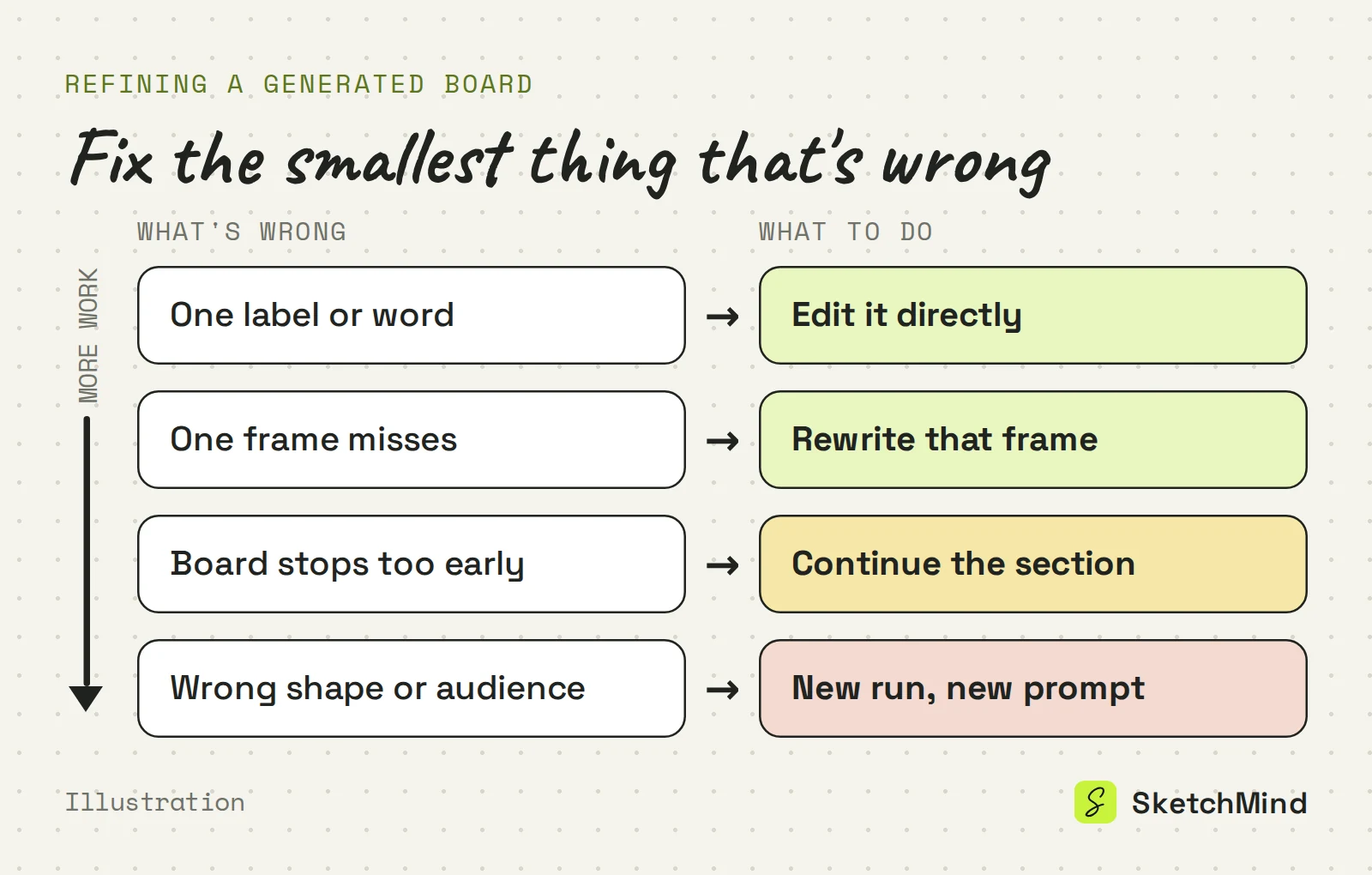
Ret det mindste, der er galt, ikke hele tavlen. Et forkert ord retter du direkte. Et frame, der rammer ved siden af, får en målrettet omskrivning med én instruks. En tavle, der stopper for tidligt, bygger du videre på. Start kun en ny kørsel, når selve strukturen er forkert: forkert output, forkert vinkel eller forkert målgruppe. Genererer du det hele igen for at rette ét frame, smider du de frames væk, der allerede var gode.
I SketchMind, et AI-whiteboard, prompter du via Create with AI: på Home er det tekstfeltet under "Turn a thought into a visual board", og inde på en tavle er det knappen Create with AI. Du vælger ét af fire outputs og skriver en beskrivelse på op til 3.000 tegn.
De fire outputs i Create with AI
|Output|Det får du|Typisk ventetid|God til|
|Frames|4–8 frames på din tavle, som du kan redigere|Omkring 40 sekunder|Forklaringer, undervisning, gennemgange|
|Presentation (Pro)|6–8 designede slides med talernoter|Omkring 40 sekunder|Oplæg og pitches, der vises som deck|
|Flow|Ét flow-frame, du kan redigere|Omkring 20 sekunder|Processer og beslutningsveje|
|Checklist|Ét tjekliste-frame, du kan redigere|Omkring 15 sekunder|Forberedelseslister og rutiner|
Planlægning med datoer og ansvarlige er ikke et af de fire outputs. Det klarer Plans, et separat værktøj, der tager udgangspunkt i en tavle og laver et udkast til trinene for dig.
Mulighederne for kontekst sidder lige ved siden af beskrivelsen:
Tavlen kommer tilbage på det sprog, du skriver på. Vil du finpudse den, så markér et frame og vælg Rewrite. Den spørger "What should change?" og foreslår "Make it simpler", "Add a concrete example" og "More visual, fewer words"; det, du selv har tilføjet til framet, bliver stående. Vil du bygge videre på en tavle, så åbn Create with AI inde på den og vælg Continue a section instead: den næste del fortsætter, hvor sektionen slutter, med samme emne og samme sprog.
AI-kørsler bliver talt, så et minut brugt på prompten er givet godt ud. Free-abonnementet giver dig 5 AI-tavler og 5 AI-omskrivninger, én gang. Pro ($19/måned) giver 20 AI-tavler og 100 omskrivninger om måneden, og Pro Creator ($49/måned) er ubegrænset inden for fair use. At redigere en tavle i hånden, præsentere den og dele den bruger ingen AI-credits. Vil du have færdige prompts, så se vores eksempler på AI-prompts, og vil du vide, hvad der sker, når du har trykket på knappen, så læs hvordan AI'en gør én sætning til en tavle.
Sidst opdateret: 25. september 2026. Tjekket i den nyeste version af SketchMind.
Beskrivelsen i Create with AI kan være op til 3.000 tegn. Er dit materiale længere, så vedhæft det som en PDF på op til 5 MB, og hold beskrivelsen kort.
Ja. En URL i beskrivelsen bliver læst, når kørslen starter, og du kan vedhæfte én PDF som kontekst. Inde på en tavle kan du slå "Use this board's content" til, så AI'en bygger videre på det, der allerede ligger der.
Ja. Markér framet, vælg Rewrite, og skriv, hvad der skal ændres, eller vælg et forslag som "Make it simpler". Resten af tavlen bliver, som den er, og det, du selv har tilføjet til framet, bliver bevaret.
Ikke som output i Create with AI. Plans er et separat værktøj i SketchMind, der tager udgangspunkt i en tavle og laver et udkast til trinene for dig.
Det sprog, din prompt er skrevet på. Skriver du beskrivelsen på dansk, får du en tavle på dansk.
Ja. Free-abonnementet giver dig 5 AI-tavler og 5 AI-omskrivninger én gang, og du skal ikke bruge kreditkort for at komme i gang.


