


Sådan laver du et whiteboard om til et dokument, du kan sende: præsenter tavlen, eller klik på Make a document, vælg sektioner, og download A4-sider som PDF.
De fleste whiteboard-sessioner slutter på samme måde: nogen tager et screenshot, smider det i en chat, og alle, der ikke var med, sidder og myser ad et virvar af bokse. Tankerne var gode; resultatet er ulæseligt. Her får du de to veje ud af det i SketchMind: at præsentere selve tavlen, og at skrive et dokument ud fra den.
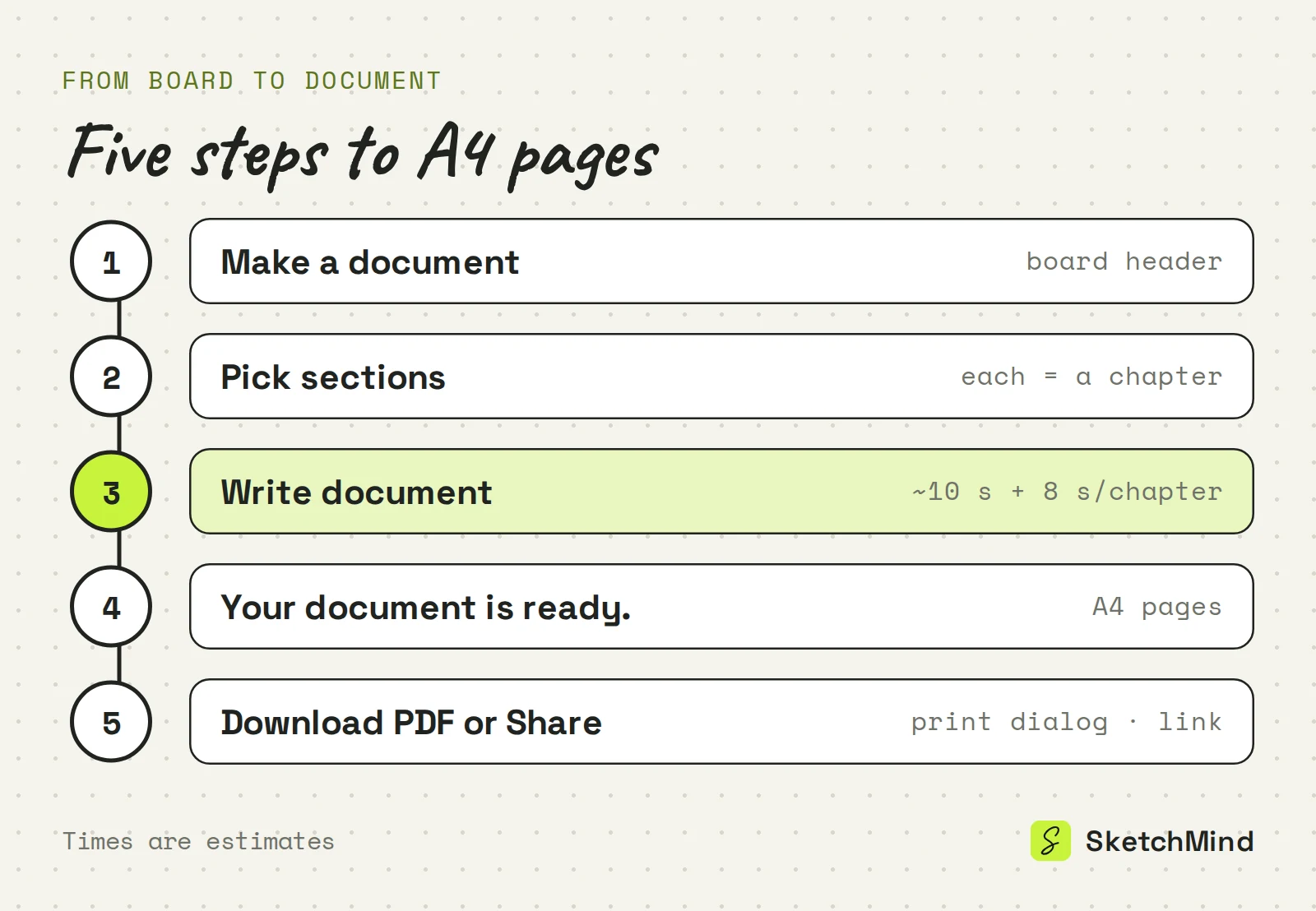
Kort svar: Vil du gå fra whiteboard til dokument i SketchMind, så åbn tavlen, klik på Make a document, vælg de sektioner, der skal være kapitler, og klik på Write document. Du får færdigt opsatte A4-sider, som du kan dele med et link eller gemme som PDF med Download PDF. Dokumenter er med i Pro (3 om måneden) og ubegrænsede på Pro Creator og Team.
Et screenshot fjerner den rækkefølge, en tavle skal læses i. Dem, der byggede tavlen, så den vokse, så for dem giver den mening. Alle andre får det hele på én gang, uden en vej igennem. Et dokument har en rækkefølge, og det har en præsentation også. Begge veje herunder virker, fordi de sætter rækkefølgen tilbage.
Klik på Present på tavlen, så går SketchMind gennem dine frames ét ad gangen. Med reveal-trin dukker dele af et frame op, mens du taler. Der er ingen eksport og ingen ekstra version at holde ved lige: præsentationen kører på tavlen, så en rettelse på canvas i sidste øjeblik er allerede med i oplægget.
Vil du hellere have designede slides, laver Turn into a presentation 6–8 slides med talernoter ud fra en sektion med frames (Pro). Læs mere i præsentation uden slides.
Brug Make a document i tavlens topbjælke. Den dukker op, så snart tavlen har en sektion med mindst ét frame.
Deling giver dig et link, hvor alle, der har det, kan se dokumentet. Du kan kopiere linket, nulstille det eller stoppe delingen, og der er også en Image-fane.
Præsenter tavlen, når du er i rummet; skriv et dokument til dem, der ikke var der.
Tre måder at dele en tavle på
|Vej|Det får du|Når tavlen ændrer sig|Abonnementer|
|Præsenter tavlen|Dine frames, som du har tegnet dem, med reveal-trin|Altid opdateret, det er jo tavlen|Alle abonnementer|
|Designet deck|6–8 slides med talernoter|Update deck omskriver de ændrede slides|Pro (3 om måneden) og opefter|
|Dokument|A4-sider, PDF via printdialogen, link til visning|Viser "Board changed since this was written"; Update|Pro (3 om måneden) og opefter|
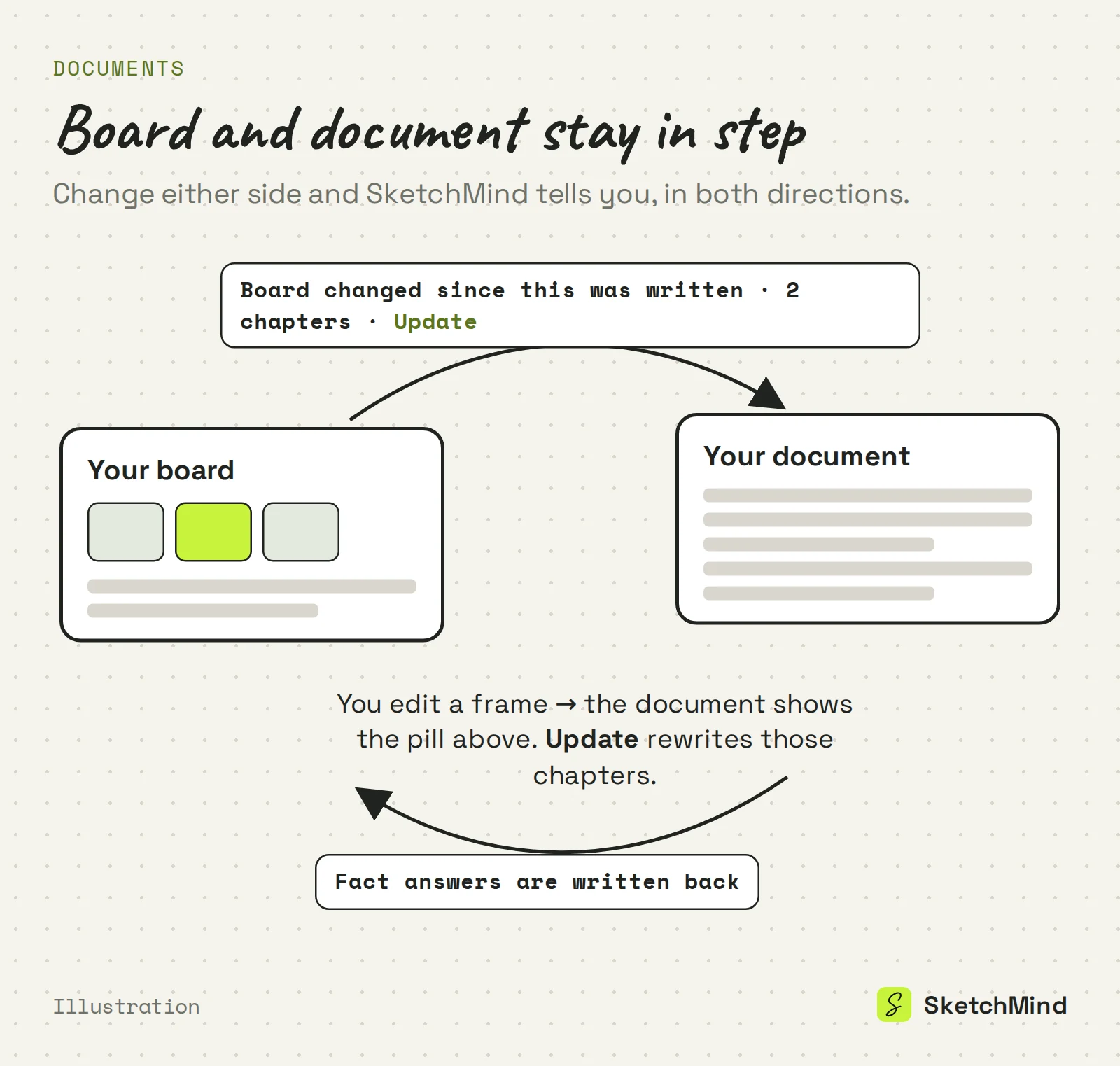
Dokumentet viser Board changed since this was written sammen med antallet af kapitler, der er bagud. Klik på Update, så omskriver SketchMind de kapitler ud fra den aktuelle tavle. Hvert dokument viser sit versionsnummer, og alle dine dokumenter og præsentationer ligger på siden Documents.
Du har ikke altid brug for en fuld opdatering. To mindre værktøjer virker pr. kapitel:
Dokumenter er en del af de betalte abonnementer i SketchMind, et AI-whiteboard. Free har ingen PDF-dokumenter. Pro ($19 om måneden) giver 3 om måneden, og Pro Creator ($49 om måneden) og Team har ingen grænse. Præsentation fra tavlen er med på alle abonnementer.
Har du ikke en tavle endnu, så start med Create with AI, og skriv dokumentet, når tavlen siger det, du mener.
Sidst opdateret: 28. september 2026. Tjekket i den nyeste version af SketchMind.
Klik på Make a document i tavlens topbjælke, vælg de sektioner, der skal være kapitler, og klik på Write document. Når siderne er klar, bruger du Download PDF eller Share.
Klik på Download PDF. Det åbner din browsers printdialog, hvor du vælger Gem som PDF. Siderne er sat op i A4.
Ja. Du kan rette teksten i et kapitel, omskrive et enkelt kapitel ud fra tavlen eller svare på faktaspørgsmål, der opdaterer både tavlen og kapitlet. Omskriver du et kapitel, forsvinder dine egne rettelser i det.
Dokumentet viser "Board changed since this was written" med antallet af berørte kapitler. Klik på Update for at omskrive dem ud fra den aktuelle tavle.
Nej. PDF-dokumenter er en del af Pro (3 om måneden) og ubegrænsede på Pro Creator og Team. At præsentere en tavle direkte fra canvas virker på alle abonnementer, også Free.


