


Hvad Create with AI gør med den sætning, du skriver: fire outputs, hvad du kan give som kontekst, og hvordan Rewrite og Continue finpudser tavlen.
De fleste whiteboard-værktøjer starter dig på en tom side. SketchMind starter dig med en sætning: du beskriver, hvad du arbejder med, og lander på en tavle, der allerede har struktur. Her får du forklaret, hvad dialogen Create with AI gør, hvad du kan give den, og hvordan du retter eller bygger videre på det, den laver.
Kort svar: Create with AI laver en skrevet beskrivelse på op til 3.000 tegn om til en tavle, du kan redigere. Du vælger ét af fire outputs (Frames, Presentation, Flow eller Checklist), tilføjer eventuelt en PDF eller tavlens eksisterende indhold som kontekst, og får en første version på cirka 15 til 40 sekunder. Bagefter kan du bruge Rewrite på et enkelt frame eller Continue på en sektion uden at starte forfra.
Create with AI er dialogen i SketchMind, der bygger en tavle ud fra en beskrivelse. På Home er det tekstfeltet under "Turn a thought into a visual board." Inde på en tavle åbner du den med knappen Create with AI. Dialogen spørger om to ting: hvad resultatet skal blive til, og hvad det skal handle om.
Det, du får, er en helt almindelig tavle. Hvert frame, hver figur og hver tekstlinje er et rigtigt objekt, du kan flytte, style om, omskrive eller slette, præcis som noget, du selv har sat ind.
Der er fire outputs, og dit valg afgør, hvad AI'en bygger ud fra den samme idé.
De fire outputs i Create with AI
|Output|Det får du|Typisk tid|
|Frames|4–8 frames, du kan redigere|Omkring 40 sekunder|
|Presentation (Pro)|6–8 slides med talernoter|Omkring 40 sekunder|
|Flow|Ét frame: trin og forgreninger|Omkring 20 sekunder|
|Checklist|Ét frame med punkter, du kan krydse af|Omkring 15 sekunder|
Frames er det sikreste valg, når du er i tvivl. Det giver din idé en rækkefølge, du kan gå igennem, og du kan strukturere den om bagefter. Vælg Flow, når idéen har et hvis-så i sig, og Checklist, når det er arbejde, du rent faktisk skal udføre. Presentation er til, når du allerede ved, at du skal stå foran folk med det.
Planer er ikke længere en tavletype. Har din idé datoer og ansvarlige, så åbn Plans i stedet: det er et separat værktøj, der tager udgangspunkt i en tavle og laver et udkast til trinene for dig.
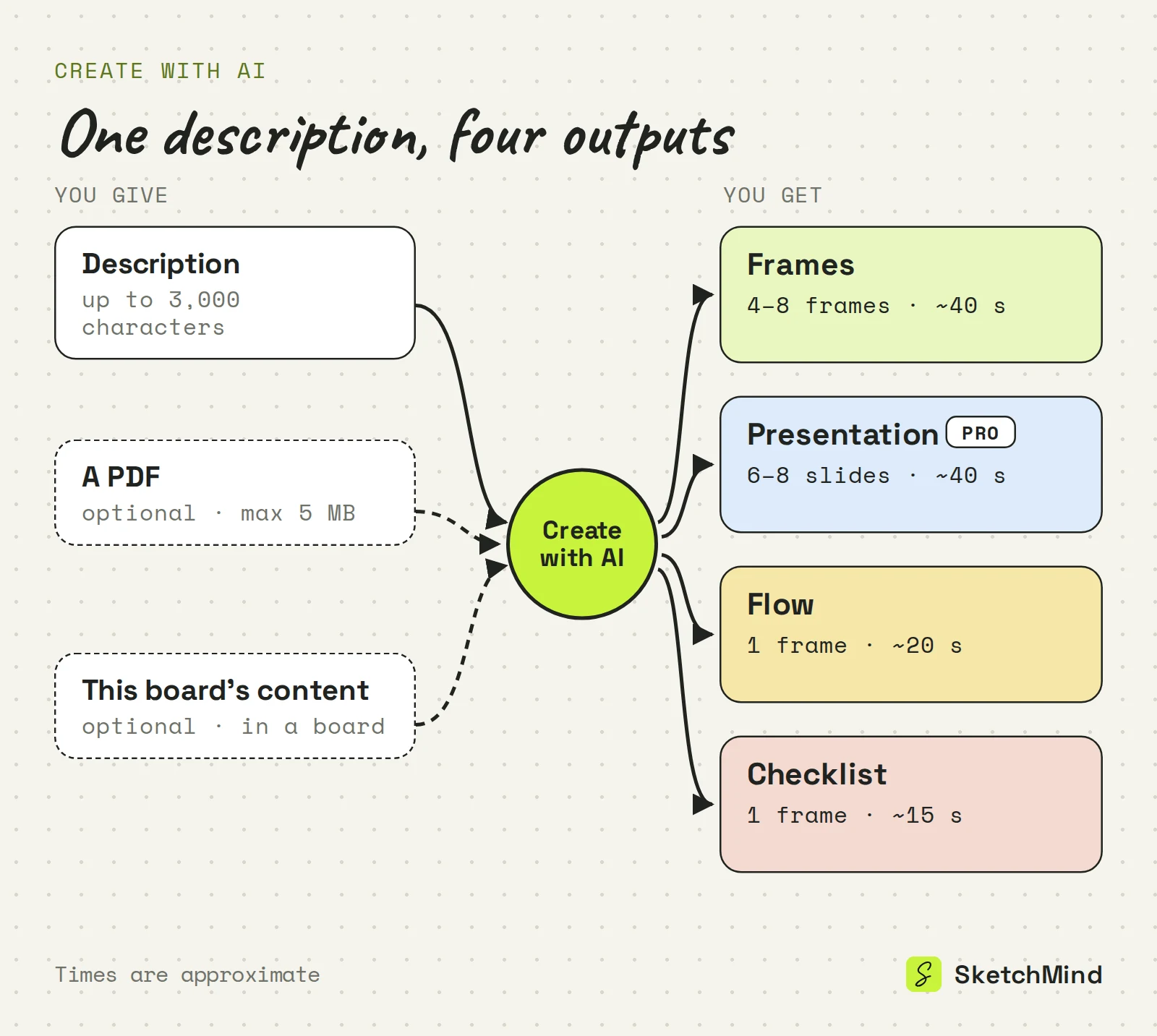
Det vigtigste input er en beskrivelse på op til 3.000 tegn, og resultatet bliver skrevet på det sprog, din prompt er skrevet på. Oven i det kan du tilføje kontekst:
Ved du ikke, hvor du skal starte, så åbner linket Examples udgangspunkter til 20 roller, fra iværksætter til lærer til advokat, tre ad gangen.
Nævn emnet, målet og målgruppen. "Hjælp mig med min startup" giver AI'en meget lidt at gå efter. "Kortlæg målkunden, problemet og de mest risikable antagelser for mit abonnement på plantepleje, til et første møde med en investor" giver den et emne, en struktur og en læser.
Én eller to konkrete sætninger slår som regel et afsnit med løse tanker. Har du rigtigt kildemateriale, så vedhæft det som PDF i stedet for at indsætte det. Flere eksempler finder du i sådan skriver du en god AI-prompt til et whiteboard.
Frames dukker op på din tavle, efterhånden som de bliver lavet. Er retningen helt forkert, kan du stoppe undervejs; de frames, der allerede er bygget, bliver liggende. Uanset hvad ender du på en almindelig tavle, ikke en låst forhåndsvisning.
Markér et frame, AI'en har lavet, og brug Rewrite. Den åbner "Rewrite this frame" med spørgsmålet "What should change?" og forslag som "Make it simpler", "Add a concrete example" og "More visual, fewer words". Kun det genererede indhold i det frame bliver ændret. Det, du selv har tilføjet, bliver stående, og resten af tavlen røres ikke.
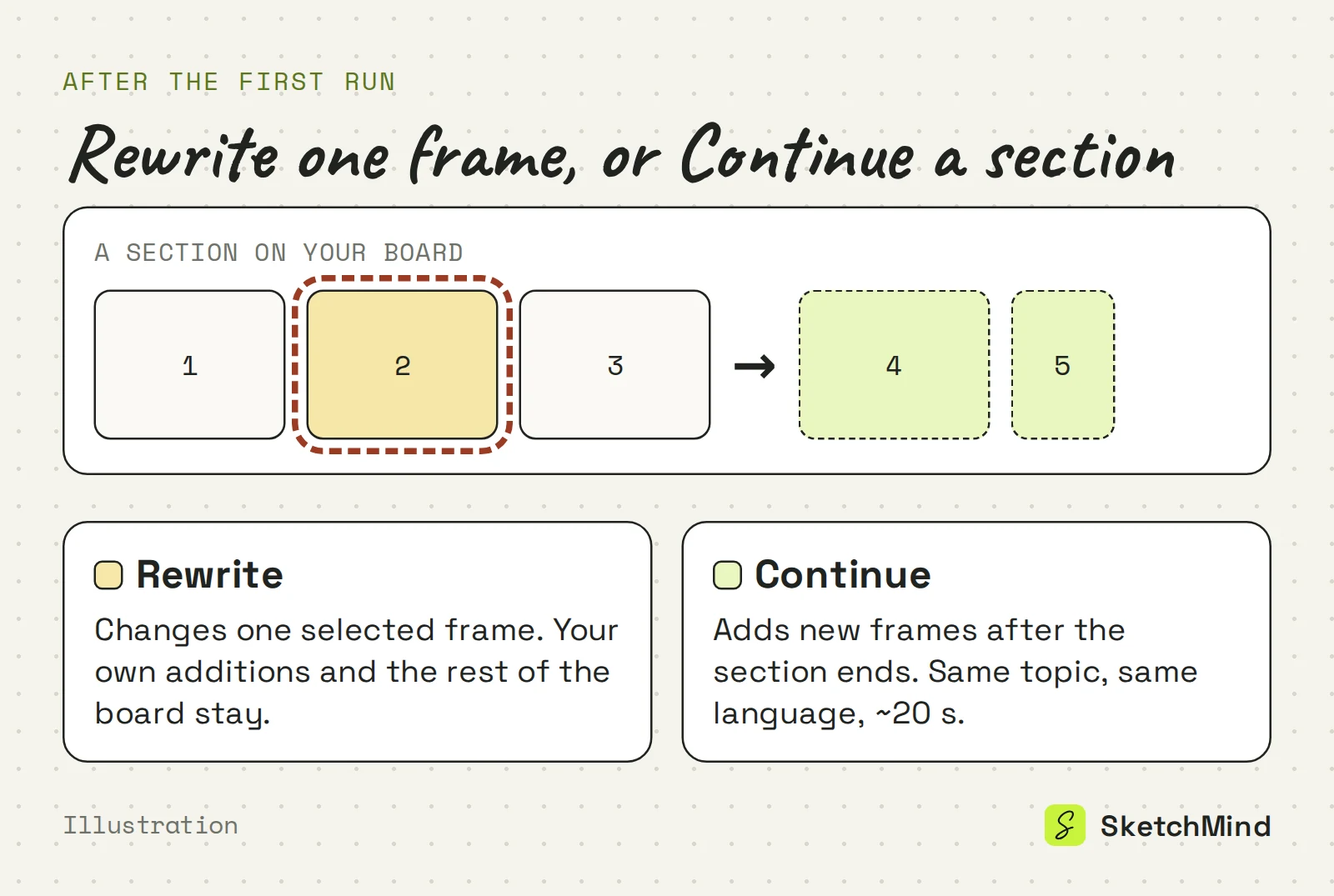
Continue tager over, hvor en eksisterende sektion på din tavle slutter. I dialogen inde på en tavle åbner du "Continue a section instead", vælger sektionen under "Build on:", og den næste del følger efter med samme emne og samme sprog, uden at gentage det, der allerede står. Det tager omkring 20 sekunder.
Brug det, når den første kørsel dækkede det grundlæggende, og du vil have næste lag: indvendingerne efter pitchen, anden halvdel af en undervisningsgang, specialtilfældene efter hovedflowet.
SketchMind, et AI-whiteboard, er gratis at komme i gang med uden kreditkort. Free-abonnementet giver 5 AI-tavler og 5 omskrivninger, begge én gang. Pro ($19 om måneden) giver 20 AI-tavler og 100 omskrivninger om måneden plus 3 designede præsentationer om måneden. Pro Creator hæver AI-tavler til ubegrænset inden for fair use (omkring 200 om måneden). Dit forbrugsoverblik viser stadig AI-tavler under deres gamle navn, AI Explainer.
Create with AI giver dine tanker et sted at starte. Den validerer ikke din forretningsmodel, tjekker ikke dine fakta og træffer ikke dine beslutninger. Det, den fjerner, er første runde med at tegne bokse, så du kan begynde at reagere på noget hurtigere. Når tavlen er på plads, kan du præsentere den eller lave den om til et dokument; se fra tavle til dokument.
Sidst opdateret: 25. september 2026. Tjekket i den nyeste version af SketchMind.
Create with AI er dialogen, der bygger en tavle ud fra en skrevet beskrivelse. Du vælger et output (Frames, Presentation, Flow eller Checklist), beskriver din idé med op til 3.000 tegn og får en tavle, du kan redigere.
Ja. AI Explainer var funktionens tidligere navn. Dialogen hedder nu Create with AI, men forbrugsoverblikket viser den stadig som AI Explainer.
Ja. Hvert frame, hver figur og hver tekstblok er et almindeligt objekt på tavlen, som du kan flytte, style om eller slette. Vil du have AI'en til at lave ét frame om, så markér det og brug Rewrite; dine egne tilføjelser bliver stående.
Du kan vedhæfte én PDF på op til 5 MB, og resultatet bliver skrevet ud fra den. Inde på en tavle kan du også slå "Use this board's content" til, og links i din beskrivelse bliver læst, når kørslen starter.
Ikke længere som output i Create with AI. Plans er et separat værktøj: du starter fra en tavle, og SketchMind laver et udkast til trinene, som du kan flytte over i din Agenda eller en Focus-session.
Free-abonnementet giver 5 AI-tavler og 5 omskrivninger af frames, begge én gang, og du skal ikke bruge kreditkort. Pro ($19 om måneden) giver 20 AI-tavler og 100 omskrivninger om måneden.


