Ask AI ahora crea cualquier cosa que describas, Deep build investiga y comprueba antes, y puedes hablar con SketchMind o dejar que tome notas en tus llamadas. Qué hay de nuevo y qué plan lo incluye.
Octubre trajo los mayores cambios en SketchMind desde su lanzamiento. La IA ya no se queda en “hazme un frame”: ahora construye cosas que funcionan, directamente en tu tablero. Y ya puedes hablar con SketchMind en vez de escribir, también en tus llamadas.
Respuesta corta: Ask AI ahora tiene tres formas de pedir. Quick crea un frame listo en segundos, Build crea cualquier cosa que describas en 1–3 minutos y Deep build primero investiga y revisa su propio trabajo (3–8 minutos). Con la voz, mantienes presionadas dos teclas y dices un cambio, dictas hasta 10 minutos y recibes una nota ordenada, o dejas que SketchMind tome notas en una llamada sin que entre ningún bot. Build y Deep build están disponibles desde Pro; la voz y las notas de reuniones forman parte de Pro Creator y Team.
Cuatro novedades, todas en el mismo tablero:
Los tres están en el mismo cuadro de Ask AI. Tú eliges cuánto trabajo quieres que haga, y todo aparece en tu tablero como elementos normales y editables.
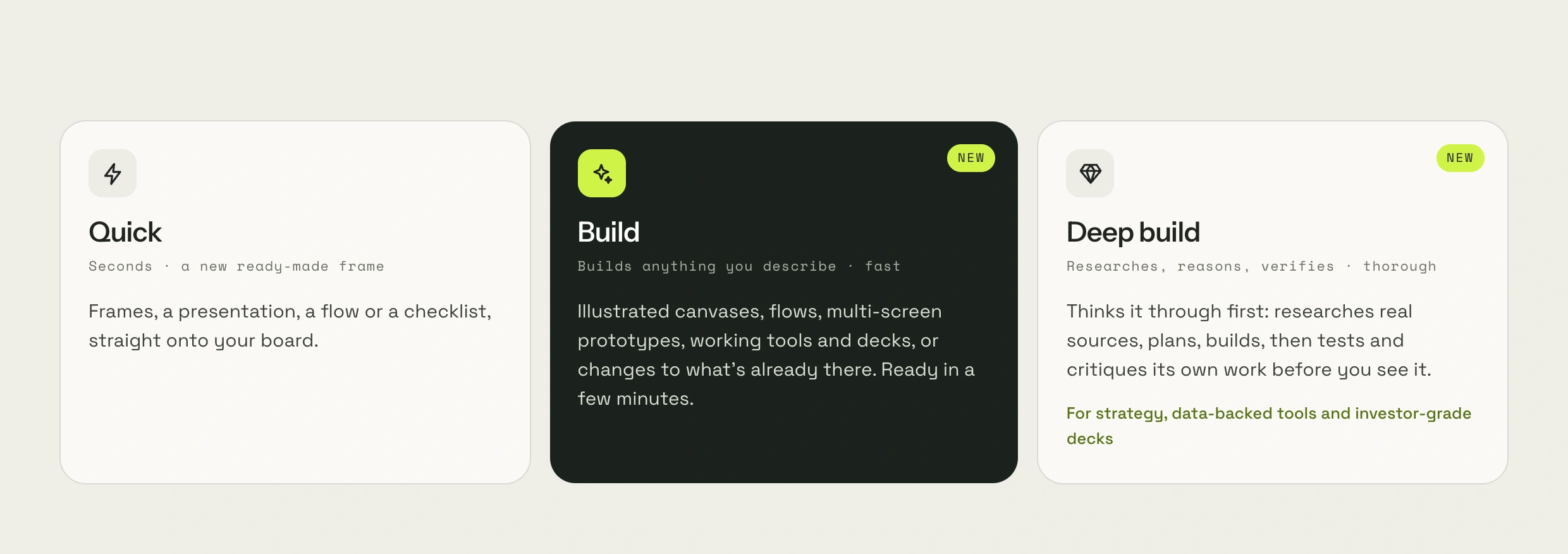
¿Quick, Build o Deep build?
|Modo|Tarda|Qué obtienes|Para qué usarlo|
|---|---|---|---|
|Quick|Segundos|Un frame listo: Frames, una presentación, un flujo o una checklist|Una primera versión rápida|
|Build|1–3 minutos|Cualquier cosa que describas, o un cambio en lo que hay en el tablero|Casi todo el trabajo del día a día|
|Deep build|3–8 minutos|Trabajo investigado, planificado y probado, con las cifras enlazadas a sus fuentes|Estrategia, herramientas basadas en datos, presentaciones para inversores|
Escribe lo que necesitas con tus propias palabras y haz clic en Build it. Antes de empezar, Build te hace dos o tres preguntas cortas sobre lo que más cambiaría el resultado, como para quién es o qué cifras usar. Elige una respuesta, escribe la tuya o sáltatelas y deja que decida. Si tu petición ya dice lo suficiente, o le pides que termine o arregle algo del tablero, se salta las preguntas y empieza.
Luego trabaja en tu tablero mientras miras. Puedes adjuntar como fuente un PDF, un archivo de Excel o CSV, un documento de Word o imágenes. En nuestra página de inicio mostramos un ejemplo: la presentación para una charla ante la dirección ya estaba lista, y un solo Build la convirtió en un coach de ensayo con una cuenta regresiva por diapositiva y un simulacro de preguntas y respuestas con tarjetas que se voltean.

Usa Deep build cuando el resultado tenga que ser sólido: una estrategia, una herramienta que calcula algo o una presentación cuyas cifras alguien va a revisar. Primero hace tres o cuatro preguntas, luego busca en fuentes reales, planifica el trabajo más a fondo, lo construye y revisa su propio resultado, cálculos incluidos, antes de que lo veas. Puedes seguir cada paso, y las cifras enlazan a su origen. Eso lleva 3–8 minutos en vez de 1–3, y por eso Build es la opción por defecto para el trabajo diario.
La voz tiene dos modos.

Las notas de reuniones convierten una llamada en texto, y el texto en un plan. En Chrome o Edge en escritorio, SketchMind escucha la pestaña del navegador de tu llamada de Meet, Zoom o Teams, además de tu propio micrófono. En otros navegadores y en el teléfono, anota lo que oye tu micrófono. Ningún bot entra en la llamada y el audio nunca se guarda: SketchMind solo conserva el texto.
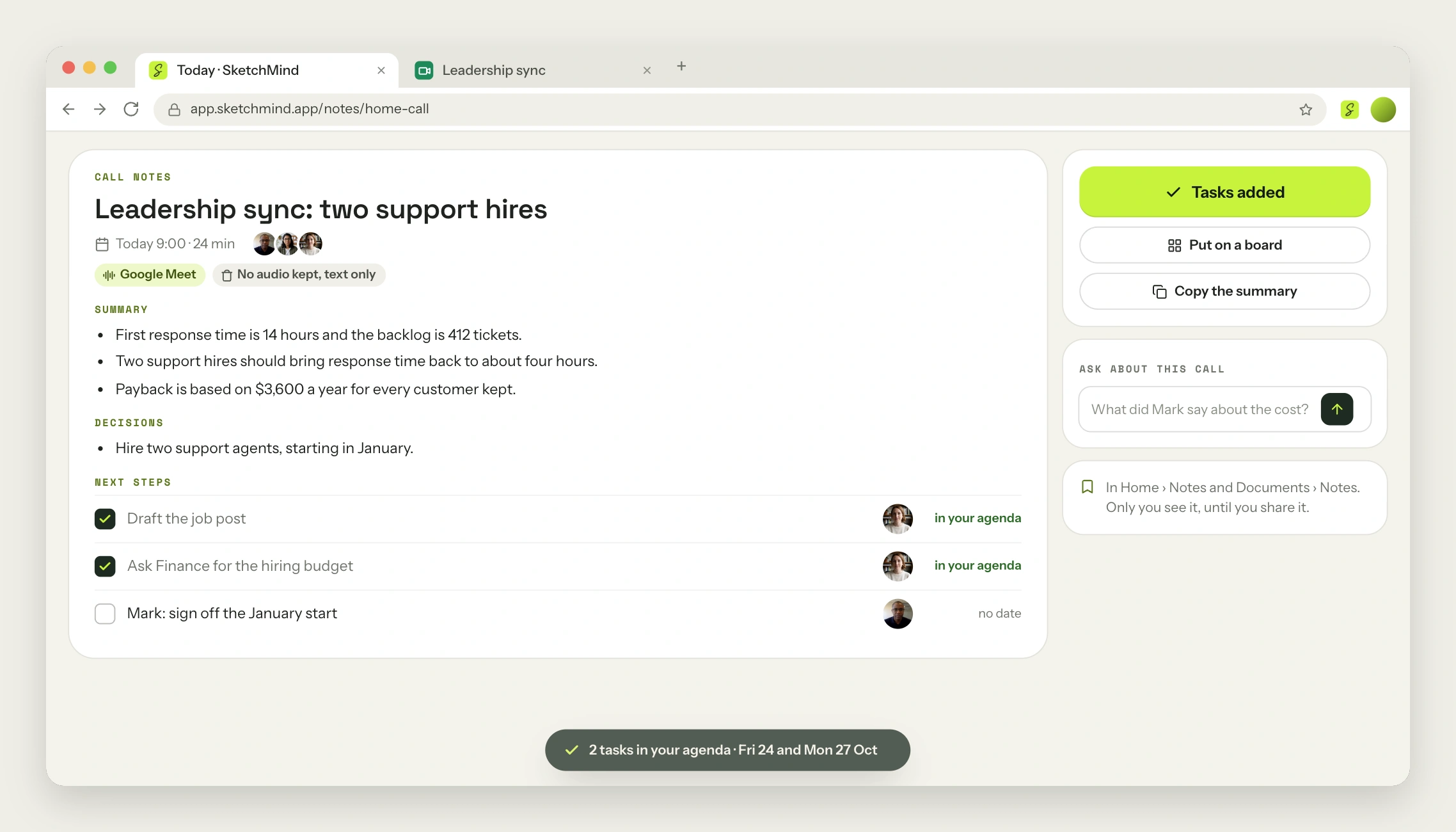
Tus notas son privadas hasta que las compartas o las pongas en un tablero. Avisar a todos antes de empezar no es opcional: en algunos lugares, todos tienen que aceptar antes. Si hoy escribes las actas a mano, nuestra guía sobre cómo hacer un acta de reunión explica qué debe incluir una buena acta.
Qué incluye cada plan
| |Free|Pro|Pro Creator|Team|
|---|---|---|---|---|
|Quick|Sí|Sí|Sí|Sí|
|Build|No incluido|8 al mes|25 al mes|25 al mes por usuario|
|Deep build|No incluido|3 al mes|8 al mes|8 al mes por usuario|
|Voz (Talk y Dictate)|Pruébala una vez|Pruébala una vez|Incluida|Incluida|
|Notas de reuniones|No incluidas|No incluidas|20 horas al mes|20 horas al mes por usuario|
Los cupos se renuevan el primer día de cada mes. En Pro Creator y Team puedes comprar usos extra cuando los necesites: 1,99 US$ por Build y 3,99 US$ por Deep build. Una semana gratis de Pro Creator incluye 3 Builds, 1 Deep build y la voz, para que lo pruebes todo con tu propio trabajo. Tienes todos los precios en la sección de precios.
Última actualización: 21 de octubre de 2026. Revisado con la versión actual de SketchMind.
Build crea lo que describes en 1–3 minutos. Deep build tarda 3–8 minutos porque primero investiga fuentes reales y luego prueba y critica su propio trabajo, con las cifras enlazadas a sus fuentes. Usa Deep build cuando los números tengan que ser sólidos.
Free incluye Quick. Build y Deep build están disponibles desde Pro. Una semana gratis de Pro Creator incluye 3 Builds y 1 Deep build, además de la voz, por 0 US$ hoy.
No se guarda nada de audio. SketchMind pasa a texto lo que se dice mientras dura la llamada y luego escribe el resumen, las decisiones y los próximos pasos. Ningún bot entra en tu llamada.
Con Google Meet, Zoom y Microsoft Teams en Chrome o Edge en escritorio. En otros navegadores y en el teléfono, SketchMind anota lo que oye tu micrófono.
Quick sigue funcionando y tus Builds se renuevan el primer día del mes. En Pro Creator y Team puedes comprar usos extra: 1,99 US$ por Build y 3,99 US$ por Deep build.