


Cómo escribir prompts para una pizarra con IA: elige el resultado, pon objetivo, público y puntos en orden, añade contexto y corrige un frame en vez de todo el tablero.
Una pizarra con IA convierte una descripción escrita en un tablero: frames, un flujo o una checklist que puedes editar y presentar. Casi toda la calidad de ese tablero se decide antes de pulsar el botón, en el resultado que eliges y en el prompt que escribes.
Respuesta corta: Para escribir buenos prompts para una pizarra con IA, primero elige el resultado que encaja con la forma que necesitas: un conjunto de frames, una presentación, un flujo o una checklist. Después describe el objetivo, el público y los puntos que quieres tratar, en el orden en que los quieres, y añade el contexto que la IA no puede adivinar, como un PDF o un enlace. Si una parte no queda bien, reescribe esa parte en vez de volver a generar todo el tablero.
La IA de una pizarra tiene que decidirse por una forma, así que el tipo de resultado importa tanto como las palabras. Un chatbot responde con texto, y una pregunta vaga casi siempre te da un párrafo que te sirve. Un tablero necesita frames, un orden y una jerarquía visual. Si pides una secuencia de frames cuando querías un solo diagrama general, te sale una historia donde querías una imagen. Y eso no lo arreglas cambiando la descripción. Primero elige la forma y después escribe las palabras que la llenan.
Un buen prompt dice el objetivo, el público y los puntos que hay que tratar, en orden. Si esas tres cosas están claras, casi nunca necesitas más de unos cientos de caracteres:
Ejemplo: "Explica el onboarding de clientes nuevos: kickoff, alta, primer proyecto, revisión tras dos semanas. Cercano, sin jerga." Son 17 palabras, y cada parte es una decisión que la IA ya no tiene que adivinar.

Dale el contexto que no puede adivinar, y adjúntalo en vez de volver a escribirlo. La situación de tu empresa siempre entra en esa categoría: ningún modelo sabe que tu lanzamiento se ha movido a marzo o que "el portal" es tu herramienta interna. Si el material ya existe como briefing, informe o notas de una reunión, adjunta el archivo y deja el prompt corto y directo: qué hay que crear, para quién y en qué orden. Si ya has esbozado parte de la idea en el tablero, deja que la IA siga a partir de ahí en vez de empezar de cero.
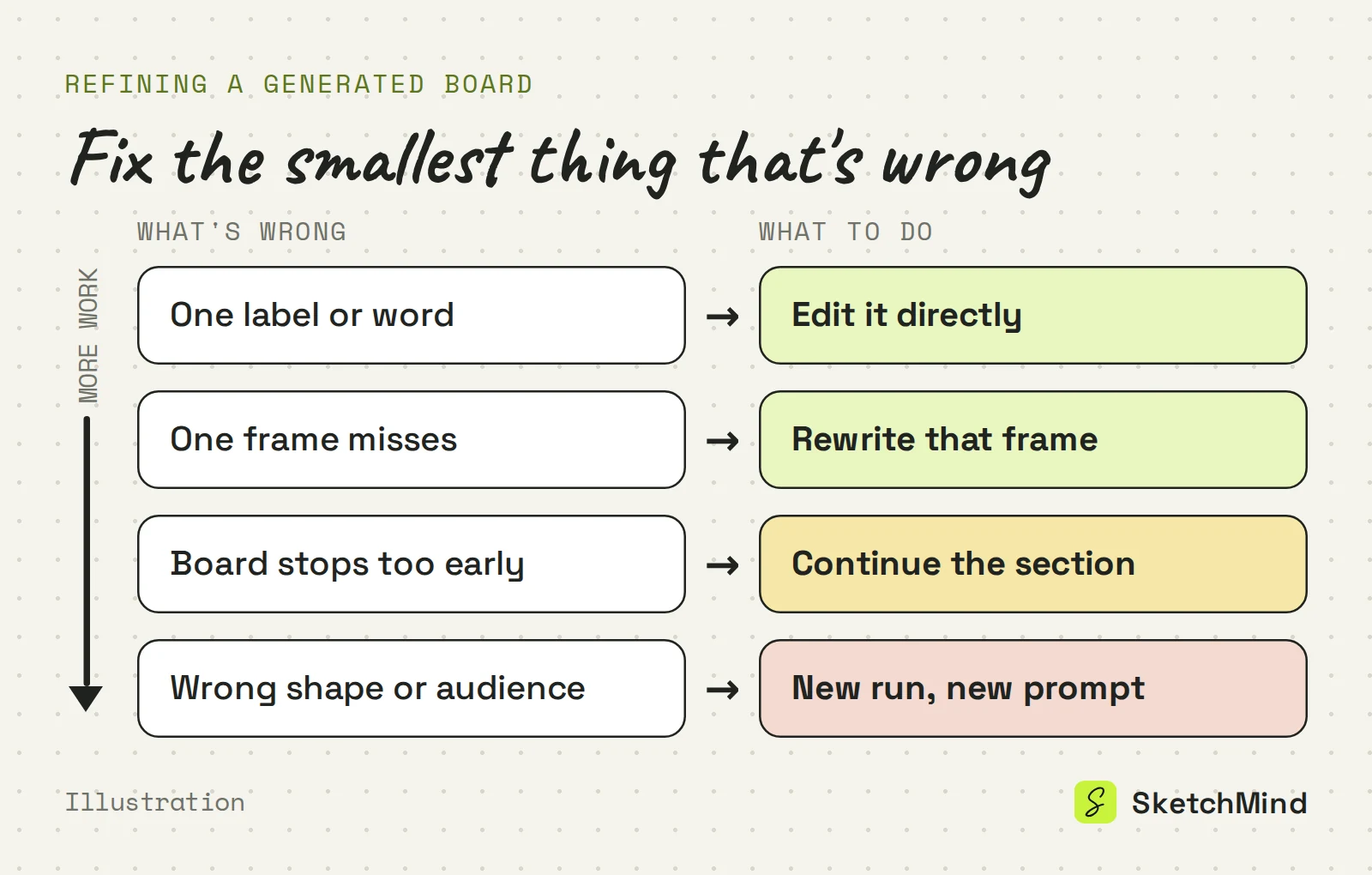
Arregla lo más pequeño que esté mal, no todo el tablero. Una palabra equivocada se edita directamente. Un frame que no funciona se reescribe con una sola instrucción. Un tablero que se queda corto se amplía. Lanza una generación nueva solo cuando falla la estructura: el resultado, el enfoque o el público no son los correctos. Si lo vuelves a generar todo para arreglar un frame, tiras a la basura los frames que ya estaban bien.
En SketchMind, una pizarra con IA, escribes el prompt en Create with AI: en Home es el campo de texto bajo "Turn a thought into a visual board", y dentro de un tablero es el botón Create with AI. Eliges uno de los cuatro resultados y escribes una descripción de hasta 3000 caracteres.
Los cuatro resultados de Create with AI
|Resultado|Qué obtienes|Espera habitual|Ideal para|
|Frames|4–8 frames editables en tu tablero|Unos 40 segundos|Explicaciones, clases, recorridos paso a paso|
|Presentation (Pro)|6–8 diapositivas diseñadas con notas del orador|Unos 40 segundos|Charlas y pitches que presentas como deck|
|Flow|Un frame de flujo editable|Unos 20 segundos|Procesos y caminos de decisión|
|Checklist|Un frame de checklist editable|Unos 15 segundos|Listas de preparación y rutinas|
Planificar con fechas y responsables no es uno de los resultados. Para eso está Plans, una herramienta aparte que parte de un tablero y te prepara los pasos.
Las opciones de contexto están junto a la descripción:
El tablero sale en el idioma en el que escribes. Para pulirlo, selecciona un frame y elige Rewrite. Te pregunta "What should change?" y te ofrece "Make it simpler", "Add a concrete example" y "More visual, fewer words"; lo que hayas añadido tú a ese frame se queda. Para ampliar un tablero, abre Create with AI dentro de él y elige Continue a section instead: la siguiente parte sigue donde termina la sección, con el mismo tema y el mismo idioma.
Las generaciones con IA cuentan, así que merece la pena dedicarle un minuto al prompt. El plan Free incluye 5 tableros con IA y 5 reescrituras con IA, una sola vez. Pro ($19 al mes) incluye 20 tableros con IA y 100 reescrituras al mes, y Pro Creator ($49 al mes) es ilimitado dentro de un uso razonable. Editar un tablero a mano, presentarlo y compartirlo no gasta créditos de IA. Si quieres prompts listos para usar, mira nuestros ejemplos de prompts para IA, y para ver qué pasa después de pulsar el botón, lee cómo la IA convierte una frase en un tablero.
Última actualización: 25 de septiembre de 2026. Revisado con la versión actual de SketchMind.
La descripción en Create with AI admite hasta 3000 caracteres. Si el material de partida es más largo, adjúntalo como PDF de hasta 5 MB y deja la descripción corta.
Sí. Una URL en la descripción se lee cuando empieza la generación, y puedes adjuntar un PDF como contexto. Dentro de un tablero, el interruptor "Use this board's content" hace que la IA siga a partir de lo que ya hay.
Sí. Selecciona el frame, elige Rewrite y di qué tiene que cambiar, o elige una sugerencia como "Make it simpler". El resto del tablero se queda como está, y lo que hayas añadido tú a ese frame se mantiene.
No como resultado de Create with AI. Plans es una herramienta aparte de SketchMind que parte de un tablero y te prepara los pasos.
En el idioma de tu prompt. Una descripción escrita en neerlandés o en español te da un tablero en neerlandés o en español.
Sí. El plan Free incluye 5 tableros con IA y 5 reescrituras con IA, una sola vez, y no necesitas tarjeta de crédito para empezar.


