


Qué hace Create with AI con la frase que escribes: cuatro resultados, qué puedes añadir como contexto y cómo Rewrite y Continue pulen el tablero.
La mayoría de las herramientas de pizarra te dejan delante de una página vacía. SketchMind empieza con una frase: describes en qué estás trabajando y llegas a un tablero que ya tiene estructura. En este artículo te contamos cómo funciona el diálogo Create with AI, qué le puedes dar y cómo arreglar o ampliar lo que crea.
Respuesta corta: Create with AI convierte una descripción escrita de hasta 3000 caracteres en un tablero editable. Eliges uno de cuatro resultados (Frames, Presentation, Flow o Checklist), si quieres añades un PDF o el contenido que ya tiene tu tablero como contexto, y en unos 15 a 40 segundos tienes una primera versión. Después puedes usar Rewrite en un solo frame o Continue en una sección sin empezar de cero.
Create with AI es el diálogo de SketchMind que crea un tablero a partir de una descripción. En Home es el campo de texto bajo "Turn a thought into a visual board." Dentro de un tablero se abre con el botón Create with AI. El diálogo te pregunta dos cosas: en qué se tiene que convertir el resultado y de qué tiene que tratar.
Lo que obtienes es un tablero normal. Cada frame, forma y línea de texto es un objeto real que puedes mover, cambiar de estilo, reescribir o borrar, igual que algo que hayas puesto tú.
Hay cuatro resultados, y lo que elijas decide qué construye la IA a partir de la misma idea.
Los cuatro resultados de Create with AI
|Resultado|Qué obtienes|Tiempo habitual|
|Frames|4–8 frames editables|Unos 40 segundos|
|Presentation (Pro)|6–8 diapositivas con notas del orador|Unos 40 segundos|
|Flow|Un frame: pasos y ramas|Unos 20 segundos|
|Checklist|Un frame con puntos para marcar|Unos 15 segundos|
Frames es la opción más segura si no lo tienes claro. Le da a tu idea una secuencia que puedes recorrer, y después puedes reestructurarla. Elige Flow cuando la idea tiene un si-entonces, y Checklist cuando es trabajo que vas a ejecutar de verdad. Presentation es para cuando ya sabes que vas a ponerte delante de gente con ello.
Los planes ya no son un tipo de tablero. Si tu idea tiene fechas y responsables, abre Plans: es una herramienta aparte que parte de un tablero y te prepara los pasos.
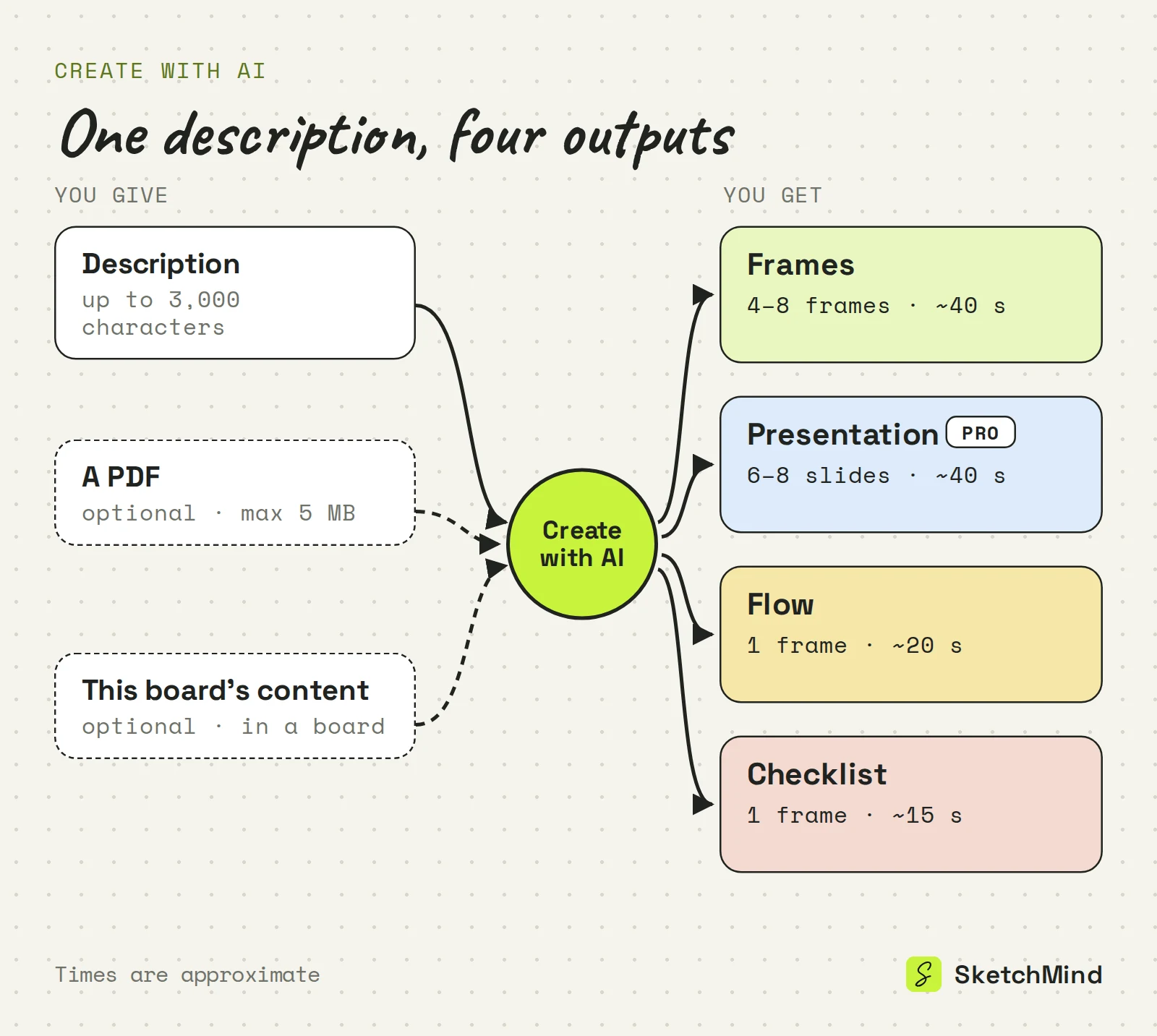
Lo principal es una descripción de hasta 3000 caracteres, y el resultado se escribe en el idioma de tu prompt. Además puedes añadir contexto:
Si no sabes por dónde empezar, el enlace Examples abre puntos de partida para 20 perfiles, de emprendedor a profesor o abogado, de tres en tres.
Di el tema, el objetivo y el público. "Ayúdame con mi startup" le da muy poco a la IA. "Haz un mapa del cliente objetivo, el problema y las hipótesis más arriesgadas de mi suscripción de cuidado de plantas, para una primera llamada con inversores" le da un tema, una estructura y un lector.
Una o dos frases concretas suelen funcionar mejor que un párrafo de ideas sueltas. Si tienes material de partida de verdad, adjúntalo como PDF en vez de pegarlo. Para más ejemplos, mira cómo escribir prompts para una pizarra con IA.
Los frames van apareciendo en tu tablero a medida que se crean. Si ves claro que la dirección no es la buena, puedes pararlo a mitad; los frames que ya se han creado se quedan. En cualquier caso, acabas en un tablero normal, no en una vista previa bloqueada.
Selecciona un frame hecho por la IA y usa Rewrite. Se abre "Rewrite this frame" con la pregunta "What should change?" y sugerencias como "Make it simpler", "Add a concrete example" y "More visual, fewer words". Solo cambia el contenido generado de ese frame. Lo que hayas añadido tú se queda, y el resto del tablero no se toca.
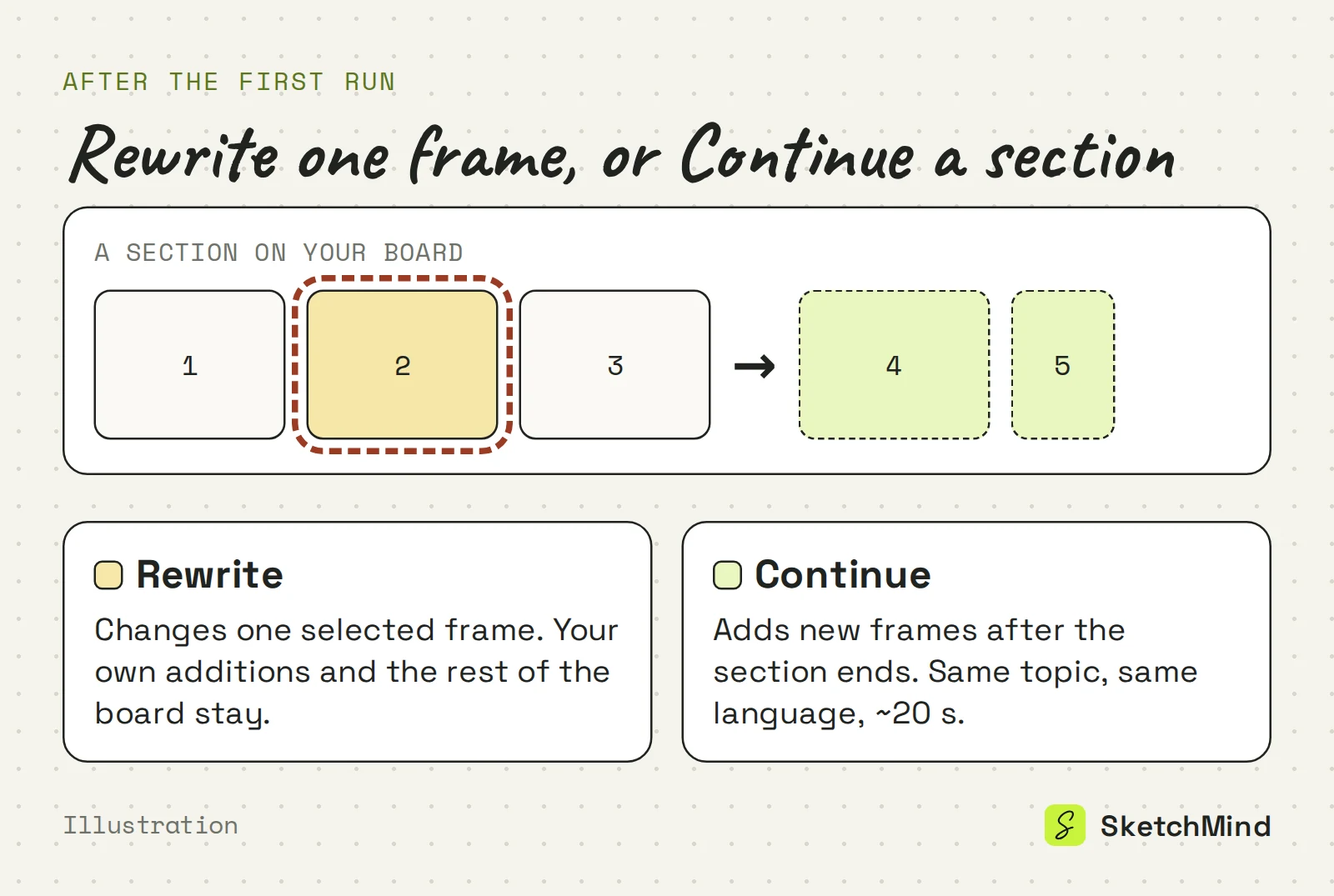
Continue sigue donde termina una sección de tu tablero. En el diálogo dentro de un tablero, abre "Continue a section instead", elige la sección en "Build on:" y la siguiente parte continúa con el mismo tema y el mismo idioma, sin repetir lo que ya está. Tarda unos 20 segundos.
Úsalo cuando la primera generación cubrió lo básico y quieres la siguiente capa: las objeciones después del pitch, la segunda mitad de una clase, los casos límite después del flujo principal.
Con SketchMind, una pizarra con IA, puedes empezar gratis sin tarjeta de crédito. El plan Free incluye 5 tableros con IA y 5 reescrituras, las dos cosas una sola vez. Pro ($19 al mes) incluye 20 tableros con IA y 100 reescrituras al mes, más 3 presentaciones diseñadas al mes. Pro Creator sube los tableros con IA a ilimitados dentro de un uso razonable (unos 200 al mes). Tu contador de uso todavía muestra los tableros con IA con su nombre antiguo, AI Explainer.
Create with AI le da a tus ideas un punto de partida. No va a validar tu modelo de negocio, comprobar tus datos ni tomar tus decisiones. Lo que te quita es la primera ronda de dibujar cajas, para que puedas empezar antes a reaccionar a algo. Cuando el tablero esté bien, puedes presentarlo o convertirlo en un documento; mira del tablero al documento.
Última actualización: 25 de septiembre de 2026. Revisado con la versión actual de SketchMind.
Create with AI es el diálogo que crea un tablero a partir de una descripción escrita. Eliges un resultado (Frames, Presentation, Flow o Checklist), describes tu idea en hasta 3000 caracteres y obtienes un tablero editable.
Sí. AI Explainer era el nombre anterior de la función. El diálogo ahora se llama Create with AI, aunque el contador de uso todavía lo muestra como AI Explainer.
Sí. Cada frame, forma y bloque de texto es un objeto normal del tablero que puedes mover, cambiar de estilo o borrar. Para que la IA rehaga un frame, selecciónalo y usa Rewrite; lo que hayas añadido tú se queda.
Puedes adjuntar un PDF de hasta 5 MB, y el resultado se escribe a partir de él. Dentro de un tablero también puedes activar "Use this board's content", y los enlaces de tu descripción se leen cuando empieza la generación.
Ya no como resultado de Create with AI. Plans es una herramienta aparte: partes de un tablero y SketchMind prepara los pasos, que puedes pasar a tu Agenda o a una sesión de Focus.
El plan Free incluye 5 tableros con IA y 5 reescrituras de frames, las dos cosas una sola vez, sin tarjeta de crédito. Pro ($19 al mes) incluye 20 tableros con IA y 100 reescrituras al mes.


