


Cómo hacer un árbol de decisión: define la decisión, las preguntas que la resuelven y los resultados finales, y luego dibújalo a mano o descríbeselo a una pizarra con IA.
En algún punto entre "¿contratamos a un freelance o a alguien en plantilla?" y el cuarto hilo de mensajes sobre el tema, alguien dice: vamos a ponerlo en un esquema. Y tiene razón. Un árbol de decisión obliga a una discusión difusa a tomar forma, y esa forma suele ser justo lo que le faltaba a la conversación.
Respuesta corta: Para hacer un árbol de decisión, define la decisión, apunta las preguntas que de verdad la resuelven, ordénalas y termina cada rama en un resultado concreto. Dibuja cada pregunta como una bifurcación con caminos de sí/no. Puedes dibujar el árbol a mano o describirlo con tus palabras y dejar que una pizarra con IA como SketchMind dibuje las ramas por ti en unos 20 segundos.
Un árbol de decisión es un diagrama que plantea una decisión como una serie de preguntas, donde cada respuesta lleva a la siguiente pregunta o a un resultado final. Parece casi demasiado simple para ser útil, y por eso funciona: el árbol te obliga a poner nombre a las preguntas que de verdad deciden el asunto, en orden, antes de que nadie discuta la respuesta.
Los árboles se ganan su sitio allí donde la misma decisión vuelve una y otra vez con datos distintos. ¿Cuándo le devolvemos el dinero a un cliente? ¿Qué solicitud va a qué equipo? ¿Este candidato pasa a la siguiente ronda? Escribe la lógica una vez, en forma de ramas, y la conversación pasa de "¿qué hacemos aquí?" a "¿en qué rama estamos?". Si lo que necesitas es mostrar cómo pasa el trabajo de unas personas a otras, y no cómo se toma una decisión, te va mejor un mapa de procesos.
Ve de la decisión a los resultados, y deja claras las preguntas antes de dibujar nada.
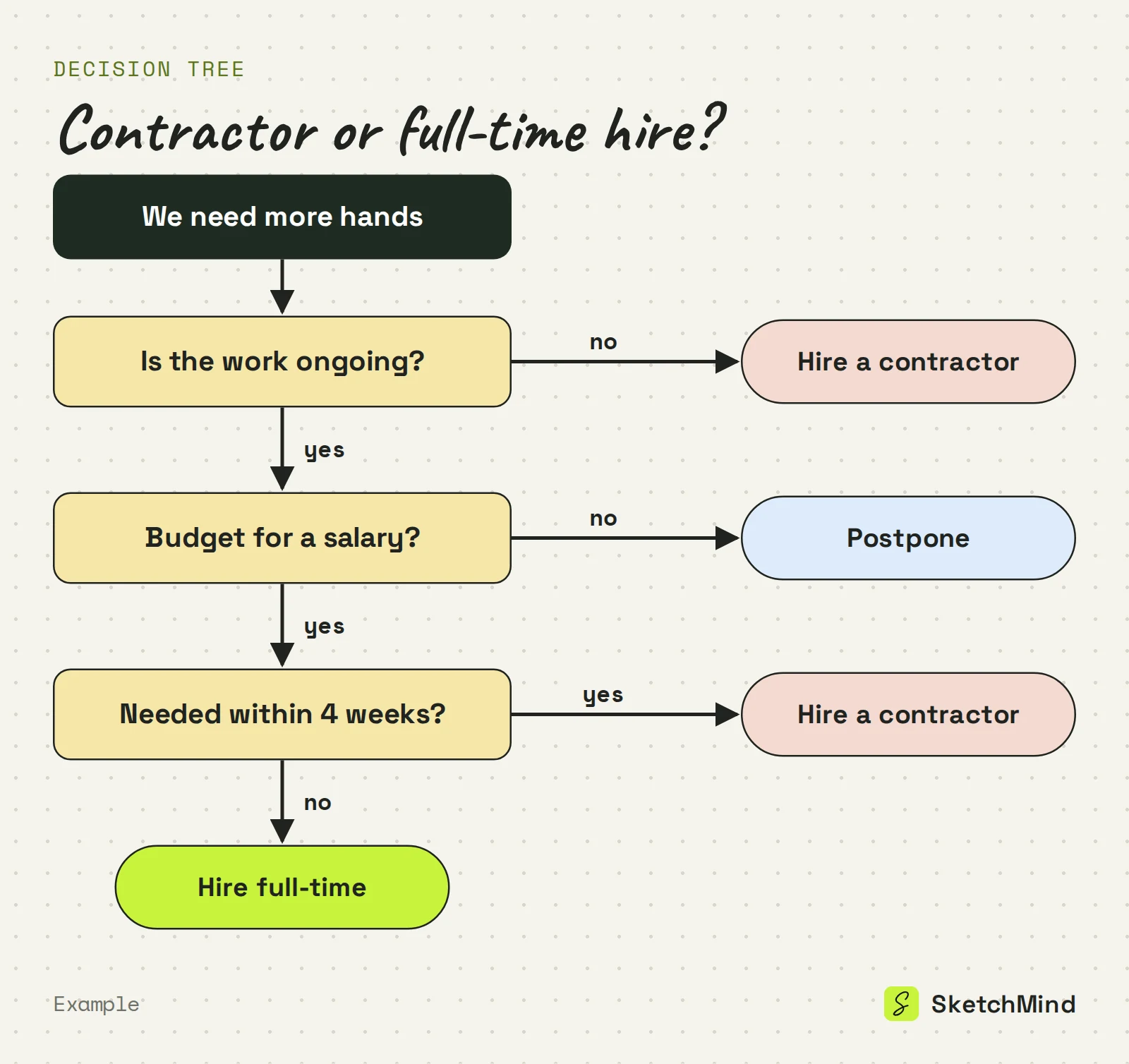
Porque dibujar compite con pensar. El problema nunca fue el árbol. Es hacer el árbol. El camino de siempre: abres una herramienta de diagramas, dibujas un rectángulo, luego un rombo, luego flechas, te das cuenta de que la segunda pregunta tenía que ir primero y te pasas diez minutos recolocando flechas en vez de pensar en la decisión. La mayoría de los árboles de decisión mueren en ese paso. La lógica nunca fue lo difícil.
Dibujar un árbol de decisión vs. describirlo
|Paso|Dibujarlo a mano|Describírselo a una pizarra con IA|
|Punto de partida|Un lienzo en blanco|La decisión que tienes que tomar|
|Cajas y flechas|Colocas y alineas cada una|Se dibujan solas|
|Tu atención|Repartida entre el diseño y la lógica|Solo en la lógica|
|Cuando cambia la lógica|Rehaces el diseño|Editas el frame o lo reescribes|
En SketchMind, una pizarra con IA, un árbol de decisión es un Flow: un frame editable con decisiones y ramas.
Si quieres saber más sobre cómo describir un flujo en general, mira cómo crear un diagrama de flujo describiéndolo.
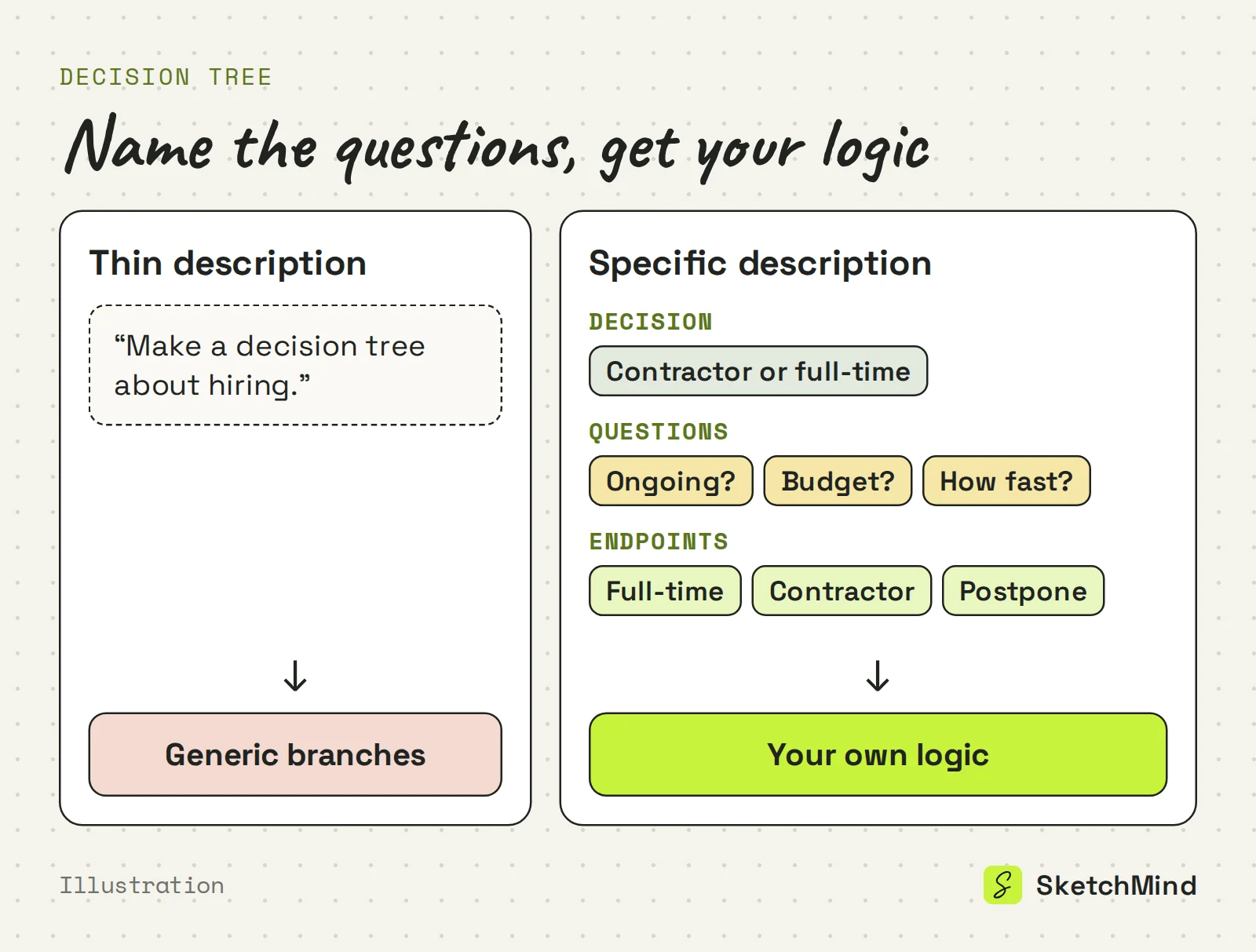
La IA solo puede ramificar con lo que tú le das, así que nombra tres cosas: la decisión, las preguntas que la resuelven y los resultados finales.
"Haz un árbol de decisión sobre contratación" se queda corto, así que las preguntas salen genéricas. Compara con esto: "Árbol de decisión para elegir entre un freelance y un contrato en plantilla: ramifica según si el trabajo es continuo o un proyecto puntual, si tenemos presupuesto para un sueldo fijo y con qué rapidez tiene que empezar la persona. Resultados: contratar en plantilla, contratar a un freelance o aplazarlo." Ahora las ramas son tu lógica, no relleno.
Si la primera versión no da en el clavo, no tienes que empezar de cero. Puedes editar cada caja y cada flecha, y para cambios más grandes seleccionas el frame, tocas Rewrite y dices qué hay que cambiar. La reescritura sustituye el contenido generado de ese frame; lo que hayas añadido tú se queda.
Preséntalo desde el tablero o comparte un enlace. Pulsa P para presentar y usa pasos de revelado para enseñar una rama cada vez, así nadie salta directamente al último resultado. Si un compañero está convencido de que hay un cuarto resultado, puede añadirlo en el tablero o dejar un comentario con una @mención. Un enlace compartido puede ser de View o de Edit, y los lectores son ilimitados en todos los planes.
Generar un árbol usa un tablero con IA. El plan Free incluye 5 tableros con IA una sola vez, sin tarjeta de crédito para empezar. Pro ($19 al mes) incluye 20 tableros con IA al mes. Tienes los detalles en la página de precios.
Última actualización: 25 de septiembre de 2026. Revisado con la versión actual de SketchMind.
Un árbol de decisión es un diagrama que plantea una decisión como una serie de preguntas. Cada respuesta lleva a la siguiente pregunta o a un resultado final.
Para la mayoría de las decisiones del día a día, de dos a cuatro. Pon primero la pregunta que descarta más opciones y termina cada rama en una acción que alguien pueda hacer.
No. Describe la decisión, las preguntas y los resultados con tus palabras. En SketchMind la IA dibuja las formas; tú juzgas la lógica.
Elige Flow en Create with AI y el árbol aparece como un frame editable en unos 20 segundos.
Sí. Puedes editar cada elemento a mano, y Rewrite en el frame cambia el contenido generado según tu instrucción sin tocar lo que hayas añadido tú.


