


Describe el proceso con tus palabras y consigue un diagrama de flujo editable: qué escribir, cómo funciona en SketchMind y cuándo un diagrama de flujo no es el formato adecuado.
Nadie se sienta con ganas de hacer un diagrama de flujo. Lo que quieres es que una decisión se vea: cómo se aprueba una solicitud, qué pasa cuando falla un pago, en qué punto se cae un candidato del proceso de selección. El diagrama de flujo es solo el formato, y aun así en la mayoría de las herramientas es justo en el formato donde se te va todo el tiempo.
Respuesta corta: Para hacer un diagrama de flujo describiéndolo, escribe el proceso con tus palabras: lo que lo pone en marcha, los pasos en orden, cada decisión como una pregunta de sí/no y los posibles finales. Una herramienta de diagramas de flujo con IA convierte ese texto en un diagrama que puedes editar. En SketchMind eliges Flow en Create with AI y en unos 20 segundos aparece en tu tablero un frame de flujo editable.
Se tarda porque llevas dos capas a la vez: la lógica y el diseño. La lógica son los pasos, las decisiones y las ramas. El diseño es dónde va cada caja para que la lógica se siga leyendo bien. Las herramientas de diagramas de siempre te obligan a hacer las dos cosas, y cada vez que cambia la lógica (una nueva excepción, un paso de aprobación más) vuelves a pagar el peaje del diseño. Por eso hay tantos diagramas de procesos desactualizados: actualizar el dibujo cuesta más de lo que vale el cambio. La solución es dejar de tratar el diseño como tu trabajo.
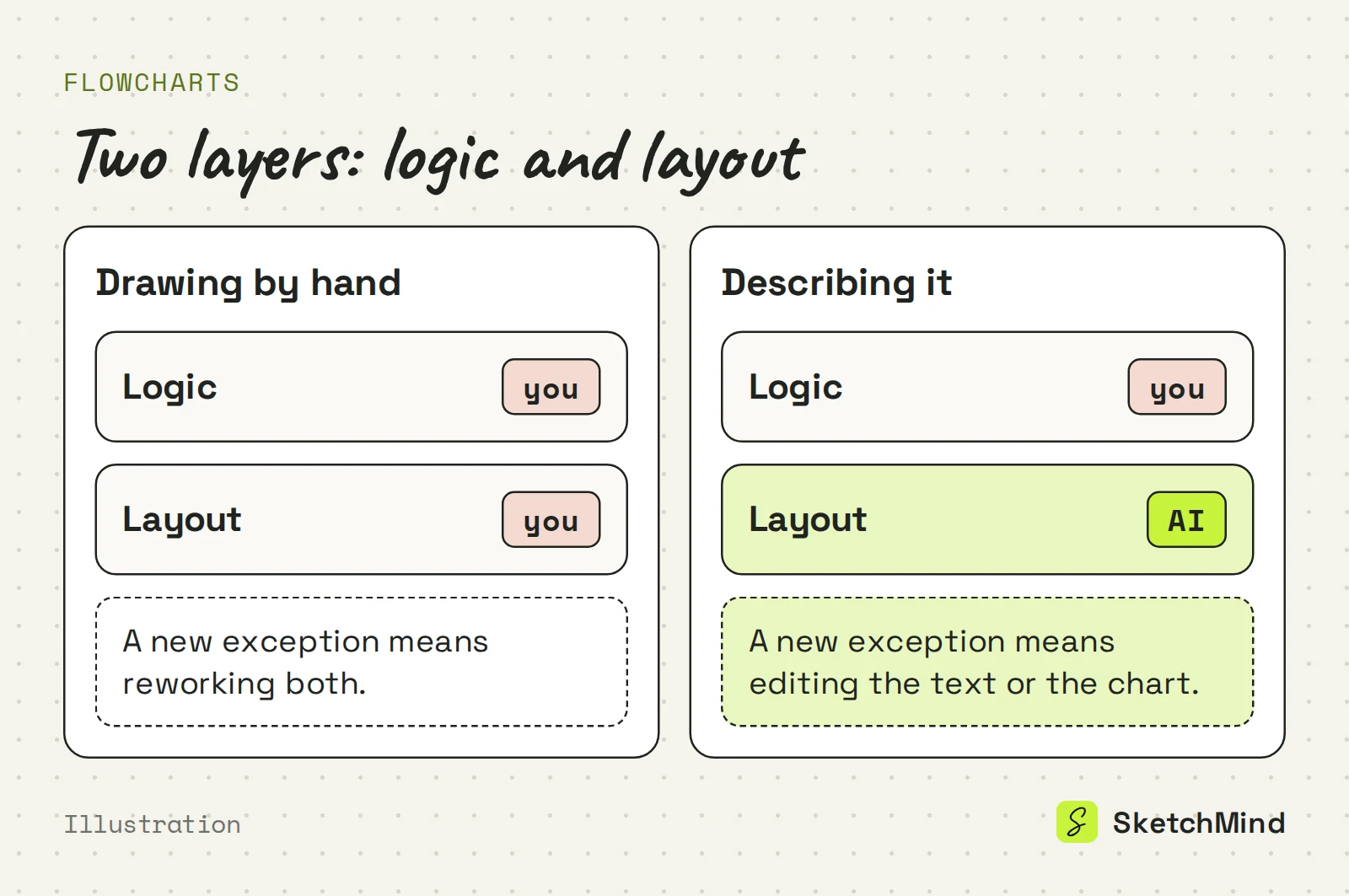
Una buena descripción de un diagrama de flujo es una buena descripción de un proceso: inicio, finales, decisiones y orden. La IA dibuja la lógica que tú le das, así que estas cuatro cosas deciden la calidad del resultado.
Si lo que quieres es elegir entre opciones y no documentar un proceso, la lógica cambia un poco. Mira cómo hacer un árbol de decisión.
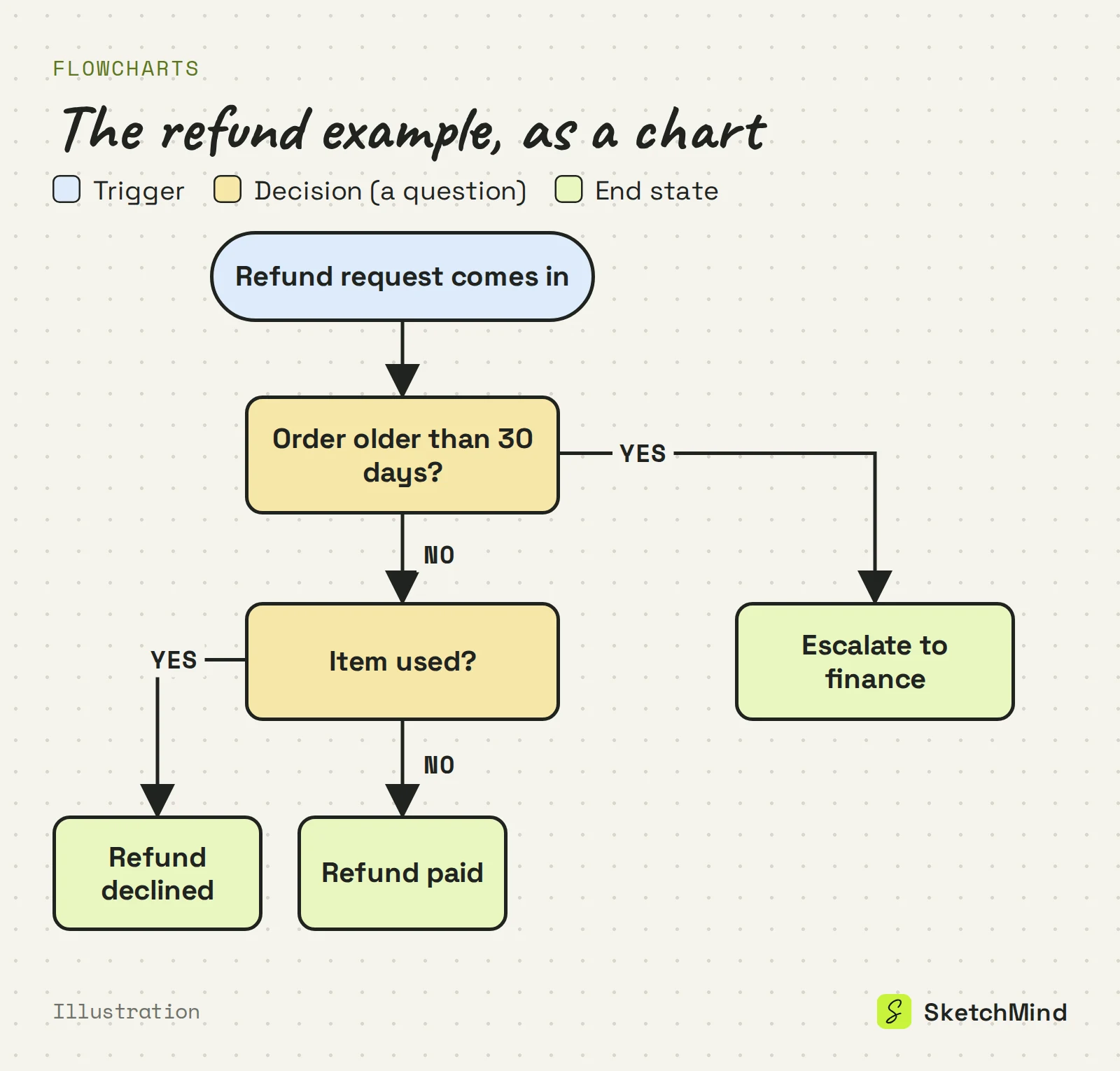
En SketchMind, una pizarra con IA, abres Create with AI, eliges Flow y describes el proceso.
Edita el diagrama, no el prompt. El flujo generado es contenido normal del tablero: cada caja, etiqueta y flecha se puede editar, así que una etiqueta mal puesta o un paso que falta se arreglan directamente. Para fallos más grandes, selecciona el frame, toca Rewrite y di qué hay que cambiar ("añade una rama de escalado después de la segunda decisión"). La reescritura cambia el contenido generado de ese frame y mantiene lo que hayas añadido tú. Cuando tengas que explicarle el proceso a un equipo, usa Present desde el tablero y los pasos de revelado para enseñar una rama cada vez.
De texto a diagrama de flujo: cuatro herramientas comparadas
|Herramienta|Lo describes en|Qué más puedes añadir|Qué obtienes|
|Miro|Una descripción en texto de un proceso o sistema (Miro AI)|Una imagen de un diagrama existente, que se convierte en uno editable|Un diagrama editable en el tablero; el uso de la IA funciona con créditos mensuales según el plan|
|Lucidchart|Un prompt de texto (generador de diagramas con IA)|No aparece en la página del producto|Un diagrama en un documento de Lucidchart|
|draw.io|Una consulta de texto corta (herramienta Generate)|El archivo, la página o la selección del diagrama actual|Un diagrama generado en el editor de draw.io|
|SketchMind|Hasta 3000 caracteres, con Flow elegido en Create with AI|Un PDF (de hasta 5 MB) como contexto, o el contenido que ya hay en tu tablero|Un frame de flujo editable en tu tablero, en unos 20 segundos|
Según la documentación de cada proveedor, revisada en septiembre de 2026. Las funciones cambian, así que consulta al proveedor para ver los detalles actuales.
Un diagrama de flujo solo merece la pena cuando el proceso tiene puntos de decisión reales. Si no, hay otros formatos más limpios.
Para ver de principio a fin cómo pasa el trabajo de un equipo a otro, un diagrama de flujo suele tener demasiado detalle. Ahí es mejor empezar con un mapa de procesos.
Puedes probarlo gratis. El plan Free incluye 5 tableros con IA y 5 reescrituras con IA, las dos cosas una sola vez, sin tarjeta de crédito para empezar. Pro ($19 al mes) tiene 20 tableros con IA y 100 reescrituras al mes, y Pro Creator ($49 al mes) es ilimitado dentro de un uso razonable (unos 200 tableros con IA al mes). Editar el diagrama a mano y presentarlo desde el tablero no cuenta para estos límites. Describe un proceso que conozcas bien en app.sketchmind.app y mira lo cerca que se queda el primer borrador.
Última actualización: 28 de septiembre de 2026. Revisado con la versión actual de SketchMind.
Abre Create with AI, elige Flow y describe el proceso con tus palabras, hasta 3000 caracteres. SketchMind crea un frame de flujo editable en tu tablero en unos 20 segundos.
Di lo que pone en marcha el proceso, los posibles finales, cada decisión como una pregunta de sí/no y los pasos en el orden en que pasan. La IA sigue la estructura que le das.
Sí. Cada elemento es contenido normal y editable del tablero. Para cambios más grandes, selecciona el frame y usa Rewrite para decir qué tiene que cambiar; lo que hayas añadido tú se queda.
Sí. Adjunta un PDF de hasta 5 MB como contexto en Create with AI en vez de volver a escribir el proceso.
Sí. El plan Free incluye 5 tableros con IA (una sola vez) y no necesitas tarjeta de crédito para empezar.


