


Comment transformer un tableau blanc en document à envoyer : présente le tableau, ou clique sur Make a document, choisis tes sections et télécharge des pages A4 en PDF.
La plupart des séances au tableau blanc finissent pareil : quelqu'un fait une capture d'écran, la colle dans un chat, et tous ceux qui n'étaient pas là plissent les yeux devant un fouillis de boîtes. La réflexion était bonne, le résultat est illisible. Ce guide te montre les deux façons d'en sortir dans SketchMind : présenter le tableau lui-même, ou en tirer un document.
En bref : Pour transformer un tableau blanc en document dans SketchMind, ouvre le tableau, clique sur Make a document, choisis les sections que tu veux comme chapitres et clique sur Write document. Tu obtiens des pages A4 mises en page que tu peux partager par lien ou enregistrer en PDF avec Download PDF. Les documents sont inclus dans Pro (3 par mois) et illimités sur Pro Creator et Team.
Une capture d'écran efface l'ordre dans lequel un tableau doit se lire. Ceux qui ont construit le tableau l'ont vu grandir, donc pour eux, ça a du sens. Tous les autres reçoivent tout d'un coup, sans fil conducteur. Un document a un ordre, une présentation aussi. Les deux options ci-dessous marchent parce qu'elles remettent cet ordre en place.
Clique sur Present sur le tableau et SketchMind fait défiler tes frames une par une. Les étapes d'apparition font apparaître des parties d'une frame pendant que tu parles. Pas d'export, pas de deuxième version à tenir à jour : la présentation tourne sur le tableau, donc une modif de dernière minute sur le canevas est déjà dans ta présentation.
Si tu préfères des slides designées, Turn into a presentation crée 6–8 slides avec notes de présentation à partir d'une section de frames (Pro). Plus de détails dans présenter sans slides.
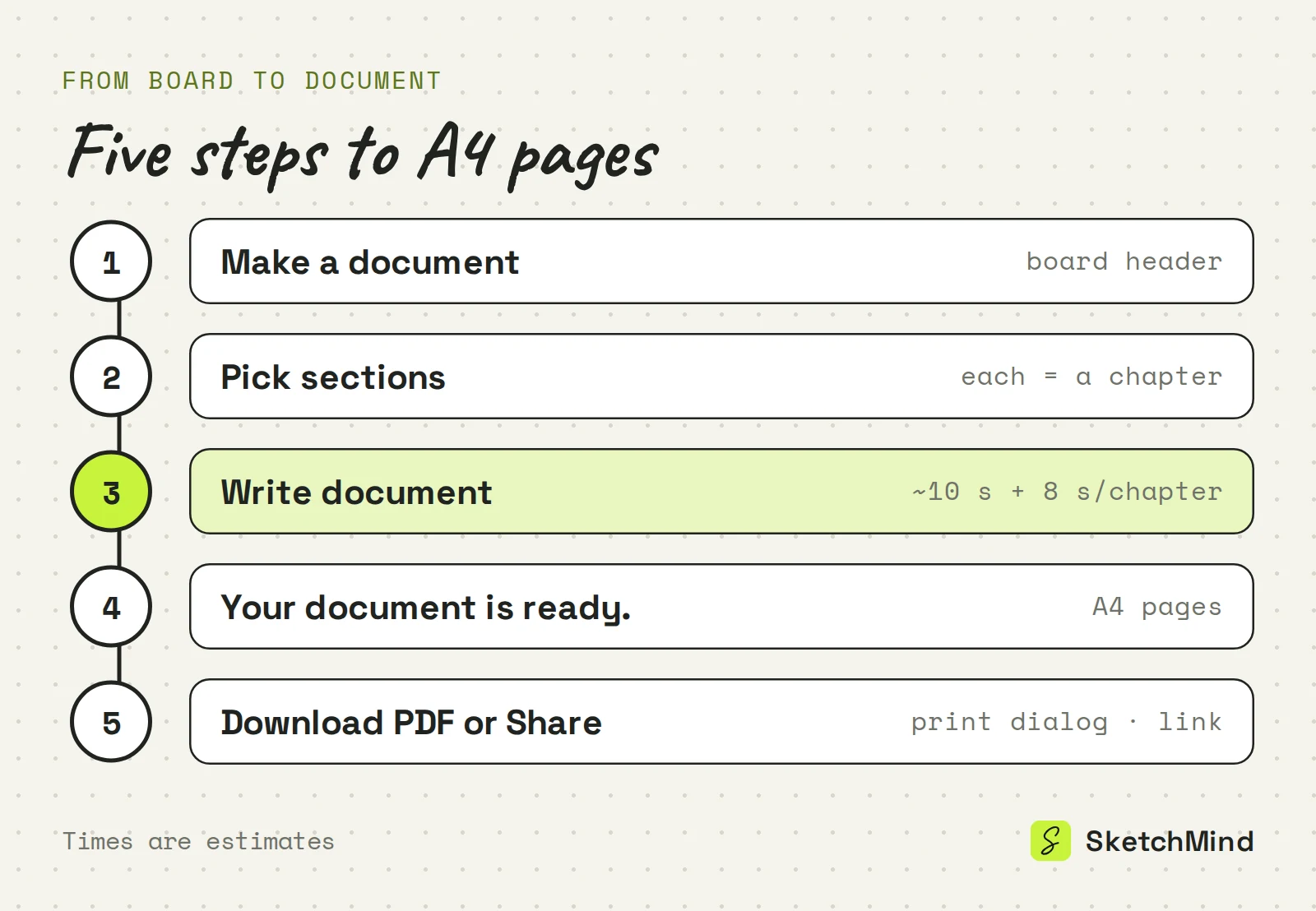
Utilise Make a document dans l'en-tête du tableau. Le bouton apparaît dès que le tableau a une section avec au moins une frame.
Le partage te donne un lien avec lequel n'importe qui peut consulter le document. Tu peux copier le lien, le réinitialiser ou arrêter le partage, et il y a aussi un onglet Image.
Présente le tableau quand tu es dans la salle ; écris un document pour ceux qui n'y étaient pas.
Trois façons de partager un tableau
|Option|Ce que tu obtiens|Quand le tableau change|Offres|
|Présenter le tableau|Tes frames telles que dessinées, avec étapes d'apparition|Toujours à jour, c'est le tableau|Toutes les offres|
|Deck designé|6–8 slides avec notes de présentation|Update deck réécrit les slides modifiées|Pro (3 par mois) et plus|
|Document|Pages A4, PDF via la boîte de dialogue d'impression, lien de consultation|Affiche « Board changed since this was written » ; Update|Pro (3 par mois) et plus|
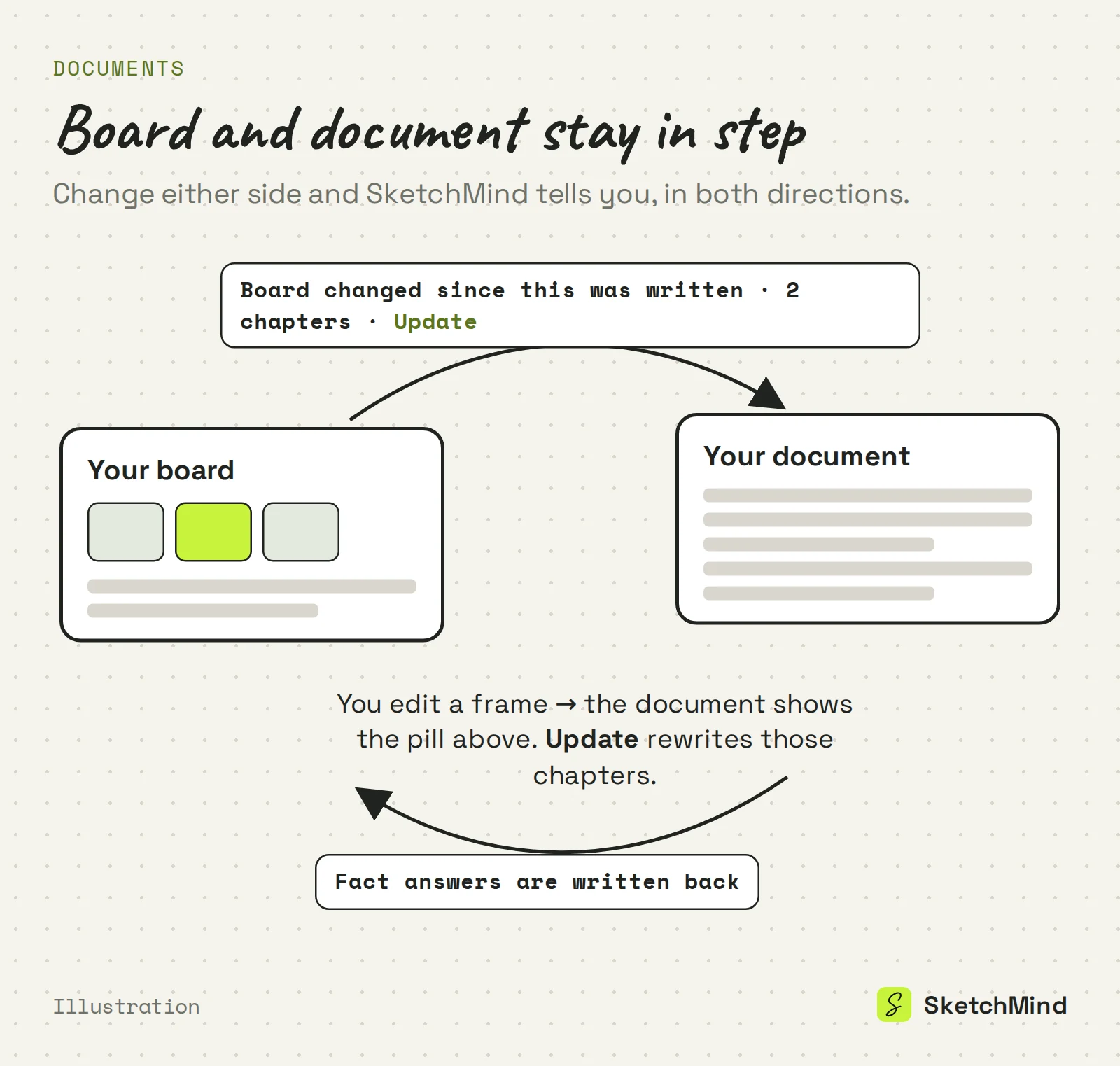
Le document affiche Board changed since this was written, avec le nombre de chapitres qui ne sont plus à jour. Clique sur Update et SketchMind réécrit ces chapitres à partir du tableau actuel. Chaque document affiche son numéro de version, et tous tes documents et présentations sont listés sur la page Documents.
Tu n'as pas toujours besoin d'une mise à jour complète. Deux outils plus légers marchent chapitre par chapitre :
Les documents font partie des offres payantes de SketchMind, un tableau blanc IA. Free ne comprend aucun document PDF. Pro (19 $ par mois) en comprend 3 par mois, et Pro Creator (49 $ par mois) et Team n'ont pas de limite. Présenter depuis le tableau est disponible sur toutes les offres.
Si ton tableau n'existe pas encore, commence avec Create with AI et rédige le document quand le tableau dit vraiment ce que tu veux dire.
Dernière mise à jour : 28 septembre 2026. Vérifié avec la version actuelle de SketchMind.
Clique sur Make a document dans l'en-tête du tableau, choisis les sections que tu veux comme chapitres et clique sur Write document. Quand les pages sont prêtes, utilise Download PDF ou Share.
Clique sur Download PDF. Ça ouvre la boîte de dialogue d'impression de ton navigateur, où tu choisis « Enregistrer au format PDF ». Les pages sont mises en page en A4.
Oui. Tu peux modifier le texte d'un chapitre, réécrire un seul chapitre à partir du tableau, ou répondre à des questions sur les faits qui mettent à jour le tableau et ce chapitre. Réécrire un chapitre supprime tes propres modifs dedans.
Le document affiche « Board changed since this was written » avec le nombre de chapitres concernés. Clique sur Update pour les réécrire à partir du tableau actuel.
Non. Les documents PDF font partie de Pro (3 par mois) et sont illimités sur Pro Creator et Team. Présenter un tableau depuis le canevas fonctionne sur toutes les offres, y compris Free.


