


Come fare un albero decisionale: definisci la decisione, le domande che la decidono e i possibili esiti, poi disegnalo a mano o descrivilo a una lavagna digitale con AI.
Da qualche parte tra “prendiamo un freelance o un dipendente?” e la quarta discussione in chat sull'argomento, qualcuno dice: mettiamolo giù su un foglio. Ha ragione. Un albero decisionale costringe una discussione vaga a prendere forma, e di solito è proprio quella forma che mancava.
In breve: Per fare un albero decisionale, definisci la decisione, elenca le domande che la decidono davvero, mettile in ordine e chiudi ogni ramo con un esito concreto. Disegna ogni domanda come una biforcazione con un percorso sì e uno no. Puoi disegnare l'albero a mano, oppure descriverlo a parole tue e lasciare che una lavagna digitale con AI come SketchMind disegni i rami per te in circa 20 secondi.
Un albero decisionale è un diagramma che scompone una decisione in una serie di domande, dove ogni risposta porta alla domanda successiva o a un esito finale. Sembra quasi troppo semplice per essere utile, ed è proprio per questo che funziona: l'albero ti obbliga a mettere in fila le domande che decidono davvero la questione, prima che qualcuno inizi a discutere della risposta.
Gli alberi decisionali si guadagnano il loro posto ovunque la stessa decisione torni con dati diversi. Quando rimborsiamo un cliente? Quale richiesta va a quale team? Questo candidato passa al colloquio successivo? Scrivi la logica una volta sola, sotto forma di rami, e la discussione passa da “cosa facciamo qui?” a “in quale ramo siamo?”. Se devi mostrare come il lavoro passa da una persona all'altra invece di come si prende una singola decisione, il formato giusto è una mappa dei processi.
Parti dalla decisione e arriva agli esiti, e chiarisci le domande prima di disegnare qualsiasi cosa.
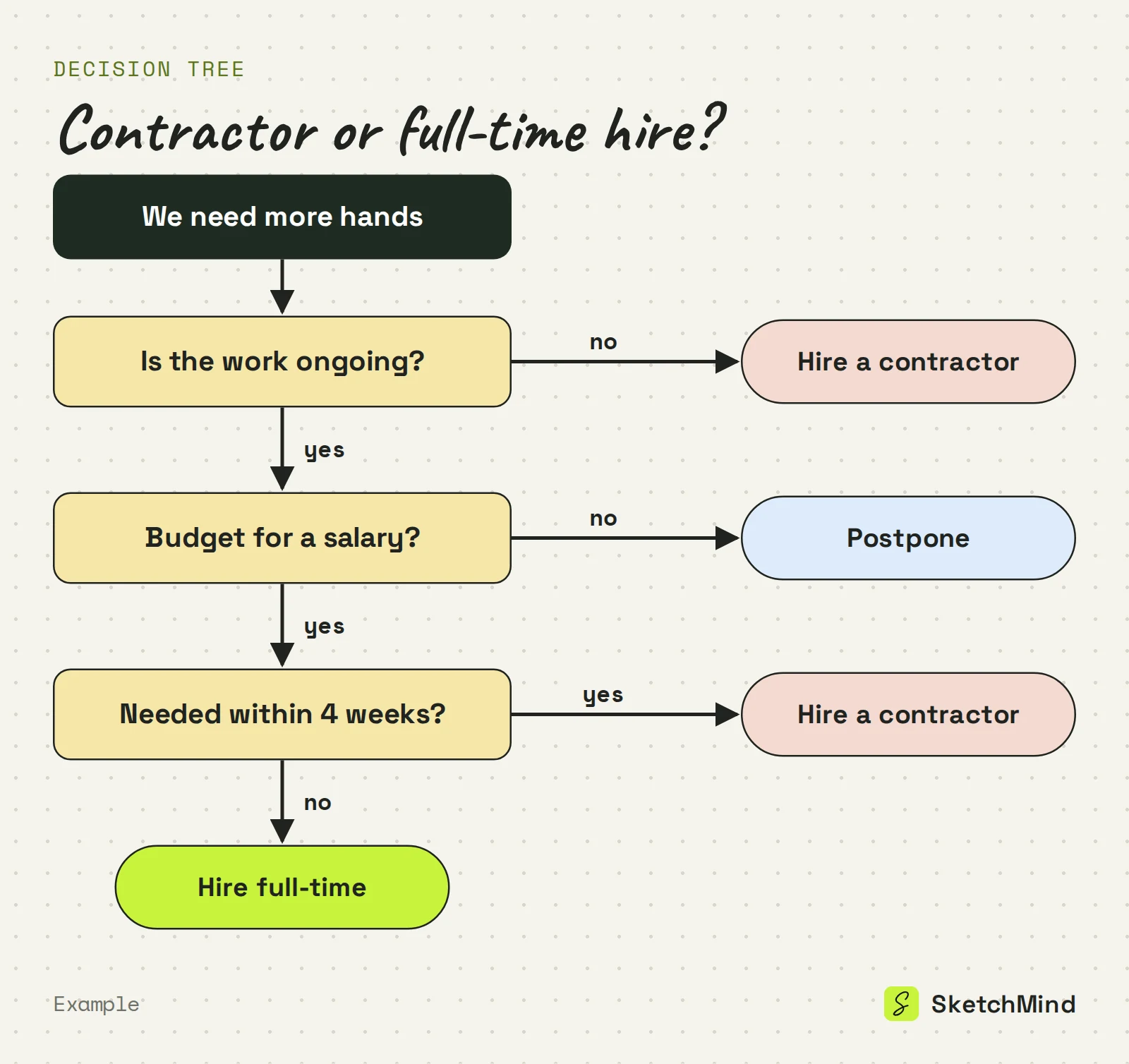
Perché il disegno fa concorrenza al ragionamento. Il problema non è mai stato l'albero. È farlo, l'albero. La strada classica: apri un tool per diagrammi, disegni un rettangolo, poi un rombo, poi le frecce, ti accorgi che la seconda domanda doveva venire prima e passi dieci minuti a spostare frecce invece di pensare alla decisione. La maggior parte degli alberi decisionali muore lì. La logica non è mai stata la parte difficile.
Disegnare un albero decisionale o descriverlo
|Passaggio|Disegnarlo a mano|Descriverlo a una lavagna digitale con AI|
|Punto di partenza|Una tela bianca|La decisione che devi prendere|
|Box e frecce|Li posizioni e allinei uno per uno|Li disegna lei per te|
|La tua attenzione|Divisa tra layout e logica|Solo sulla logica|
|Quando la logica cambia|Rifai il layout|Modifichi il frame o lo riscrivi|
In SketchMind, una lavagna digitale con AI, un albero decisionale è un Flow: un frame modificabile con decisioni e rami.
Per saperne di più su come descrivere un flow in generale, leggi come creare un diagramma di flusso descrivendolo.
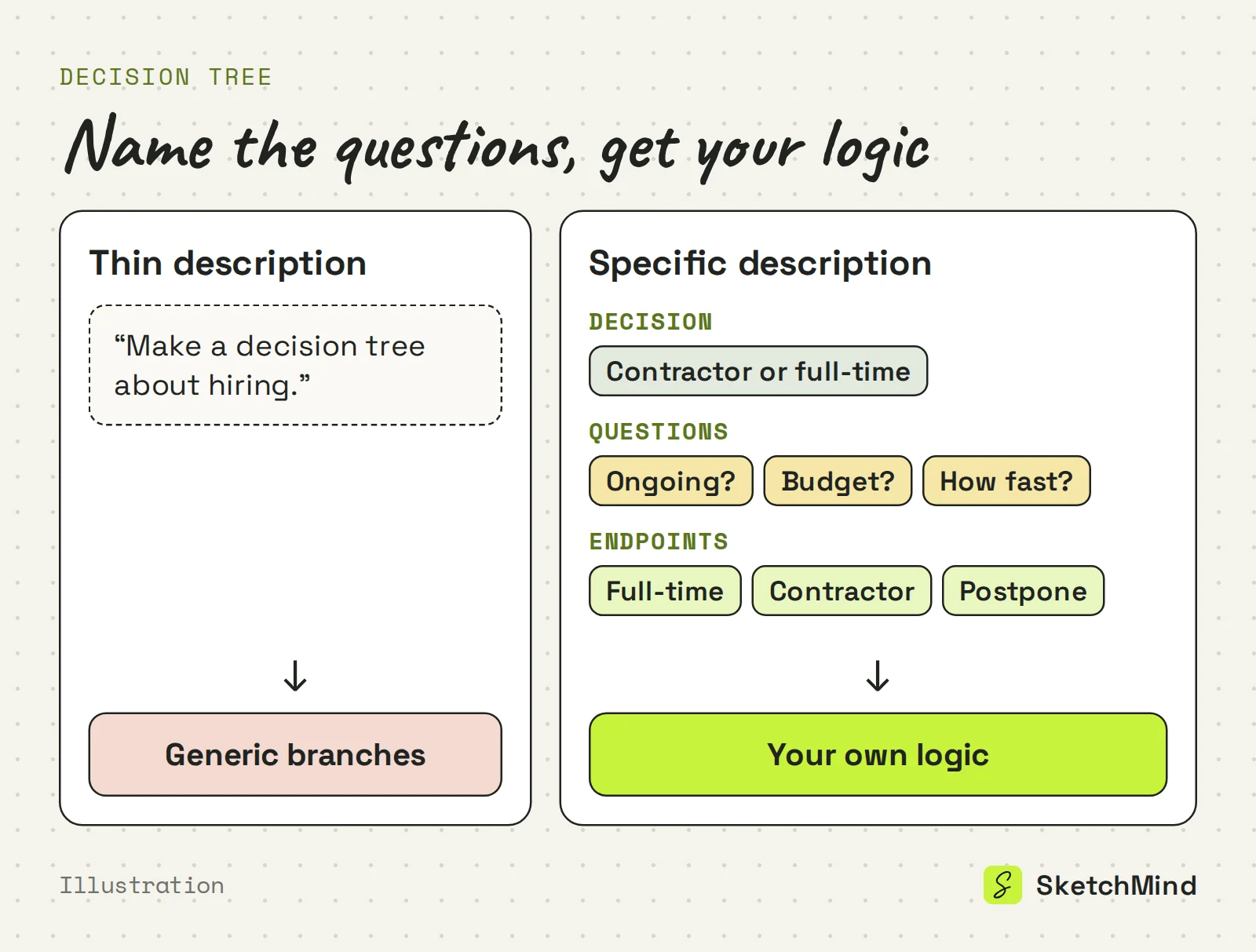
L'AI può creare rami solo su quello che le dai, quindi indica tre cose: la decisione, le domande che la decidono e gli esiti.
“Fai un albero decisionale sulle assunzioni” è troppo poco, e infatti le domande escono generiche. Confronta con: “Albero decisionale per scegliere tra un freelance e un'assunzione a tempo pieno: dividi i rami in base a se il lavoro è continuativo o un progetto una tantum, se abbiamo budget per uno stipendio fisso e quanto in fretta deve iniziare la persona. Esiti: assumere a tempo pieno, prendere un freelance oppure rimandare.” Adesso i rami sono la tua logica, non frasi fatte.
Se la prima versione non centra il punto, non devi ricominciare da capo. Ogni box e ogni freccia si possono modificare, e per cambiamenti più grandi selezioni il frame, tocchi Rewrite e scrivi cosa deve cambiare. Il rewrite sostituisce il contenuto generato di quel frame; le tue aggiunte restano.
Presentalo direttamente dal board, oppure condividi un link. Premi P per presentare e usa i reveal step per mostrare un ramo alla volta, così nessuno salta subito all'ultimo esito. Se un collega è sicuro che ci sia un quarto esito, può aggiungerlo sul board o lasciare un commento con una @menzione. Un link di condivisione può essere impostato su View o Edit, e gli spettatori sono illimitati su ogni piano.
Generare un albero usa un board AI. Il piano Free include 5 board AI una tantum, senza carta di credito per iniziare. Pro ($19/mese) include 20 board AI al mese. Trovi tutti i dettagli nella pagina dei prezzi.
Ultimo aggiornamento: 25 settembre 2026. Verificato sulla versione attuale di SketchMind.
Un albero decisionale è un diagramma che scompone una decisione in una serie di domande. Ogni risposta porta alla domanda successiva o a un esito finale.
Per la maggior parte delle decisioni di tutti i giorni, da due a quattro. Metti per prima la domanda che esclude più opzioni e chiudi ogni ramo con un'azione concreta.
No. Descrivi la decisione, le domande e gli esiti a parole tue. In SketchMind le forme le disegna l'AI; tu valuti la logica.
Scegli Flow in Create with AI e in circa 20 secondi l'albero compare come un frame modificabile.
Sì. Ogni elemento si può modificare a mano, e Rewrite sul frame cambia il contenuto generato in base alle tue indicazioni, mantenendo le tue aggiunte.


