


Descrivi il processo a parole tue e ottieni un diagramma di flusso modificabile: cosa scrivere, come funziona in SketchMind e quando un diagramma di flusso non è la forma giusta.
Nessuno si siede alla scrivania con la voglia di fare un diagramma di flusso. Quello che vuoi è rendere visibile una decisione: come viene approvata una richiesta, cosa succede quando un pagamento non va a buon fine, dove un candidato esce dal processo di selezione. Il diagramma di flusso è solo il formato, eppure nella maggior parte dei tool è proprio il formato a mangiarsi tutto il tuo tempo.
In breve: Per creare un diagramma di flusso descrivendolo, scrivi il processo a parole tue: l'evento che lo fa partire, gli step in ordine, ogni decisione come una domanda sì/no e i possibili esiti finali. Un tool di AI per diagrammi di flusso trasforma quel testo in un diagramma che puoi modificare. In SketchMind scegli Flow in Create with AI, e in circa 20 secondi sul tuo board compare un frame Flow modificabile.
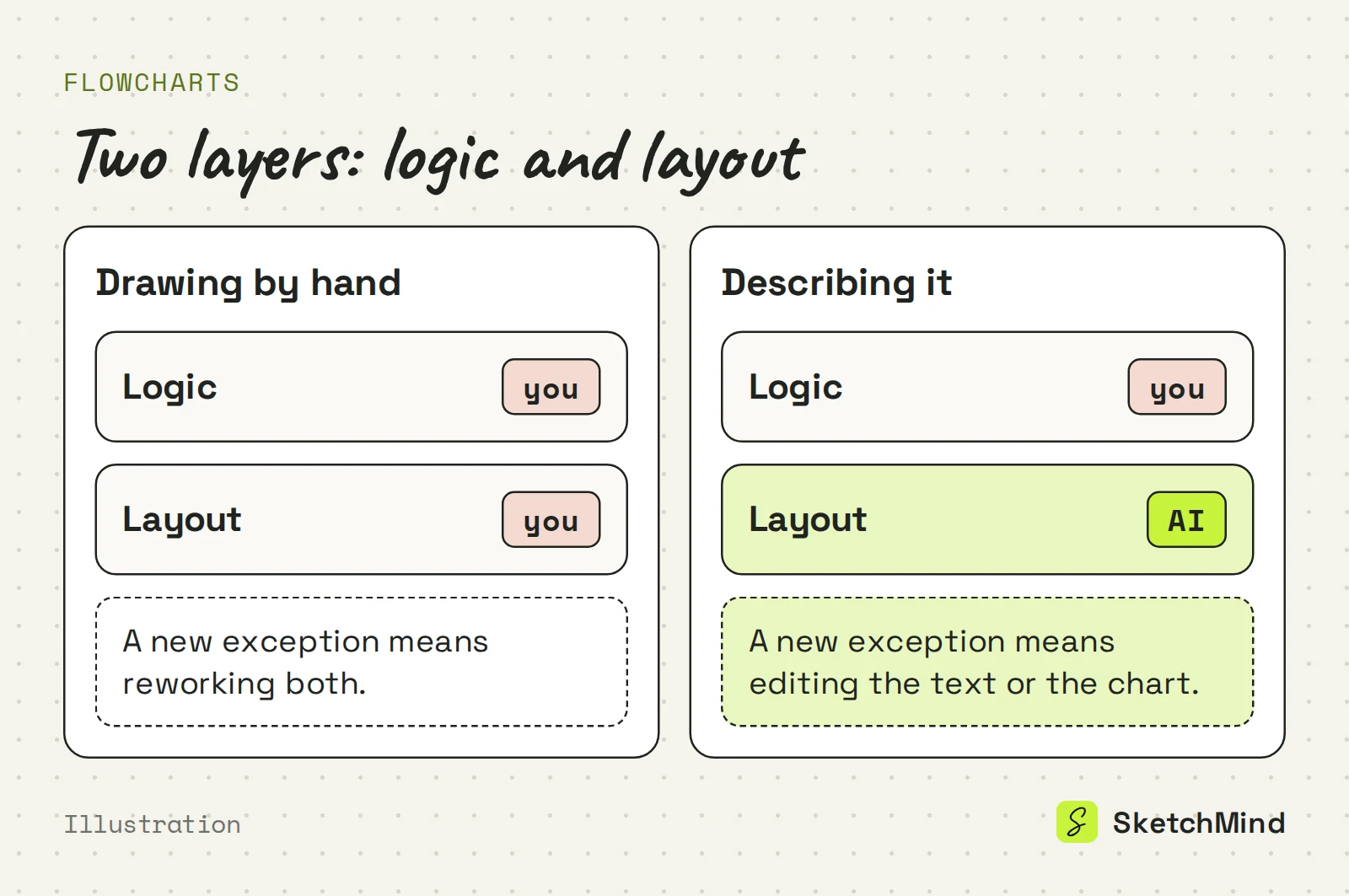
Disegnare è lento perché gestisci due livelli insieme: la logica e il layout. La logica sono gli step, le decisioni e i rami. Il layout è dove sta ogni box, in modo che la logica resti leggibile. I tool per diagrammi tradizionali ti fanno fare entrambe le cose, e ogni volta che la logica cambia (una nuova eccezione, un'approvazione in più) paghi di nuovo la tassa del layout. Ecco perché tanti diagrammi di processo sono vecchi: aggiornare il disegno costa più di quanto valga l'aggiornamento. La soluzione è smettere di considerare il layout un compito tuo.
Una buona descrizione di un diagramma di flusso è una buona descrizione del processo: evento di partenza, esiti finali, decisioni e ordine. L'AI disegna la logica che le dai, quindi sono queste quattro cose a decidere la qualità del risultato.
Se devi scegliere tra più opzioni invece di documentare un processo, la logica è un po' diversa. Leggi come fare un albero decisionale.
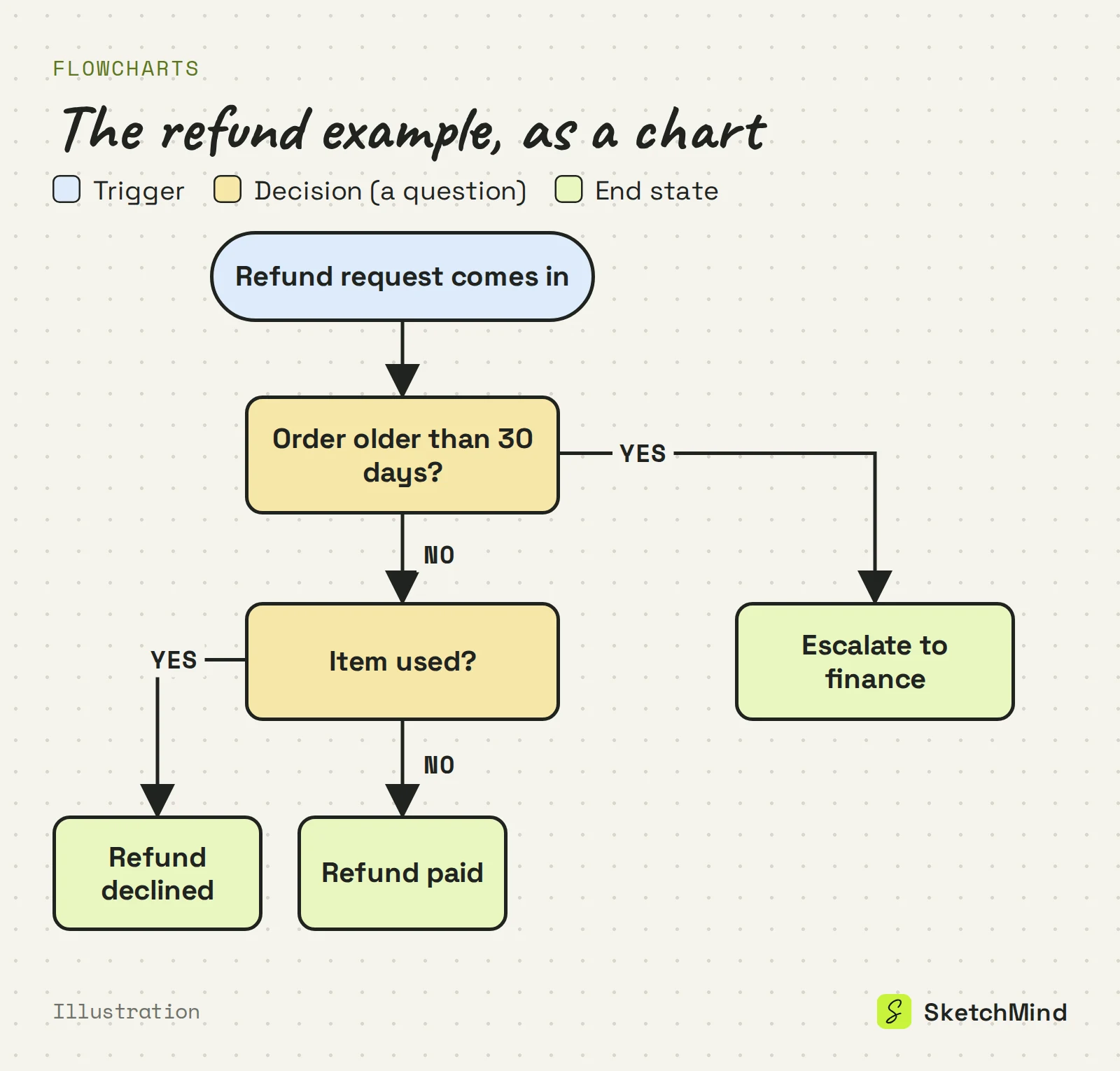
In SketchMind, una lavagna digitale con AI, apri Create with AI, scegli Flow e descrivi il processo.
Modifica il diagramma, non il prompt. Il flow generato è un normale contenuto del board: ogni box, etichetta e freccia si può modificare, quindi un'etichetta sbagliata o uno step mancante si sistemano direttamente. Per errori più grandi, seleziona il frame, tocca Rewrite e scrivi cosa deve cambiare (“aggiungi un ramo di escalation dopo la seconda decisione”). Il rewrite cambia il contenuto generato di quel frame e mantiene le tue aggiunte. Quando devi spiegare il processo al team, usa Present dal board e i reveal step per mostrare un ramo alla volta.
Da testo a diagramma di flusso: quattro tool a confronto
|Tool|Lo descrivi in|Input extra che puoi aggiungere|Cosa ottieni|
|Miro|Una descrizione testuale di un processo o di un sistema (Miro AI)|L'immagine di un diagramma esistente, convertita in uno modificabile|Un diagramma modificabile sul board; l'uso dell'AI consuma crediti mensili in base al piano|
|Lucidchart|Un prompt di testo (generatore di diagrammi con AI)|Non indicato nella pagina del prodotto|Un diagramma in un documento Lucidchart|
|draw.io|Una breve richiesta di testo (strumento Generate)|Il file del diagramma attuale, la pagina o la selezione|Un diagramma generato nell'editor di draw.io|
|SketchMind|Fino a 3.000 caratteri, con Flow selezionato in Create with AI|Un PDF (fino a 5 MB) come contesto, o il contenuto già presente sul tuo board|Un frame Flow modificabile sul tuo board, in circa 20 secondi|
Basato sulla documentazione di ciascun fornitore, verificata a settembre 2026. Le funzionalità cambiano, quindi controlla i dettagli aggiornati sul sito del fornitore.
Un diagramma di flusso ha senso solo quando il processo ha dei veri punti di decisione. Altrimenti un altro formato è più pulito.
Per avere il quadro completo di come il lavoro passa tra i team, un diagramma di flusso è spesso troppo dettagliato. In quel caso il punto di partenza migliore è una mappa dei processi.
Puoi provarlo gratis. Il piano Free include 5 board AI e 5 rewrite AI, entrambi una tantum, senza carta di credito per iniziare. Pro ($19/mese) ha 20 board AI e 100 rewrite al mese, e Pro Creator ($49/mese) è illimitato nei limiti del fair use (circa 200 board AI al mese). Modificare il diagramma a mano e presentarlo dal board non rientrano in questi limiti. Descrivi un processo che conosci bene su app.sketchmind.app e guarda quanto ci va vicino la prima bozza.
Ultimo aggiornamento: 28 settembre 2026. Verificato sulla versione attuale di SketchMind.
Apri Create with AI, scegli Flow e descrivi il processo a parole tue, fino a 3.000 caratteri. SketchMind crea sul tuo board un frame Flow modificabile in circa 20 secondi.
Indica l'evento di partenza, i possibili esiti finali, ogni decisione come domanda sì/no e gli step nell'ordine in cui succedono. L'AI segue la struttura che le dai.
Sì. Ogni elemento è un normale contenuto del board, modificabile. Per cambiamenti più grandi, seleziona il frame e usa Rewrite per dire cosa deve cambiare; le tue aggiunte restano.
Sì. In Create with AI allega un PDF fino a 5 MB come contesto invece di riscrivere il processo.
Sì. Il piano Free include 5 board AI (una tantum) e non serve la carta di credito per iniziare.


