


Come scrivere prompt AI che ti danno una presentazione che vale la pena fare: indica il pubblico, un messaggio chiave, l'ordine e i tuoi vincoli.
Quasi tutti scrivono un argomento in un tool di AI e sperano. Per una presentazione, di solito il risultato sono slide corrette e dimenticabili. Basta poco più impegno nel prompt per avere una prima bozza che presenteresti davvero.
In breve: Per scrivere un buon prompt AI, descrivi il risultato invece dell'argomento. Indica chi è il pubblico, l'unica cosa che deve portarsi a casa, l'ordine che deve seguire la storia ed eventuali vincoli come durata o tono. Allega il materiale che hai già invece di riscriverlo, e sistema le parti deboli del risultato una alla volta invece di rigenerare tutto.
L'AI riempie ogni buco del tuo prompt con l'ipotesi più banale. Se non indichi il pubblico, ottieni un pubblico generico. Se non indichi l'ordine, ottieni la struttura più comune per quell'argomento. Per una presentazione conta ancora di più che per una risposta in chat, perché l'AI deve decidere quante parti ha la storia e cosa va dove. Non stai descrivendo delle slide. Stai dando un brief per una struttura, e tutto quello che viene dopo eredita da quel brief.
Perché un argomento lascia all'AI il compito di indovinare tutto quello che conta. “Onboarding”, “roadmap del Q3” o “il nostro modello di prezzi” possono diventare cento presentazioni diverse. Un risultato descrive cosa deve ricordare il pubblico quando si chiude l'ultima slide: “Una presentazione per i nuovi assunti dell'assistenza che spieghi come gestiamo i rimborsi e che si chiuda con i tre casi da segnalare sempre ai responsabili.” Stesso argomento, ma adesso la storia ha una destinazione.
Un prompt efficace indica il pubblico, un messaggio chiave, l'ordine e i tuoi vincoli. Per nessuno di questi ti servono trucchi da prompt engineering.
Ingredienti del prompt: deboli vs. più precisi
|Ingrediente|Debole|Più preciso|
|Pubblico|“una presentazione sulla nostra API”|“per clienti non tecnici che ci stanno valutando”|
|Un messaggio chiave|“spiega la migrazione”|“devono uscire sapendo che il passaggio richiede un pomeriggio”|
|Ordine|“parla delle funzionalità”|“parti dal problema, poi prima e dopo, poi i prezzi”|
|Vincoli|“falla breve”|“niente gergo, un esempio per concetto, sei slide”|
Se il tuo prompt indica tutte e quattro le cose, è già meglio della maggior parte dei prompt, e resta comunque lungo solo due o tre frasi.
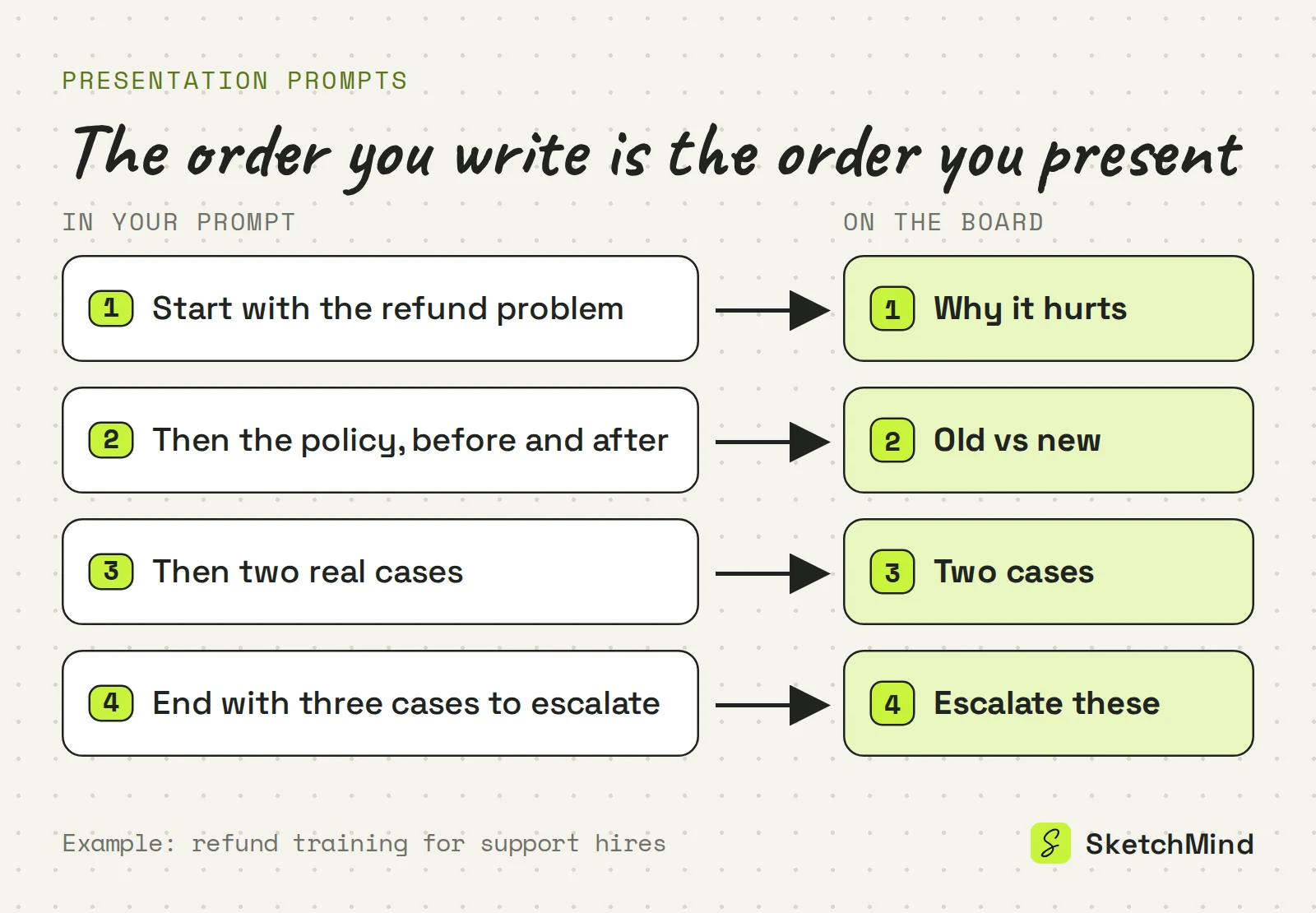
Scrivi i punti nell'ordine in cui vuoi presentarli. I modelli di AI seguono una sequenza esplicita in modo molto più affidabile di quanto ne inventino una. Un prompt che dice “parti dal problema, poi la policy prima e dopo, poi due casi reali, chiudi con i casi da segnalare” è di fatto la tua scaletta. Decidi tu l'arco del talk prima che esista una sola slide, ed è la parte più difficile da sistemare dopo.
No. Quando il materiale esiste già, allegalo e tieni il prompt corto e diretto: cosa costruire, per chi e in che ordine. Una specifica, un report o gli appunti di una riunione danno all'AI i fatti, e il tuo prompt le dà il taglio. Riscrivere un documento dentro un prompt mescola le due cose e di solito rende il risultato meno centrato.
In SketchMind, una lavagna digitale con AI, scrivi il prompt in Create with AI, fino a 3.000 caratteri. Per una presentazione ci sono due output. Frames ti dà 4–8 frame modificabili sul tuo board in circa 40 secondi, che puoi presentare direttamente dal board con i reveal step. Presentation (Pro) ti dà 6–8 slide curate con note del relatore, sempre in circa 40 secondi. Puoi anche partire con Frames e più avanti usare “Turn into a presentation” su quella sezione.
Per il contesto, allega un PDF fino a 5 MB, incolla un link (viene letto quando parte la generazione) oppure, dentro un board, attiva “Use this board's content”. Scrivi il prompt nella lingua in cui presenterai; l'output la segue. Se ti serve uno spunto, “Examples” mostra prompt per 20 ruoli.
Quando un frame non centra il punto, selezionalo e scegli Rewrite. Scrivi cosa deve cambiare, oppure scegli “Make it simpler”, “Add a concrete example” o “More visual, fewer words”. Il resto del board resta com'è. Riscrivere un frame costa un rewrite; rigenerare tutto il board per sistemare una frase costa un board AI. Il piano Free include 5 di ciascuno, una tantum; Pro ($19/mese) include 20 board AI, 100 rewrite e 3 deck curati al mese.
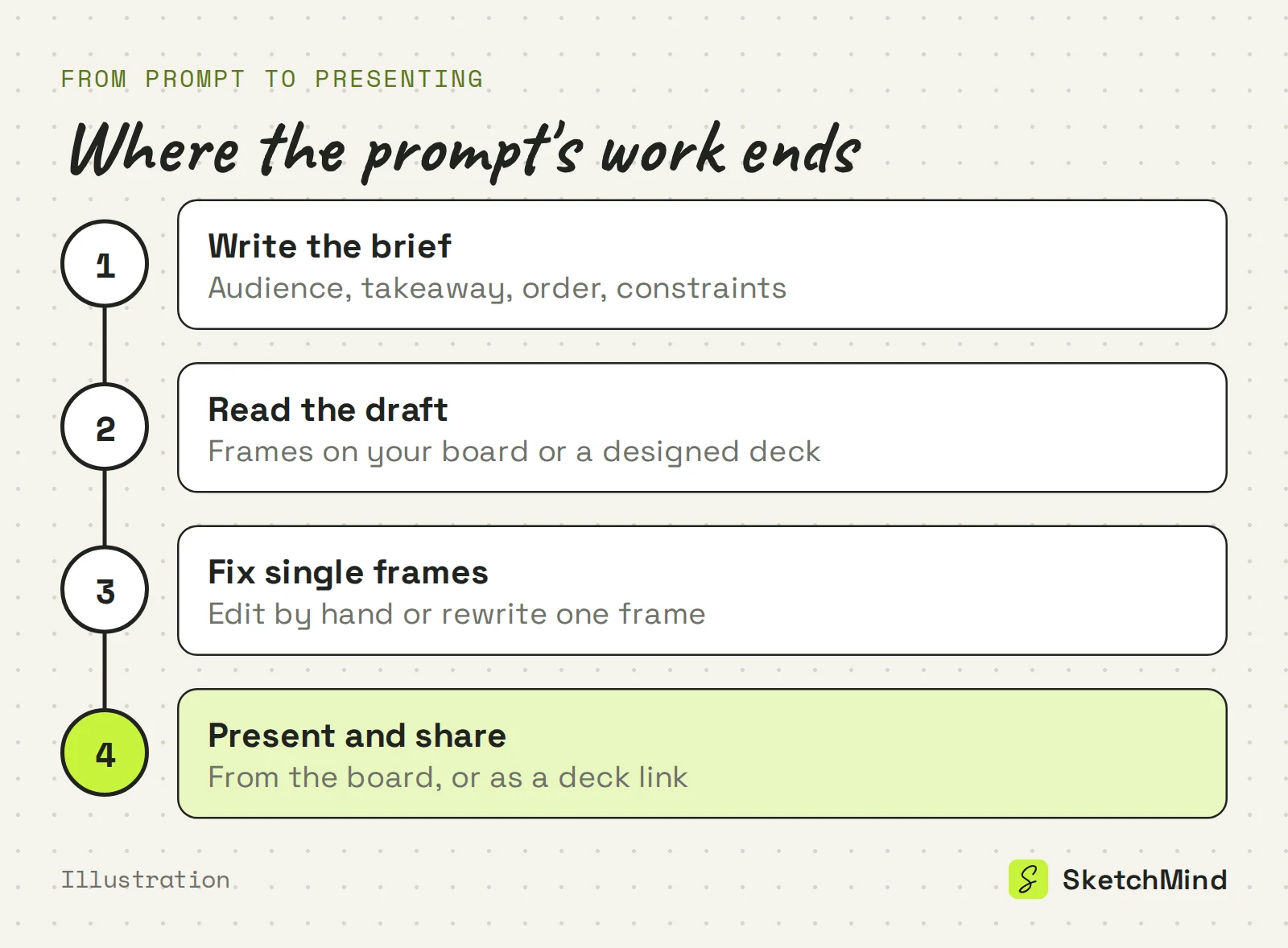
Leggila come una bozza, non come una sentenza. Controlla prima l'ordine, poi il messaggio chiave, poi le singole frasi. Se l'ordine è sbagliato, cambia il prompt e rilancialo. Se una parte è debole, sistema solo quella. Poi presentala: dal board, oppure come deck da condividere con un link. Per approfondire la struttura prima di scrivere il prompt, leggi come fare la scaletta di una presentazione, e per le note che la accompagnano, cosa sono le note del relatore.
Ultimo aggiornamento: 25 settembre 2026. Verificato sulla versione attuale di SketchMind.
Abbastanza da indicare il pubblico, il messaggio chiave, l'ordine e i tuoi vincoli, di solito da due a quattro frasi. In Create with AI di SketchMind la descrizione può arrivare a 3.000 caratteri.
Perché il prompt ha lasciato aperte le scelte importanti e l'AI le ha riempite con l'ipotesi più banale. Indicare il pubblico e un messaggio chiave cambia il risultato più che allungare il prompt.
Sì, da Pro in su. L'output Presentation ti dà 6–8 slide curate con note del relatore in circa 40 secondi; l'output Frames, disponibile su ogni piano, ti dà 4–8 frame modificabili sul tuo board.
Sì. In SketchMind puoi allegare un PDF fino a 5 MB o incollare un link nella descrizione, e il risultato viene scritto partendo da lì.
No. SketchMind non ha l'export in PPTX. Presenti dal board oppure condividi un deck curato con un link.


