


La scaletta di una presentazione è un documento di decisioni, non un discorso più corto. Le cinque parti che reggono quasi ogni talk, gli errori che lo appiattiscono e dove ti aiuta l'AI.
Nessuna presentazione fallisce perché le slide erano brutte. Fallisce perché la struttura non è mai stata decisa: tre punti che in realtà sono lo stesso punto, una conclusione che arriva dal nulla, dieci minuti di contesto prima che succeda qualcosa. La scaletta della presentazione è il posto dove sistemi tutto questo, prima di aver investito tempo in una sola slide.
In breve: La scaletta di una presentazione è un elenco breve e ordinato delle frasi che il tuo talk deve far arrivare, scritto prima di qualsiasi slide. Quasi tutti i talk funzionano con cinque parti: un gancio, la situazione, da due a quattro punti centrali, la prova e una richiesta chiara. Scrivi ogni parte come una frase completa e leggile ad alta voce: se formano una versione sensata del talk da 60 secondi, la struttura regge.
La scaletta di una presentazione è un documento di decisioni, non una versione più corta del tuo talk. Stabilisce cosa deve portarsi a casa il pubblico, cosa va chiarito perché il messaggio arrivi e in che ordine. Una volta prese queste decisioni, costruire la presentazione vera e propria è soprattutto esecuzione.
Saltare la scaletta non ti fa saltare le decisioni. Le sposta solo nel momento in cui modifichi le slide, dove costano care. Riordinare una scaletta richiede pochi secondi; riordinare trenta slide già finite ti costa una serata.
Quasi tutti i talk si reggono su cinque parti: gancio, situazione, nucleo, prova e richiesta.
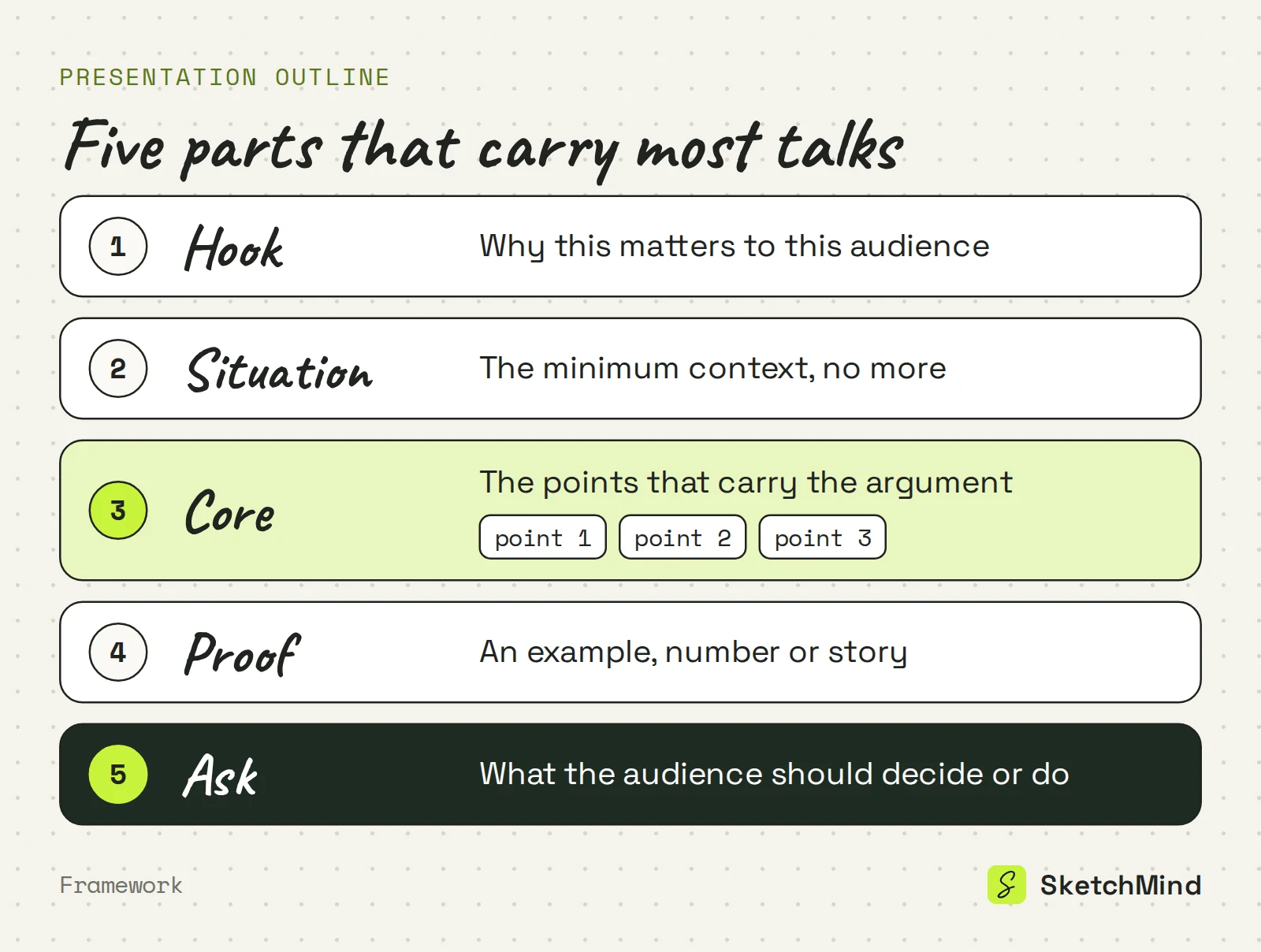
Scrivi ogni parte come una frase completa, non come una parola chiave. “Costi” non è una voce di scaletta; “I costi dell'assistenza sono raddoppiati perché i ticket non vengono smistati” sì. Così capisci subito se è vera e se c'entra.
Organizzarla per categorie invece che per ragionamento, mettere tutto il contesto all'inizio e chiudere senza una richiesta.
Il primo è il più comune: introduzione, contesto, dati, conclusione. Sono contenitori, e non dicono niente su cosa ci va dentro. Il secondo è caricare tutto il contesto all'inizio. Il pubblico non ha bisogno di tutta la storia prima del tuo punto; ha bisogno del punto, e poi di quel tanto di storia che basta a renderlo credibile. Il terzo è non avere una richiesta, e così l'ultima slide diventa “ecco, niente, questo è tutto”.
Scaletta per categorie vs scaletta per ragionamento (esempio)
|Parte|Scaletta per categorie|Scaletta per ragionamento|
|Gancio|Introduzione|Ogni ticket di assistenza ora aspetta tre giorni per una prima risposta|
|Situazione|Contesto|Quest'anno il volume di ticket è cresciuto; il team no|
|Nucleo|Dati|I ticket non smistati rimbalzano tra i team prima che qualcuno se ne prenda carico|
|Richiesta|Conclusione|Approvate un pilota di smistamento di sei settimane a partire dal mese prossimo|
Un test veloce per tutti e tre gli errori: leggi ad alta voce solo le frasi della tua scaletta. Se formano una versione sensata del talk da 60 secondi, la struttura funziona. Se no, nessuna rifinitura delle slide la salverà. È anche il modo più veloce per coinvolgere un collega: nessuno ha voglia di rivedere trenta slide, ma chiunque ascolta una scaletta da 60 secondi e ti dice quale parte non gli è chiara.
Sì, e la prima bozza è un ottimo passaggio da delegare, purché tu le dia il ragionamento. In SketchMind, una lavagna digitale con AI, apri Create with AI, scegli Frames e descrivi il talk: pubblico, ragionamento e cosa vuoi che succeda alla fine, in massimo 3.000 caratteri. Puoi allegare un PDF (fino a 5 MB) come contesto, così un report o una proposta finiscono direttamente nella scaletta.
In circa 40 secondi hai sul tuo board da 4 a 8 frame modificabili. I loro titoli sono la tua scaletta, disposti in modo che tu veda tutta la struttura in un colpo d'occhio. Trattala come qualsiasi prima bozza: trascina i frame in un ordine migliore, elimina quelli che non si guadagnano il posto, oppure seleziona un frame, tocca Rewrite e scrivi cosa deve cambiare (“puntalo sul rischio, non sul costo”). Il resto del board resta com'è.
Presenta direttamente i frame, oppure trasformali in slide curate o in un documento quando il pubblico ne ha bisogno.
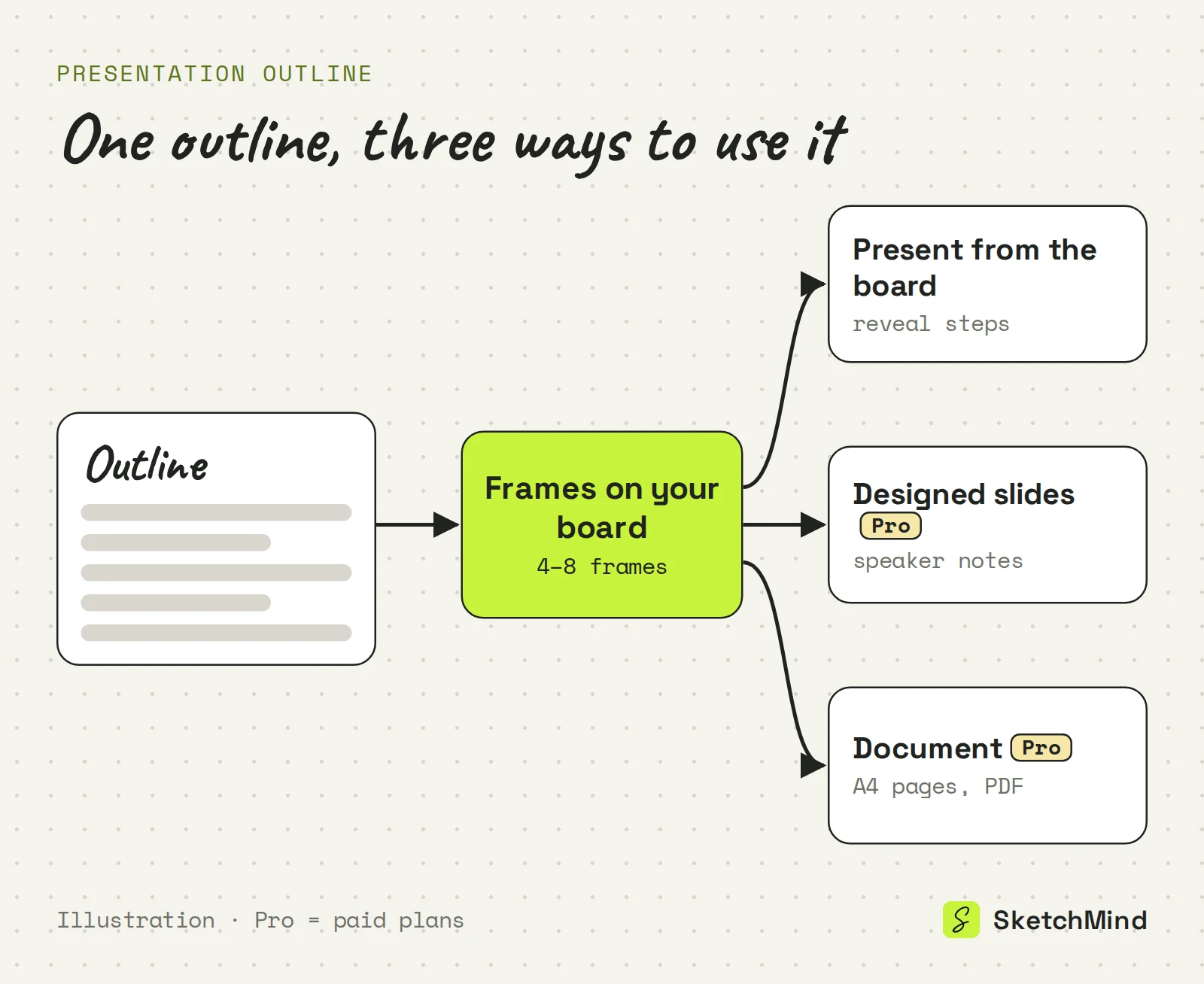
Se il talk è informale, magari le slide non ti servono proprio: leggi come presentare da una lavagna digitale senza slide. Con il piano Free hai 5 board AI una tantum, senza carta di credito per iniziare; deck curati e documenti PDF richiedono Pro ($19/mese, 3 di ciascuno al mese) o superiore. Trovi tutti i dettagli nella pagina dei prezzi.
Ultimo aggiornamento: 25 settembre 2026. Verificato sulla versione attuale di SketchMind.
Un gancio, il contesto minimo, da due a quattro punti centrali, la prova che li rende concreti e una richiesta chiara. Scrivi ogni parte come una frase completa.
Abbastanza da dare, letta ad alta voce, una versione sensata del talk da 60 secondi. Se una parte funziona solo come parola chiave, la decisione dietro non è ancora stata presa.
Sì. In SketchMind descrivi il talk in Create with AI e scegli Frames; circa 40 secondi dopo hai da 4 a 8 frame modificabili i cui titoli formano la scaletta.
Sì, da Pro in su. “Turn into a presentation” crea 6–8 slide curate con le note del relatore a partire da una sezione di frame. SketchMind non esporta in PowerPoint; i deck si condividono con un link.
Il piano Free include 5 board AI una tantum e non serve la carta di credito. Deck curati e documenti PDF non sono inclusi nel piano Free.


